Grabadora de audio se puede usar cuando una escuela necesita grabar la actividad del micrófono o los parlantes de la computadora en las computadoras de los estudiantes monitoreadas. Utilícelo sólo cuando lo permita la política escolar y la ley local.
Esta característica permite al maestro o administrador programar grabaciones, comenzar a grabar manualmente, descargar archivos de audio a la consola y revisarlos más tarde.
Los casos de uso típicos incluyen:
- Grabación de ejercicios de conversación en el laboratorio de idiomas.
- Comprobación de audio de sesiones de aprendizaje online supervisadas.
- Mantener un registro cuando un incidente en el aula necesita revisión posterior. La grabadora de audio
Grabadora de audio
captura el audio del micrófono/altavoz de la computadora del estudiante, admite grabación programada e incluye modo de escucha en vivo para supervisión inmediata.
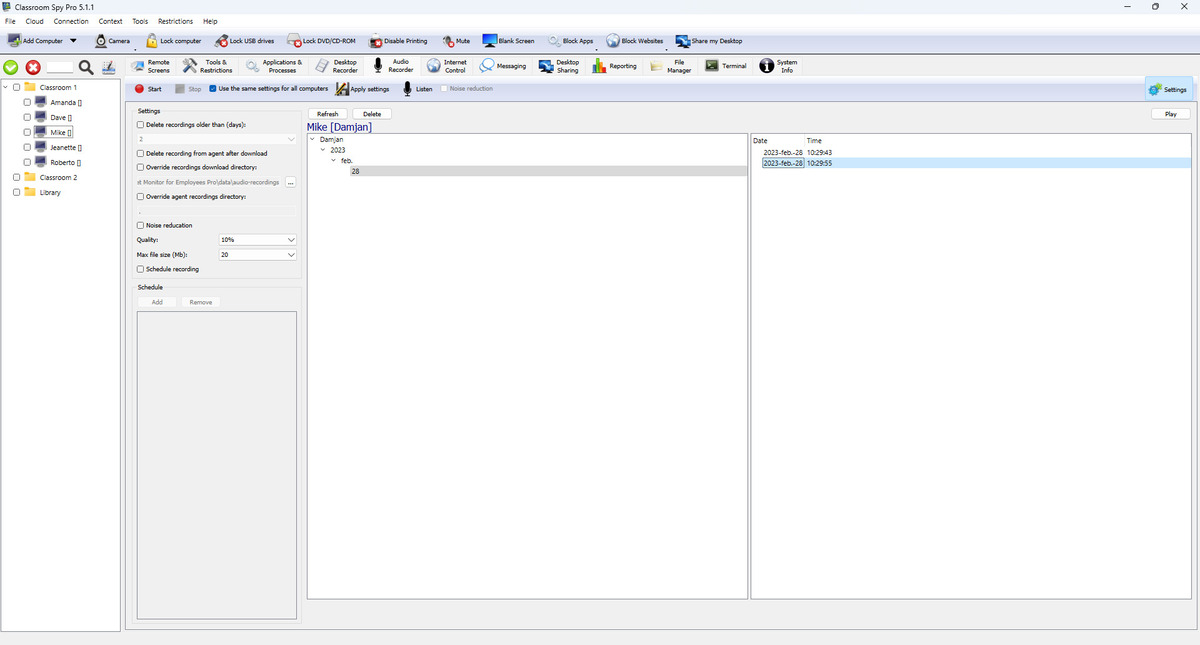
Acciones de la barra de herramientas
- Iniciar y Detener controlar la grabación en computadoras seleccionadas.
- Aplicar configuración guarda y envía el perfil actual a las computadoras de los estudiantes.
- Utilice la misma configuración para todas las computadoras. cambia entre política compartida y perfil por computadora.
- Escuchar inicia/detiene la transmisión de audio en vivo (con opciones de fuente y reducción de ruido).
Configuración de grabación explicada
- Micrófono de grabación y Altavoz de grabación elija fuentes de captura.
- Reducción de ruido mejora la claridad en las ruidosas computadoras de los estudiantes.
- Calidad controla el nivel de compresión.
- Tamaño máximo de archivo (Mb) pasa a un nuevo archivo cuando se alcanza el umbral.
- Grabación programada utiliza tareas programadas para iniciar/detener automáticamente.
Canalización de almacenamiento y descarga
- Las grabaciones se guardan como archivos de audio .ogg .
- Almacenamiento de grabaciones selecciona el almacenamiento del agente local o un perfil de almacenamiento externo con nombre.
- La consola descarga grabaciones locales a través de una cola en segundo plano delimitada y fusiona listas locales y remotas en un navegador.
- Eliminar grabación del agente después de la descarga mantiene bajo el almacenamiento de la computadora del estudiante.
- Anular ubicación de descarga le permite elegir dónde se almacenan los archivos de audio descargados.
Almacenamiento externo y en la nube
Las grabaciones de audio se pueden cargar directamente desde la computadora de cada estudiante a SMB 2/3, SMB 1.0, FTP, WebDAV, SFTP, Amazon S3 o almacenamiento S3 compatible, Google Cloud Storage y Azure Blob Storage.
- Consulte Almacenamiento externo para obtener instrucciones de configuración detalladas.
- Seleccione un perfil en Almacenamiento de grabaciones; Los archivos se organizan debajo de la carpeta configurada por nombre de host de la computadora del estudiante y grabaciones de audio.
- Las cargas fallidas permanecen pendientes y se reintentan automáticamente.
- Las cuotas opcionales pueden eliminar las grabaciones más antiguas o detener la grabación con un error.
Advertencia de seguridad: SMB 1.0 y FTP son protocolos heredados no seguros.
Cifrado de extremo a extremo
Cifrar grabaciones protege el audio de almacenamiento local y externo. Consulte Cifrado de grabación de extremo a extremo para obtener copias de seguridad de claves, grabaciones seleccionadas, conversión remota, rotación y recuperación.
Utilice Descifrar todas las grabaciones... para dejar de cifrar nuevas grabaciones y convertir la consola existente y los archivos de almacenamiento externo seleccionados en segundo plano. Los originales cifrados se eliminan únicamente después de la verificación; Primero se deben descargar las grabaciones exclusivas del agente. Para crear copias no cifradas sin cambiar los originales almacenados, seleccione las grabaciones y haga clic en Guardar sin cifrar....
Explorador de grabaciones
- El árbol izquierdo filtra por usuario/fecha; La lista de la derecha muestra las marcas de tiempo de grabación.
- La primera columna sin etiqueta muestra un candado para grabaciones cifradas y una flecha hacia abajo para grabaciones ya descargadas en esta consola. El candado siempre se muestra primero.
- Seleccionar grabaciones y usar Descargar a consola, Encriptar, o Descifrar. Las grabaciones realizadas únicamente en la computadora del estudiante deben descargarse antes de que cambie el cifrado local.
- La lista admite acciones de reproducción y archivo para registros seleccionados.