Audiorecorder kann verwendet werden, wenn eine Schule Computermikrofone oder Lautsprecheraktivitäten auf überwachten Schülercomputern aufzeichnen muss. Verwenden Sie dies nur, wenn die Schulpolitik und die örtlichen Gesetze dies zulassen.
Mit dieser Funktion kann der Lehrer oder Administrator Aufzeichnungen planen, die Aufzeichnung manuell starten, Audiodateien auf die Konsole herunterladen und sie später überprüfen.
Zu den typischen Anwendungsfällen gehören:
- Aufzeichnen von Sprechübungen im Sprachlabor.
- Audio von betreuten Online-Lernsitzungen wird überprüft.
- Führen Sie Aufzeichnungen, wenn ein Vorfall im Klassenzimmer später überprüft werden muss. Der Audiorecorder
Audiorecorder
erfasst den Ton über das Mikrofon/die Lautsprecher des Schülercomputers, unterstützt geplante Aufzeichnungen und verfügt über einen Live-Hörmodus für die sofortige Überwachung.
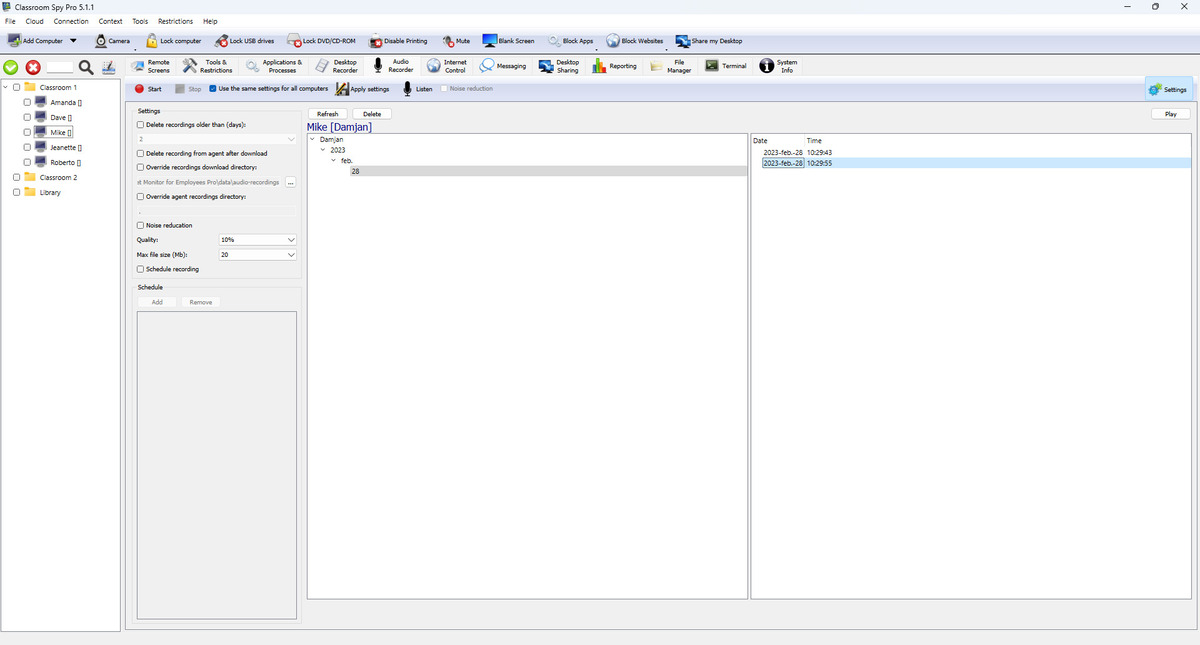
Symbolleistenaktionen
- Starten und Stoppen Kontrollaufzeichnung auf ausgewählten Computern.
- Einstellungen anwenden. speichert das aktuelle Profil und sendet es an die Schülercomputer.
- Dieselben Einstellungen für alle Computer verwenden. wechselt zwischen gemeinsamer Richtlinie und pro-Computer-Profil.
- Anhören startet/stoppt Live-Audio-Streaming (mit Quellen- und Rauschunterdrückungsoptionen).
Aufnahmeeinstellungen erklärt
- Mikrofon aufnehmen und Lautsprecher aufnehmen Aufnahmequellen auswählen.
- Rauschunterdrückung verbessert die Klarheit auf lauten Schülercomputern.
- Qualität steuert die Komprimierungsstufe.
- Maximale Dateigröße (MB) Rollt auf eine neue Datei, wenn der Schwellenwert erreicht ist.
- Aufzeichnung planen verwendet Zeitplanaufgaben zum automatischen Starten/Stoppen.
Speicherung und Download-Pipeline
- Aufzeichnungen werden als .ogg Audiodateien gespeichert.
- Aufnahmespeicher wählt den lokalen Agentenspeicher oder ein benanntes externes Speicherprofil aus.
- Die Konsole lädt lokale Aufzeichnungen über eine begrenzte Hintergrundwarteschlange herunter und führt lokale und Remote-Listen in einem Browser zusammen.
- Aufzeichnung nach dem Download vom Agenten löschen. sorgt dafür, dass der Speicherplatz auf dem Schülercomputer knapp wird.
- Download-Speicherort überschreiben Mit können Sie auswählen, wo heruntergeladene Audiodateien gespeichert werden.
Externer und Cloud-Speicher
Audioaufnahmen können direkt von jedem Schülercomputer auf SMB 2/3, SMB 1.0, FTP, WebDAV, SFTP, Amazon S3 oder kompatiblen S3-Speicher, Google Cloud Storage und Azure Blob Storage hochgeladen werden.
- Detaillierte Konfigurationsanweisungen finden Sie unter Externer Speicher .
- Wählen Sie ein Profil unter Aufnahmespeicheraus; Die Dateien werden unterhalb des konfigurierten Ordners nach Hostname des Schülercomputers und Audioaufzeichnungen organisiert..
- Fehlgeschlagene Uploads bleiben ausstehend und werden automatisch erneut versucht.
- Optionale Kontingente können die ältesten Aufzeichnungen löschen oder die Aufzeichnung mit einem Fehler beenden.
Sicherheitswarnung: SMB 1.0 und FTP sind unsichere Legacy-Protokolle.
End-to-End-Verschlüsselung
„Aufzeichnungen verschlüsseln“ schützt lokale und externe Audiodaten. Informationen zu Schlüsselsicherung, ausgewählten Aufzeichnungen, Remote-Konvertierung, Rotation und Wiederherstellung finden Sie unter End-to-End-Aufzeichnungsverschlüsselung .
Verwenden Sie Alle Aufnahmen entschlüsseln... , um die Verschlüsselung neuer Aufnahmen zu stoppen und vorhandene Konsolen- und ausgewählte externe Speicherdateien im Hintergrund zu konvertieren. Verschlüsselte Originale werden erst nach Überprüfung entfernt; Nur-Agent-Aufzeichnungen müssen zunächst heruntergeladen werden. Um unverschlüsselte Kopien zu erstellen, ohne gespeicherte Originale zu ändern, wählen Sie Aufzeichnungen aus und klicken Sie auf Unverschlüsselt speichern....
Aufzeichnungsbrowser
- Filter in der linken Baumstruktur nach Benutzer/Datum; Die rechte Liste zeigt die Zeitstempel der Aufzeichnung.
- Die erste, unbeschriftete Spalte zeigt eine Sperre für verschlüsselte Aufzeichnungen und einen Abwärtspfeil für Aufzeichnungen, die bereits auf diese Konsole heruntergeladen wurden. Das Schloss wird immer zuerst angezeigt.
- Aufnahmen auswählen und verwenden Auf Konsole herunterladen, Verschlüsseln, oder Entschlüsseln. Aufzeichnungen, die nur vom Schülercomputer stammen, müssen heruntergeladen werden, bevor die lokale Verschlüsselung geändert wird.
- Liste unterstützt Wiedergabe und Dateiaktionen für ausgewählte Datensätze.