Installation auf ChromeOS (Chromebook)
Für die Überwachung von ChromeOS-Geräten (Chromebook) können Sie eine Cloud-Verbindung und/oder eine umgekehrte Verbindung verwenden.
Wenn Sie eine Cloud-Verbindung verwenden möchten, stellen Sie sicher, dass Sie das Cloud-Konto bereits wie hier beschrieben erstellt haben. .
Konsolenkonfiguration – Reverse-Connection-Server
Um eine Reverse-Verbindung zu verwenden, müssen Sie einen „Reverse-Connection-Server“ in der Konsole aktivieren.
Dies können Sie im Menü „Verbindung / Konsolen-Reverse-Connection-Server konfigurieren“ tun:
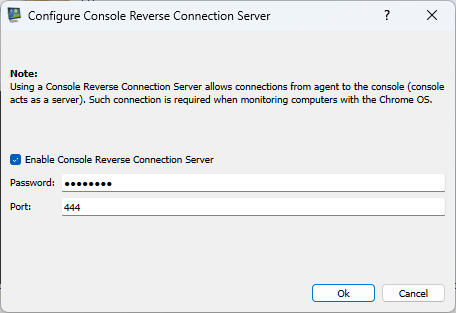
Legen Sie ein Reverse-Connection-Server-Passwort fest. Darüber hinaus müssen Sie möglicherweise den Port (TCP 444) in Ihrer Firewall (Konsolencomputer) öffnen.
Installieren der Chrome-Erweiterung auf einem ChromeOS-Gerät (Chromebook)
Sie müssen die Chrome-Erweiterung installieren, um ein ChromeOS-Gerät (Chromebook) zu überwachen.
Chrome-Erweiterung kann manuell installiert oder über die Google Admin Console bereitgestellt werden.
Manuelle Installation der Chrome-Erweiterung
Installieren Sie dazu bitte die folgende Chrome-Erweiterung auf Ihrem ChromeOS-Gerät (Chromebook):
https://chromewebstore.google.com/detail/classroom-view-pro/ekabgjkfjjamlheclbclomdbkijhndjh
Konfigurieren Sie die Chrome-Erweiterung wie folgt:
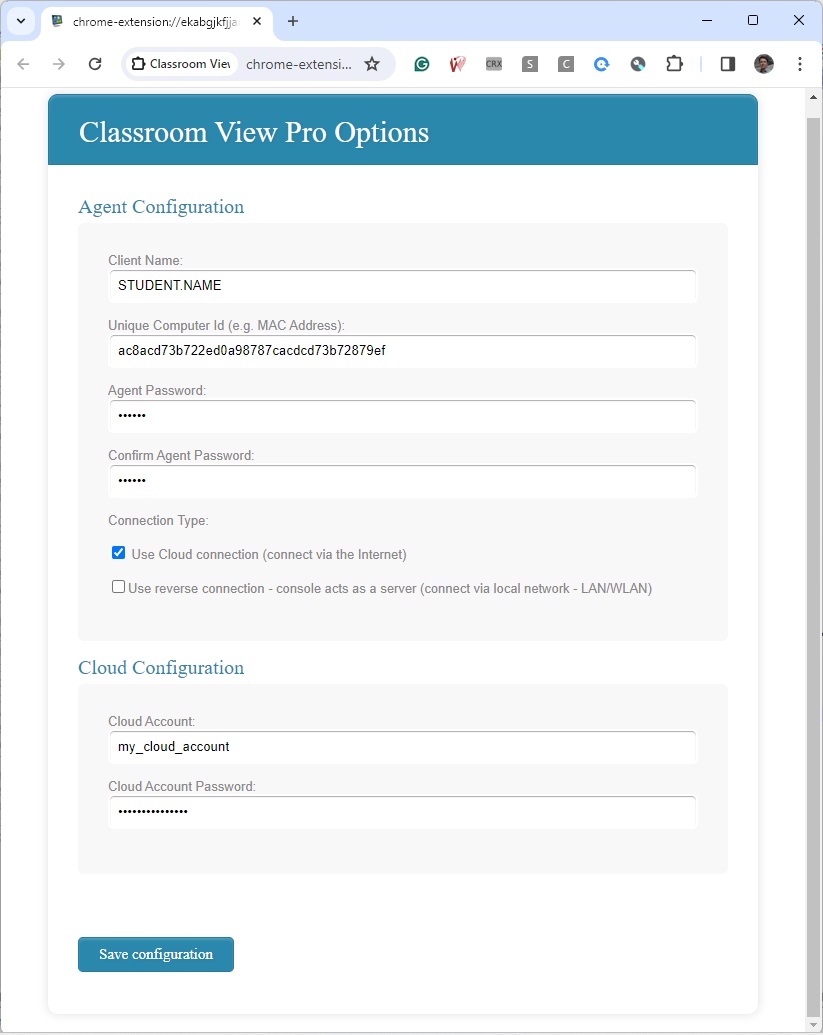
Wählen Sie zunächst das Agent-Passwort aus, das Sie sich merken können.
Wenn Sie eine umgekehrte Verbindung verwenden, müssen Sie die Erweiterung konfigurieren, indem Sie die im vorherigen Schritt angegebene IP-Adresse und das Kennwort für den umgekehrten Verbindungsserver der Konsole festlegen.
Die Anwendung unterstützt auch die Überwachung über mehrere Konsolen – alle Computer müssen sich im selben Netzwerk befinden.
Verwenden Sie dazu die Schaltfläche „+ Eine zusätzliche Konsole hinzufügen, umzu verbinden“, um mehrere Konsolencomputer zur Überwachung dieses ChromeOS-Geräts hinzuzufügen.
Wenn Sie eine Cloud-Verbindung verwenden, müssen Sie die Erweiterung konfigurieren, indem Sie Ihr bestehendes Cloud-Konto und Ihr Passwort festlegen.
Bereitstellung der Chrome-Erweiterung über die Google Admin-Konsole.
Chrome-Erweiterung kann auch über die Google Admin Console bereitgestellt werden.
In einem solchen Fall müssen Sie eine geeignete JSON-Richtlinie vorbereiten, die während der Bereitstellung verwendet werden kann.
Verwenden Sie das Konsolenmenü „Datei/Konfiguration“, um eine JSON-Richtlinie zu generieren, die auf Ihren Konfigurationsdaten basiert:
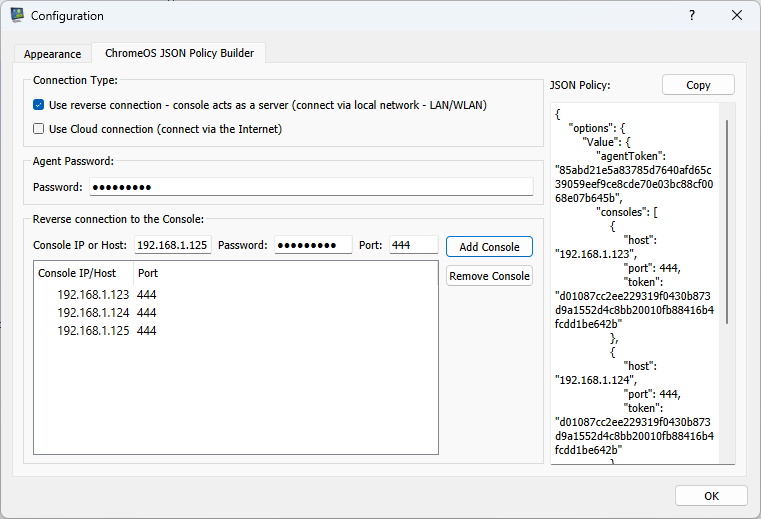
Bei einer umgekehrten Verbindung stellt die Chrome-Erweiterung eine Verbindung zur Konsole her. Aus diesem Grund können Sie ChromeOS-Geräte nur überwachen, wenn sie sich im selben Netzwerk wie die Konsole befinden.
Chromebook muss ausgeführt werden und direkten Netzwerkzugriff auf die Konsole haben.
Den ChromeOS-Desktop aufzeichnen.
ChromeOS-Agenten können Desktop-Screenshots direkt auf einem externen Speicher aufzeichnen. Sie speichern Aufnahmen nicht lokal auf dem Chromebook.
Konfigurieren Sie unter ein S3-kompatibles, Google Cloud Storage-, Azure Blob Storage- oder WebDAV- Datei/Konfiguration/Externer Speicher-Profil. Wählen Sie dann dieses Profil als Aufnahmespeicher auf der Registerkarte „Desktop Recorder“ aus. Der Speicherendpunkt muss vom Chromebook aus erreichbar sein.
Anbieterspezifische Einrichtungsschritte finden Sie unter Externer Speicher. Aufnahmekontingente, automatisches Löschen alter Aufnahmen, Zeitplanung, Bildschirmwechselerkennung und optionale Ende-zu-Ende-Verschlüsselung gelten auch für ChromeOS-Aufnahmen.
ChromeOS-Gerät (Chromebook) zur Konsole hinzufügen.
Wenn Sie eine umgekehrte Verbindung verwenden, können Sie Chromebooks über das Menü „Verbindung/Computer vom Konsolen-Reverse-Verbindungsserver hinzufügen“ hinzufügen.".
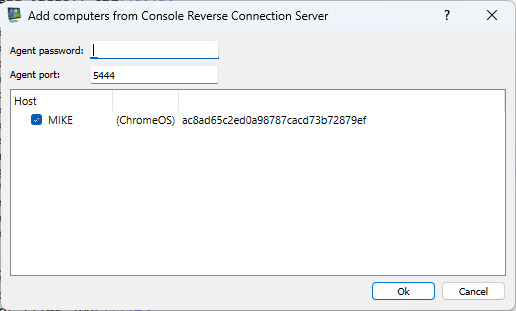
Wenn Sie eine Cloud-Verbindung verwenden, fügen Sie Chromebooks über das Menü „Cloud/Computer aus der Cloud hinzufügen“ hinzu.".