System Info kann von Lehrern oder IT-Administratoren der Schule verwendet werden, um Inventar- und Fehlerbehebungsinformationen von Schülercomputern zu sammeln.
Mit dieser Funktion können Sie Berichte wie Netzwerkinformationen, installierte Anwendungen, Benutzerkonten, WLAN-Profile, Outlook-Profile und im Studentencomputernetzwerk gefundene Geräte anzeigen.
Zu den typischen Anwendungsfällen gehören:
- Es wird überprüft, ob auf den Laborcomputern die erforderliche Software installiert ist.
- Sammeln von Inventarinformationen vor einem Upgrade.
- Unterstützung von Schul-IT-Administratoren bei der Diagnose von Netzwerk- oder Kontoproblemen.
Systeminfoberichte
Erstellen Sie strukturierte System-/Inventarberichte von ausgewählten Schülercomputern. Berichte werden Schritt für Schritt erstellt und aktualisiert, während jeder Schülercomputer Daten sendet.
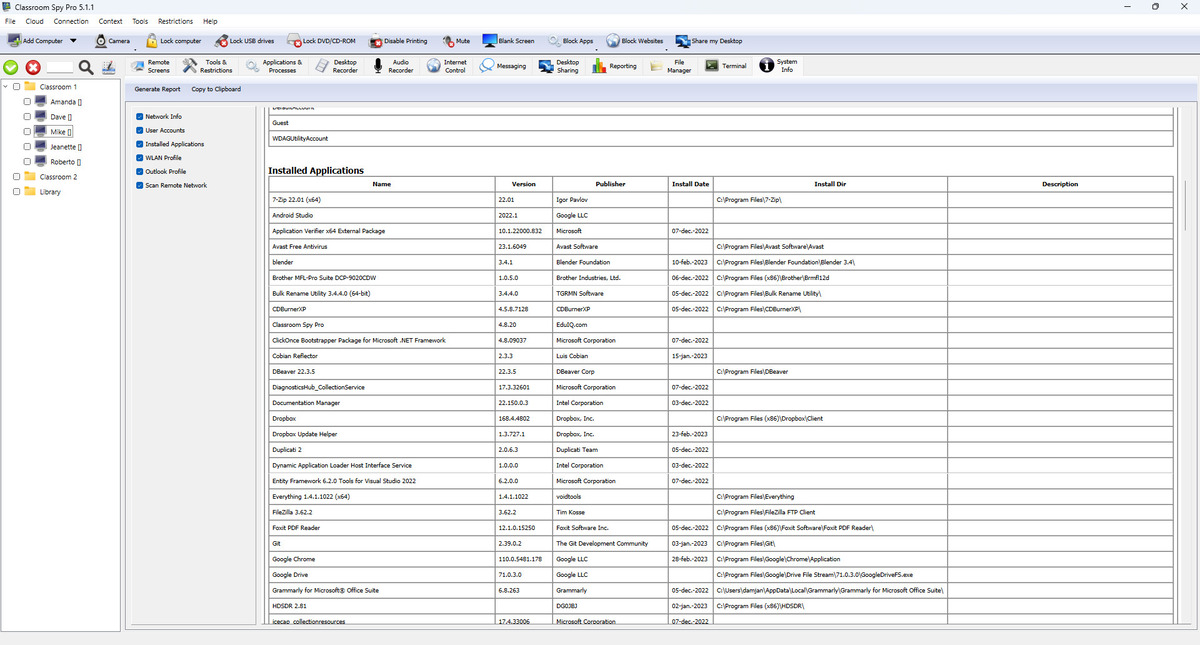
Was Ihnen dieser Bildschirm bietet.
- Generate Report fordert ausgewählte Abschnitte von allen ausgewählten angeschlossenen Schülercomputern an.
- Copy to Clipboard kopiert die aktuelle Berichtsausgabe für Ticketing, Schulbewertungen und Dokumentation.
- Kontrollkästchen steuern genau, welche Berichtsabschnitte abgefragt werden.
Erläuterung der Berichtsabschnitte
- Network Info: externe IP plus Netzwerkschnittstellen und IP-/Subnetzdetails.
- User Accounts: lokale Benutzerkonten auf einem Schülercomputer gefunden.
- Installed Applications: App-Name, Version, Herausgeber, Installationsdatum, Verzeichnis, Beschreibung.
- WLAN Profile: Profilname sowie Felder für Authentifizierung, Verschlüsselung und Schlüssel.
- Outlook Profile: Konto- und Serverprofildaten.
- Scan Remote Network: hat Hosts mit IP, Hostname, MAC und Anbieterzuordnung erkannt.
Empfohlener Workflow
- Wählen Sie in der Baumstruktur die Ziel-Studentencomputer aus.
- Überprüfen Sie nur die für diese Aufgabe erforderlichen Berichte.
- Klicken Sie auf Generate Report und warten Sie auf Antworten.
- Schneller Export mit Copy to Clipboard.
Wichtige Hinweise
- Der Remote-Netzwerkscan kann länger dauern als andere Berichte und die Ergebnisse werden angezeigt, sobald sie gefunden werden.
- Einige Berichte enthalten möglicherweise vertrauliche Netzwerkinformationen. Geben Sie daher kopierte Ergebnisse nur an autorisiertes Schulpersonal weiter.
Beispiel: eine erforderliche Anwendung prüfen
Wählen Sie LAB-07, aktivieren Sie Installed Applications, dann Generate Report und Copy to Clipboard. Suchen Sie das Produkt und vergleichen Sie Version mit der schulisch freigegebenen Version. Dies sind illustrative Feldwerte, kein erfasster Bericht:
Computer: LAB-07
Name: Example Learning App
Version: 4.2.0
Publisher: Example Publisher
Install directory: C:\Program Files\ExampleLearning
Ein fehlender Eintrag beweist nicht, dass Software fehlt. Quellen und Felder unterscheiden sich je Plattform.
- Windows: liest maschinenweite 32-/64-Bit-Uninstall-Registrierungseinträge. Portable oder benutzerbezogene Apps können fehlen; Version und Publisher hängen von registrierten Angaben ab.
- macOS: listet .app-Pakete direkt unter /Applications. Liefert Name, Ort und Datum, keine Anwendungsversion; prüfen Sie diese in der Anwendung.
- Linux: liest /usr/share/applications/*.desktop. Version stammt aus dem Desktop-Eintrag und belegt nicht zuverlässig die installierte Paketversion. Prüfen Sie diese mit den Paketwerkzeugen der Distribution.
- Network Info verwendet Agent-Schnittstellen; externe IP-Abfrage benötigt ausgehenden Zugriff auf den Abfragedienst. Netzwerkerkennung erfolgt vom Agent aus und hängt von Routing und Firewalls ab.
- WLAN Profile ist für Windows implementiert. Gespeicherte Schlüssel benötigen passende Berechtigungen; ein leeres Feld bedeutet kein offenes WLAN. Übernehmen Sie keine Schlüssel in normale Tickets.
- Outlook Profile verwendet Windows-Outlook-Registrierungsprofile, wenn die Funktion verfügbar ist. Es ist kein plattformübergreifendes Mailinventar; der Agent benötigt Lesezugriff auf die Benutzerdaten.
- User Accounts verwendet Windows-Kontoabfragen, lokale macOS-Konten oder Linux /etc/passwd. Es gelten Agent-Rechte: Leere optionale Abschnitte können fehlende Daten oder Zugriffsrechte bedeuten.