Sehen Sie die Lehrerkonsole, die Bildschirmüberwachung der Schüler, die Klassenzimmersteuerung und die mobile Konsole in Aktion.
Diese Screenshots von Classroom Spy Pro zeigen, wie autorisierte Lehrer die Computerbildschirme der Schüler betrachten, Fernhilfe leisten, Ablenkungen reduzieren, Demonstrationen teilen, Aktivitäten aufzeichnen und Tools zur Klassenraumverwaltung ausführen.
Klicken Sie auf eine beliebige Miniaturansicht, um den Produkt-Screenshot in voller Größe zu öffnen. Desktop-Bilder zeigen Windows- und macOS-Schnittstellen; Tablet- und Telefonbilder zeigen die mobile Lehrerkonsole, die unterstützte Schülercomputer steuert.
Desktop-Screenshots
Entdecken Sie die Hauptlehrerkonsole für Live-Überwachung des Klassenzimmers, Computersteuerung, Nachrichtenübermittlung, Bildschirmfreigabe, Aufzeichnung, Berichterstattung und Einschränkungen.
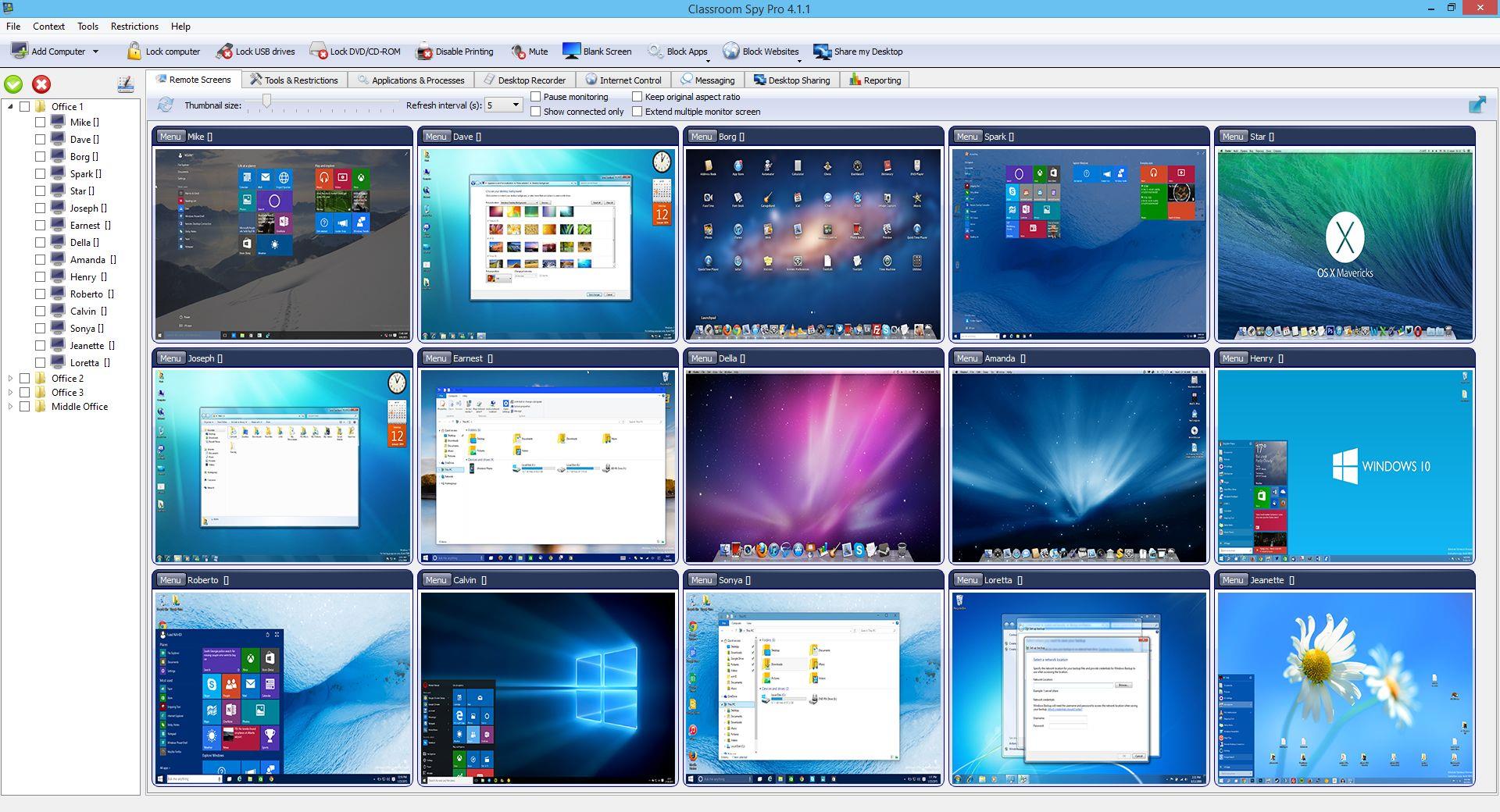 Übersicht über den Live-Schülerbildschirm
Sehen Sie Schülerbildschirme gemeinsam live, um den Unterrichtsfortschritt zu verfolgen und möglichen Hilfebedarf schnell zu erkennen.
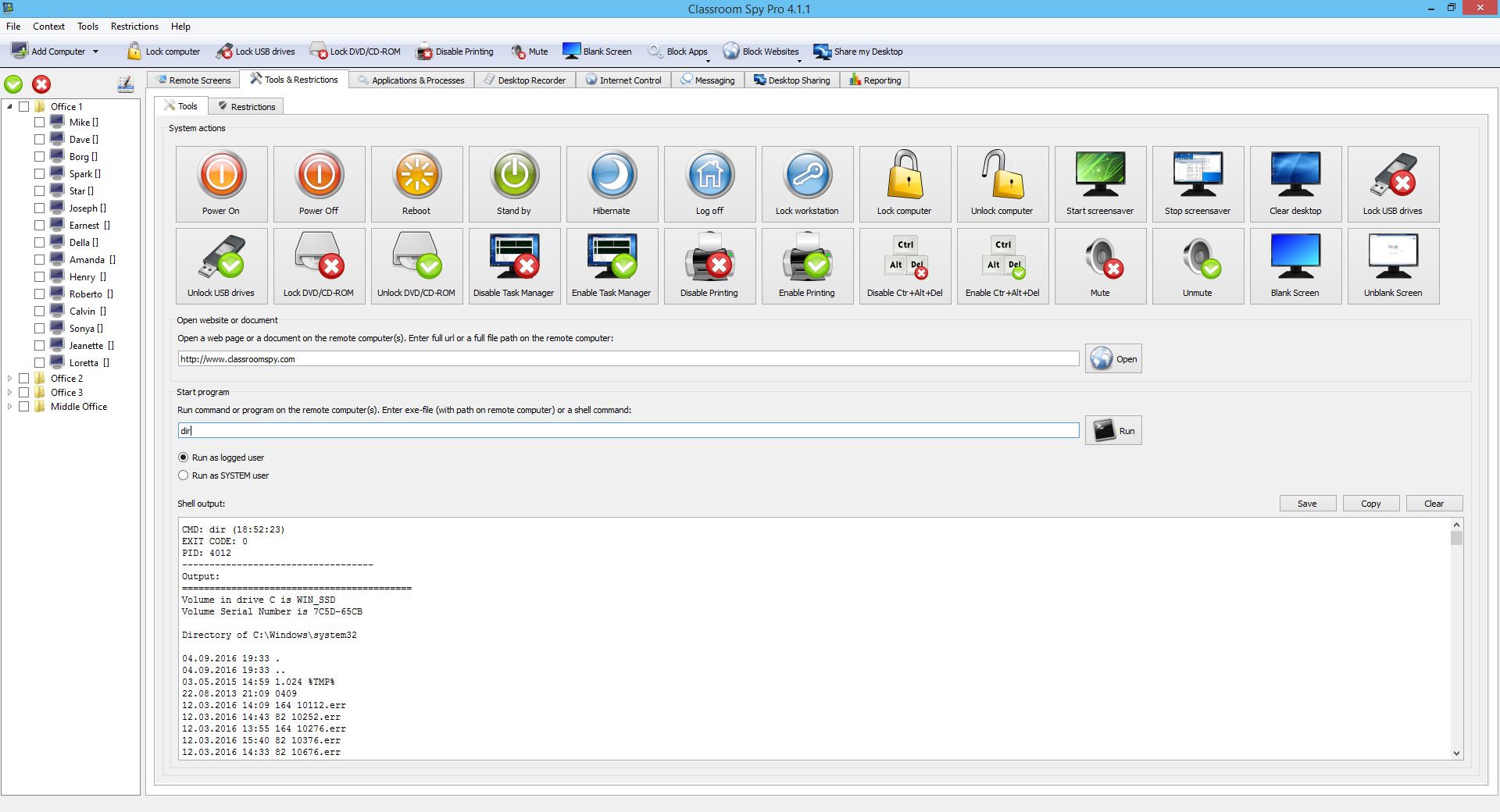 Tools zum Einschalten, Neustarten und Sperren
Verwalten Sie Klassenraumcomputer zentral mit Werkzeugen für Energieversorgung, Neustart, Sperren und das Starten von Programmen.
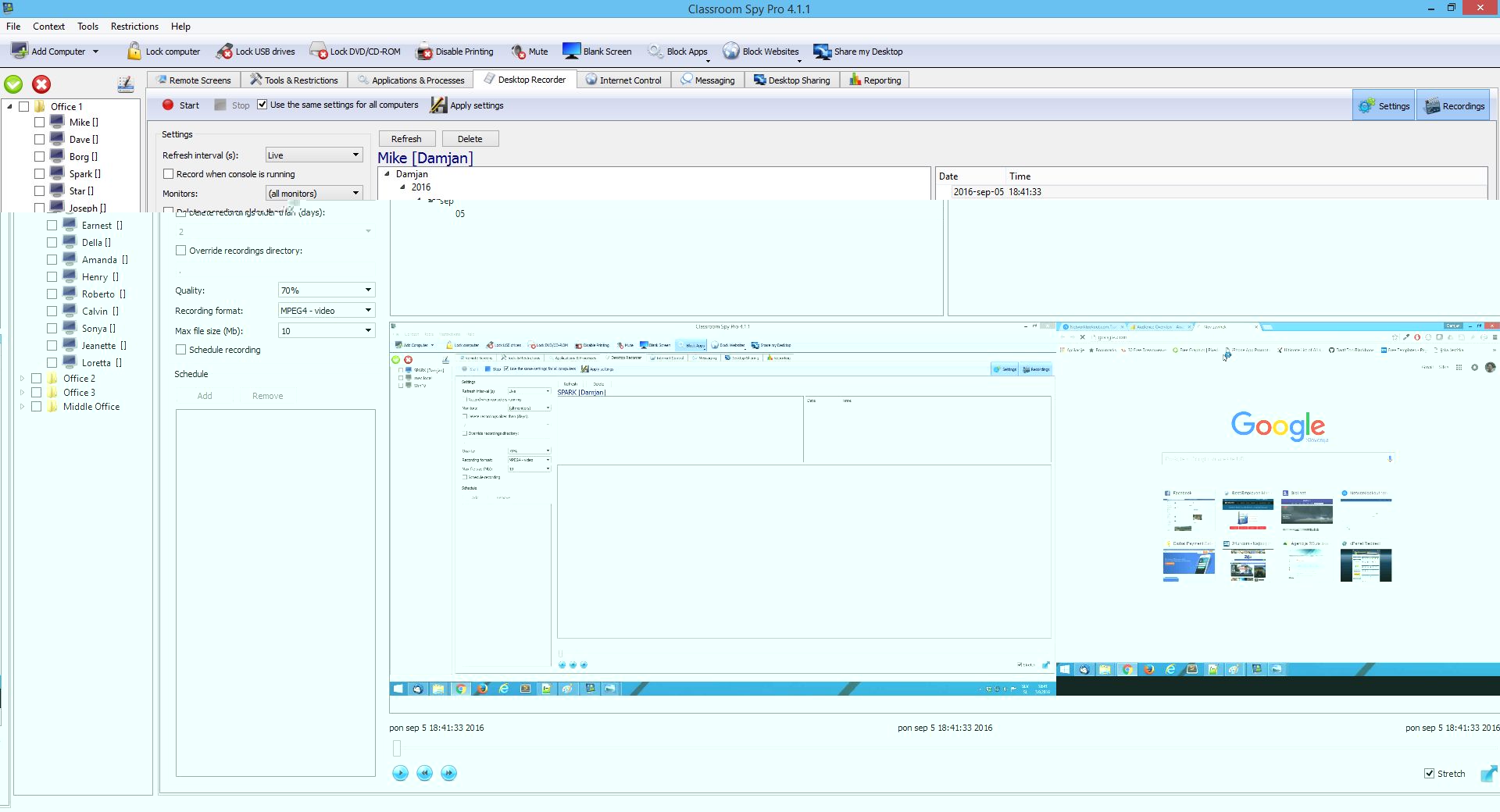 Geplante Bildschirmaufzeichnung für Schüler
Zeichnen Sie Schülerbildschirme manuell oder nach Zeitplan auf, damit berechtigte Mitarbeiter Aktivitäten später prüfen können.
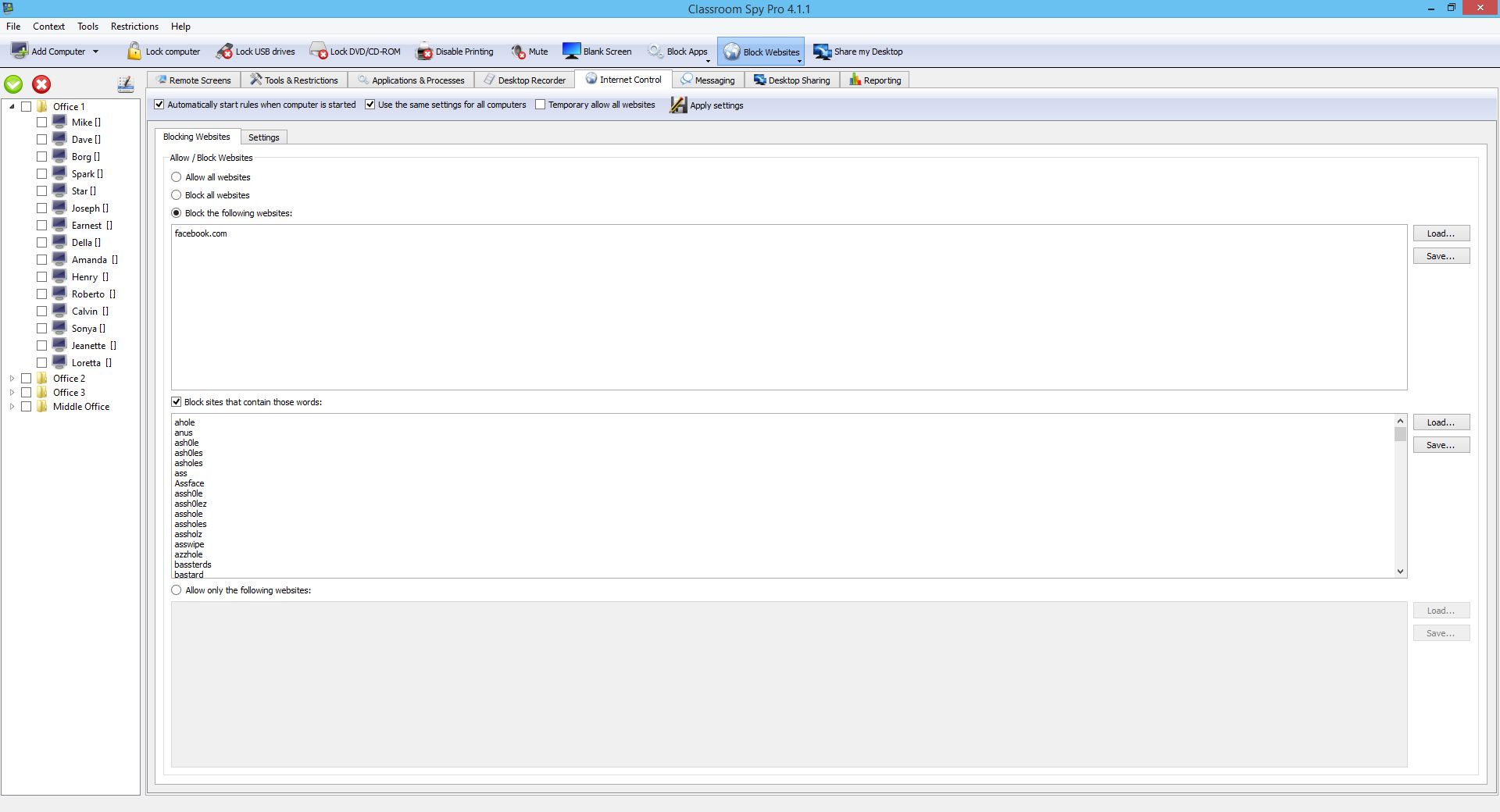 Website- und Internetkontrollen
Richten Sie das Surfen mit Website-Freigaben und Sperrregeln auf die Unterrichtsaufgabe aus, soweit die jeweilige Schülerplattform diese unterstützt.
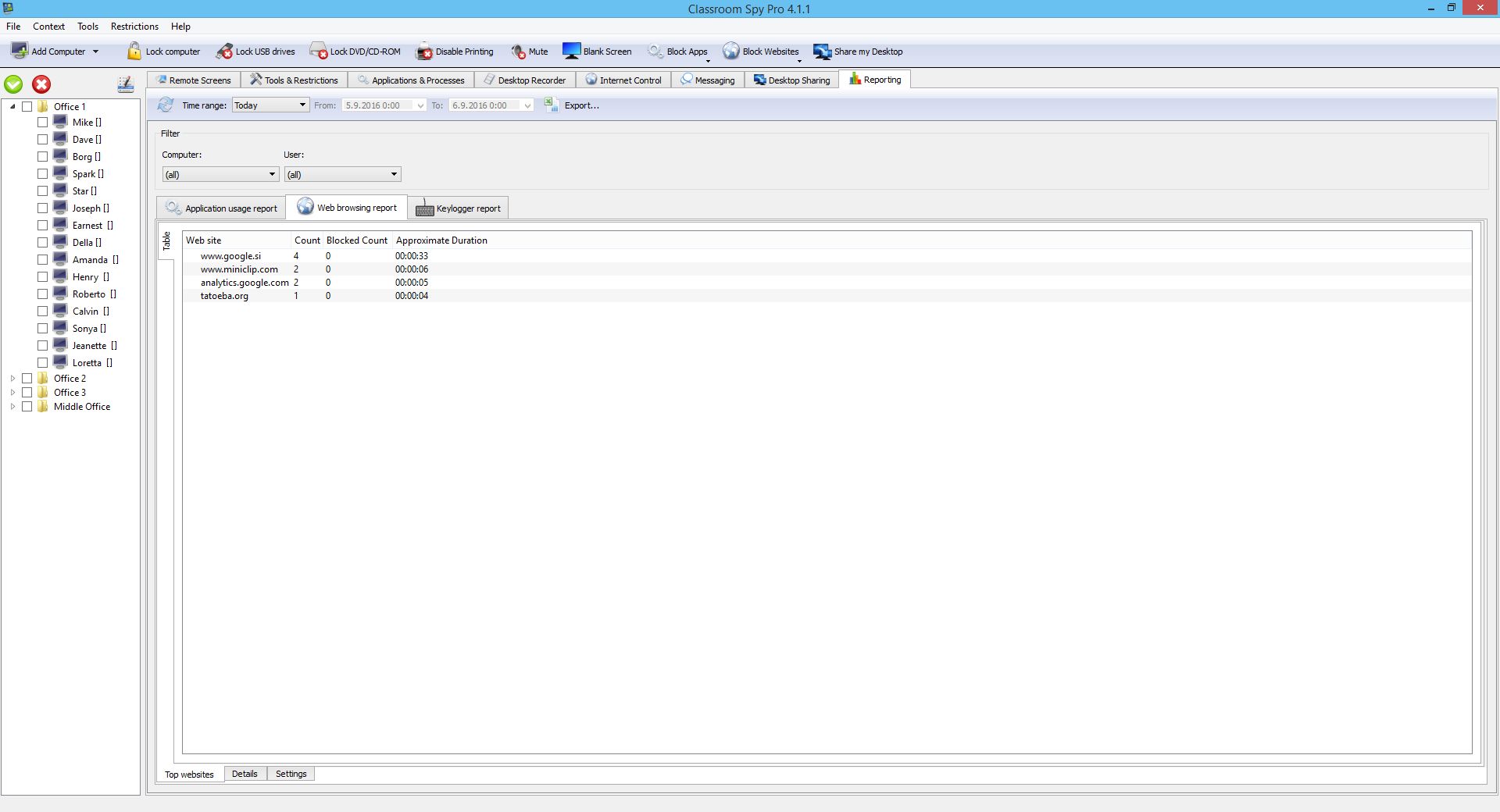 Protokollierung und Berichte der Computeraktivität
Prüfen Sie konfigurierte Aktivitätsberichte nach Computer, Benutzer und Zeitraum, um die berechtigte Unterrichtsbetreuung zu unterstützen.
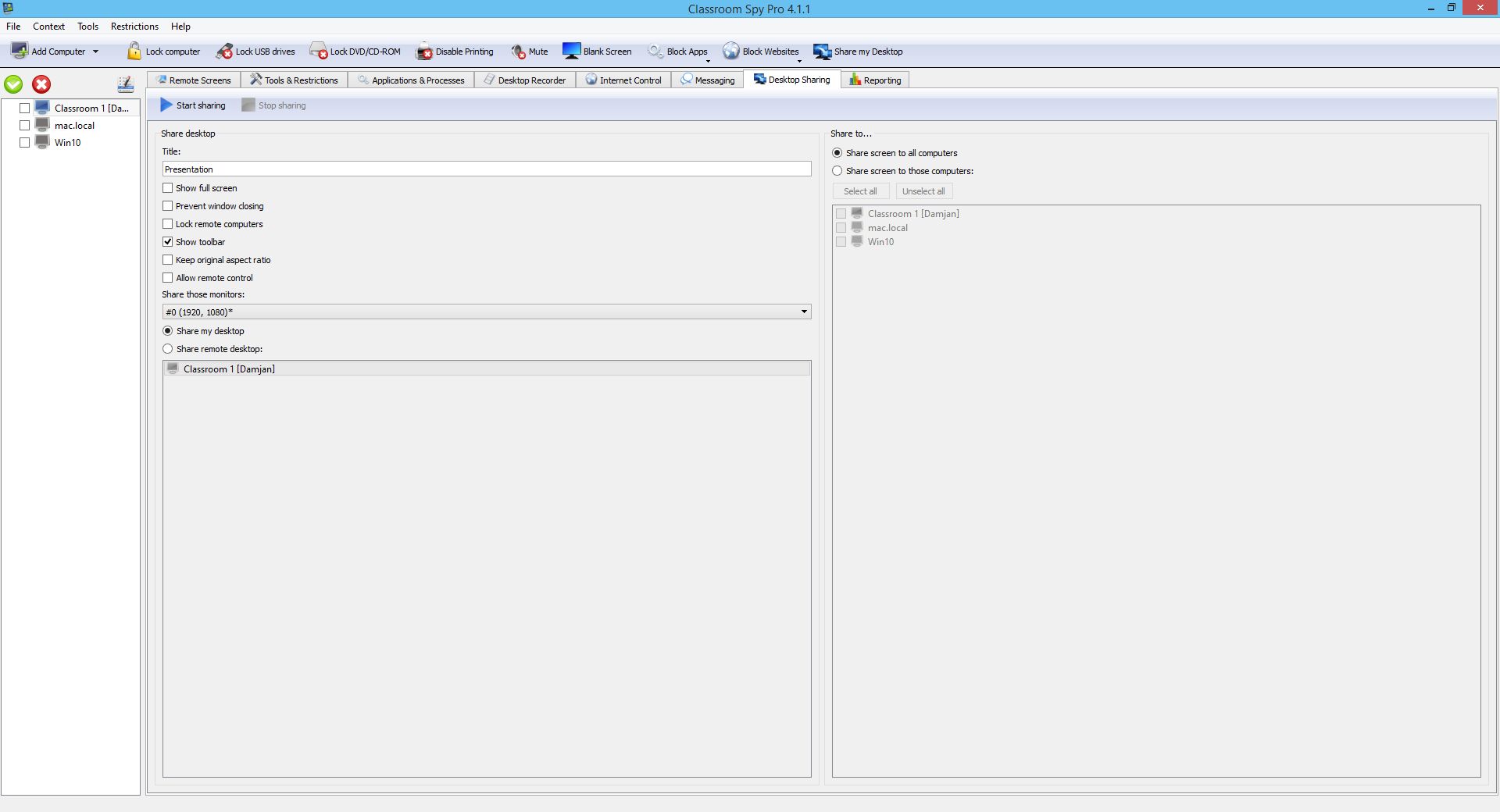 Lehrer-Desktop-Freigabe
Teilen Sie Ihren Bildschirm oder den eines ausgewählten Schülers mit der Klasse, um Aufgaben vorzuführen und Arbeiten gemeinsam zu besprechen.
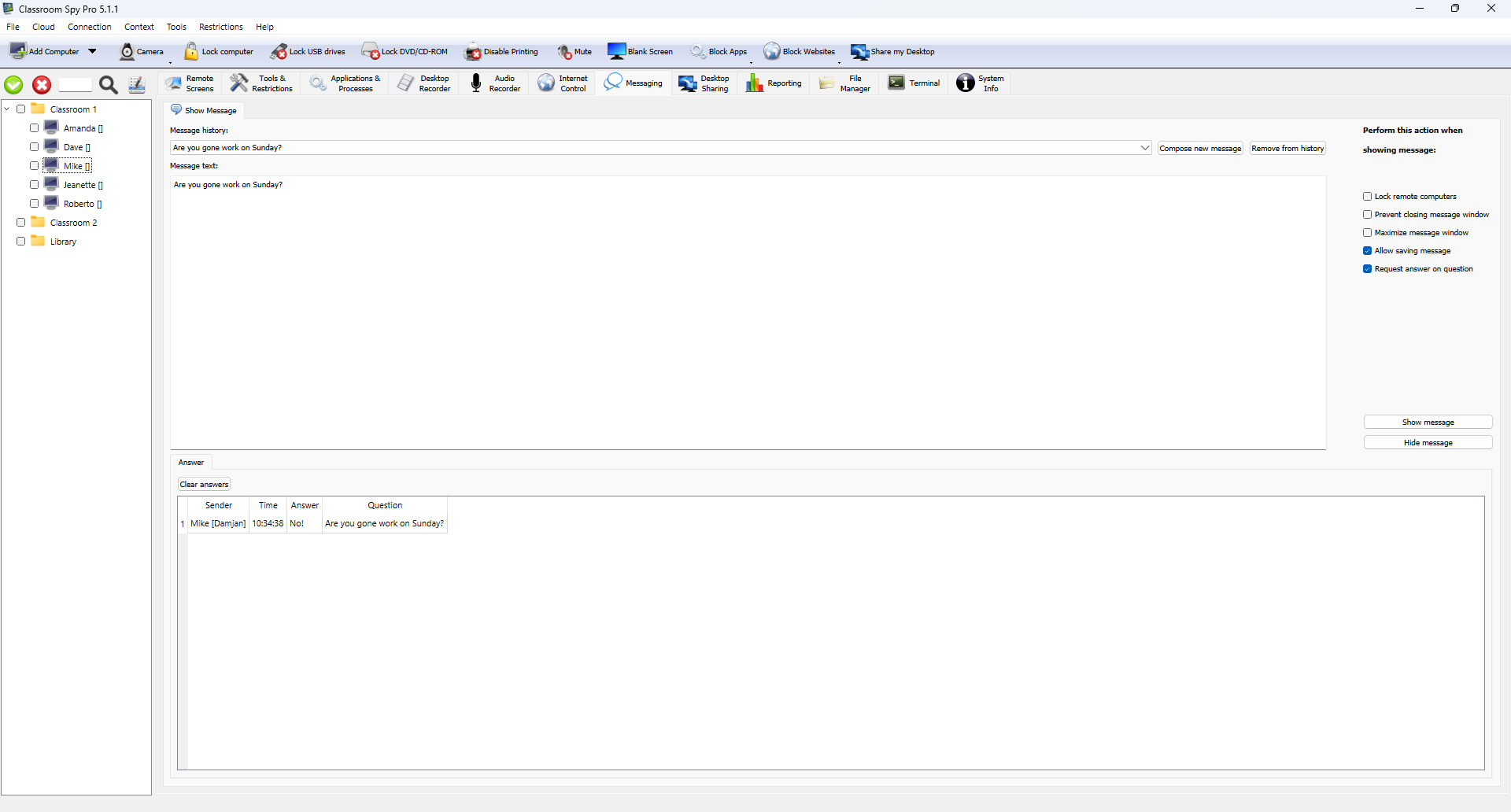 Nachrichten, Fragen und Antworten
Senden Sie Anweisungen oder Fragen an Schülercomputer und sammeln Sie schriftliche Antworten in der Lehrerkonsole.
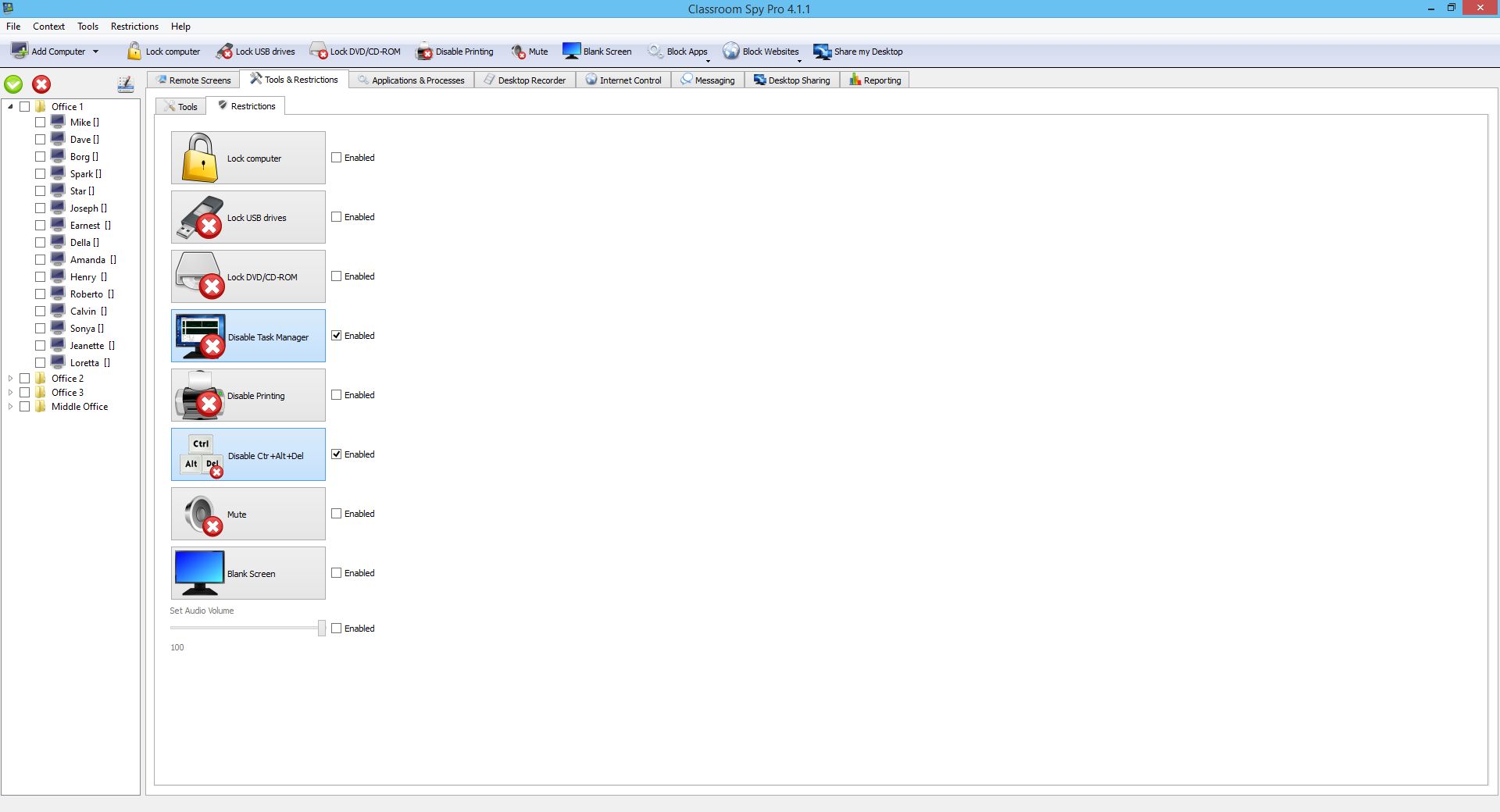 Bildschirm- und Geräteeinschränkungen
Regeln Sie den Zugang zu Computern, USB-Laufwerken und Druckfunktionen mit konfigurierbaren Einschränkungen und passenden Aktionen zum Wiederfreigeben.
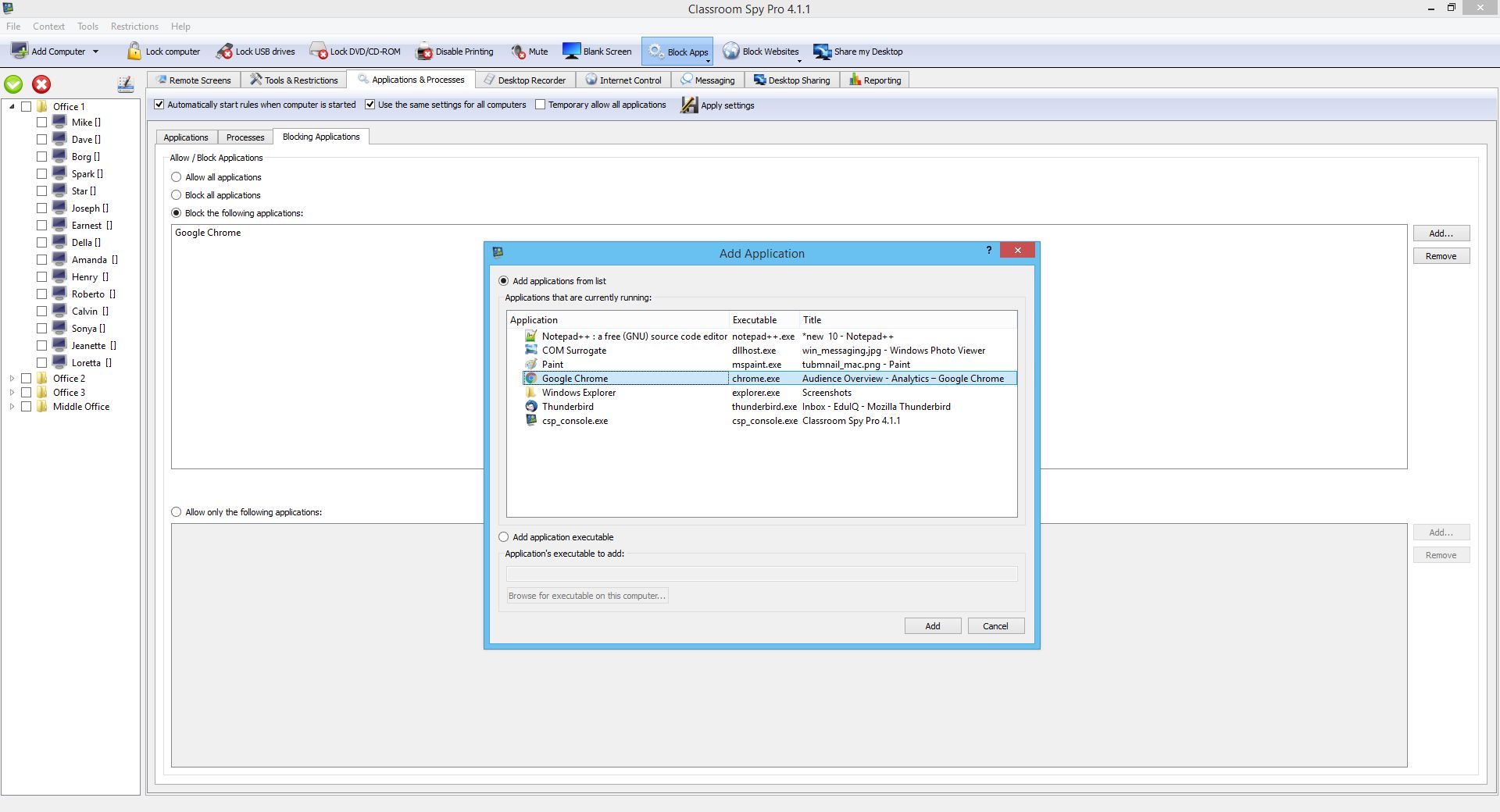 Anwendungseinschränkungen
Erlauben Sie Unterrichtsanwendungen oder sperren Sie benannte Ablenkungen mit Anwendungsregeln, die sich an wechselnde Aufgaben anpassen lassen.
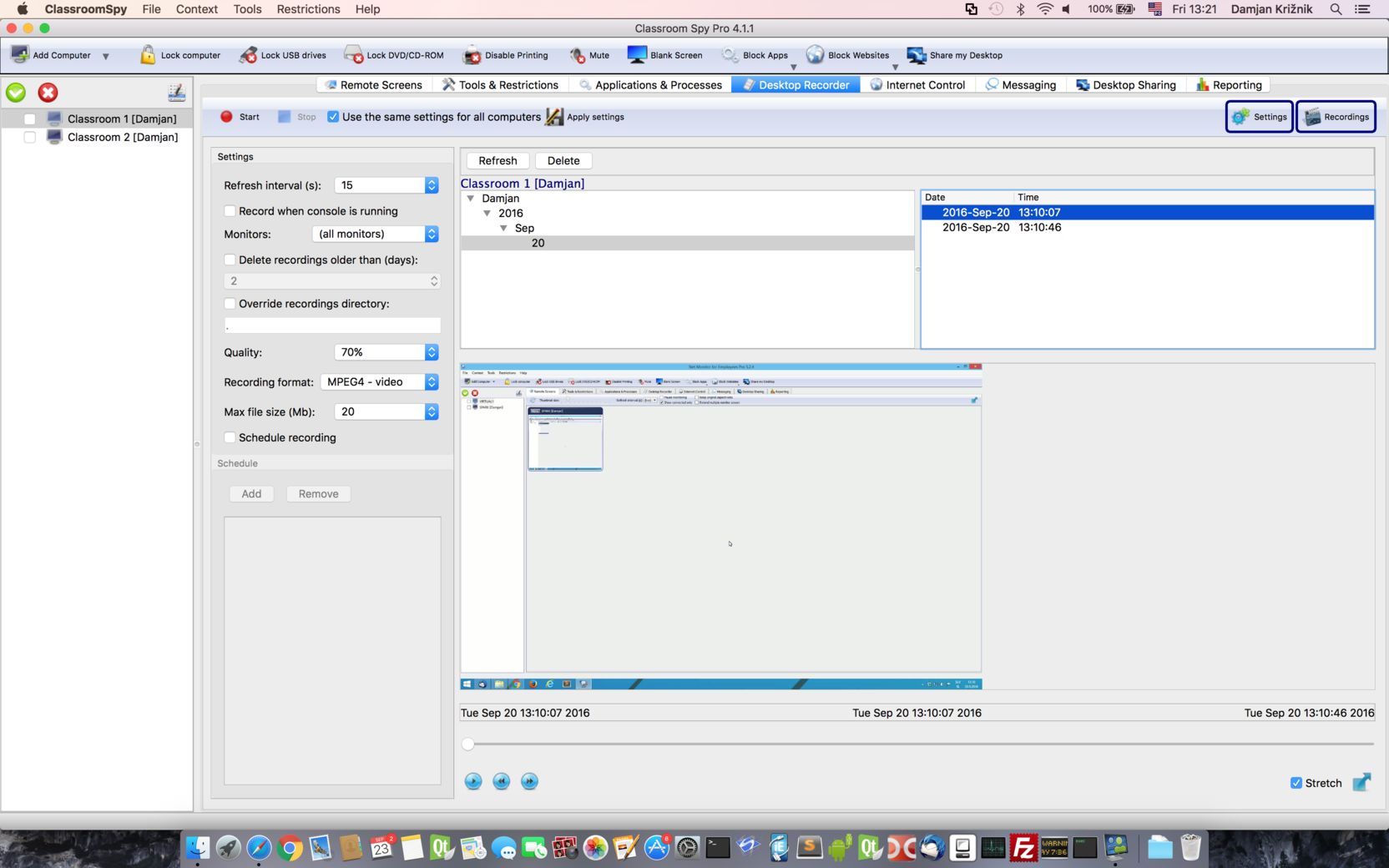 macOS-Desktopaufzeichnung
Verwalten Sie Bildschirmaufnahmen am Mac und prüfen Sie Aufzeichnungen unterstützter Schülercomputer in der Lehrerkonsole.
 macOS-Verwaltungstools
Verwalten Sie unterstützte Schülercomputer vom Mac aus mit Systemaktionen, dem Öffnen von Websites und dem Starten von Programmen.
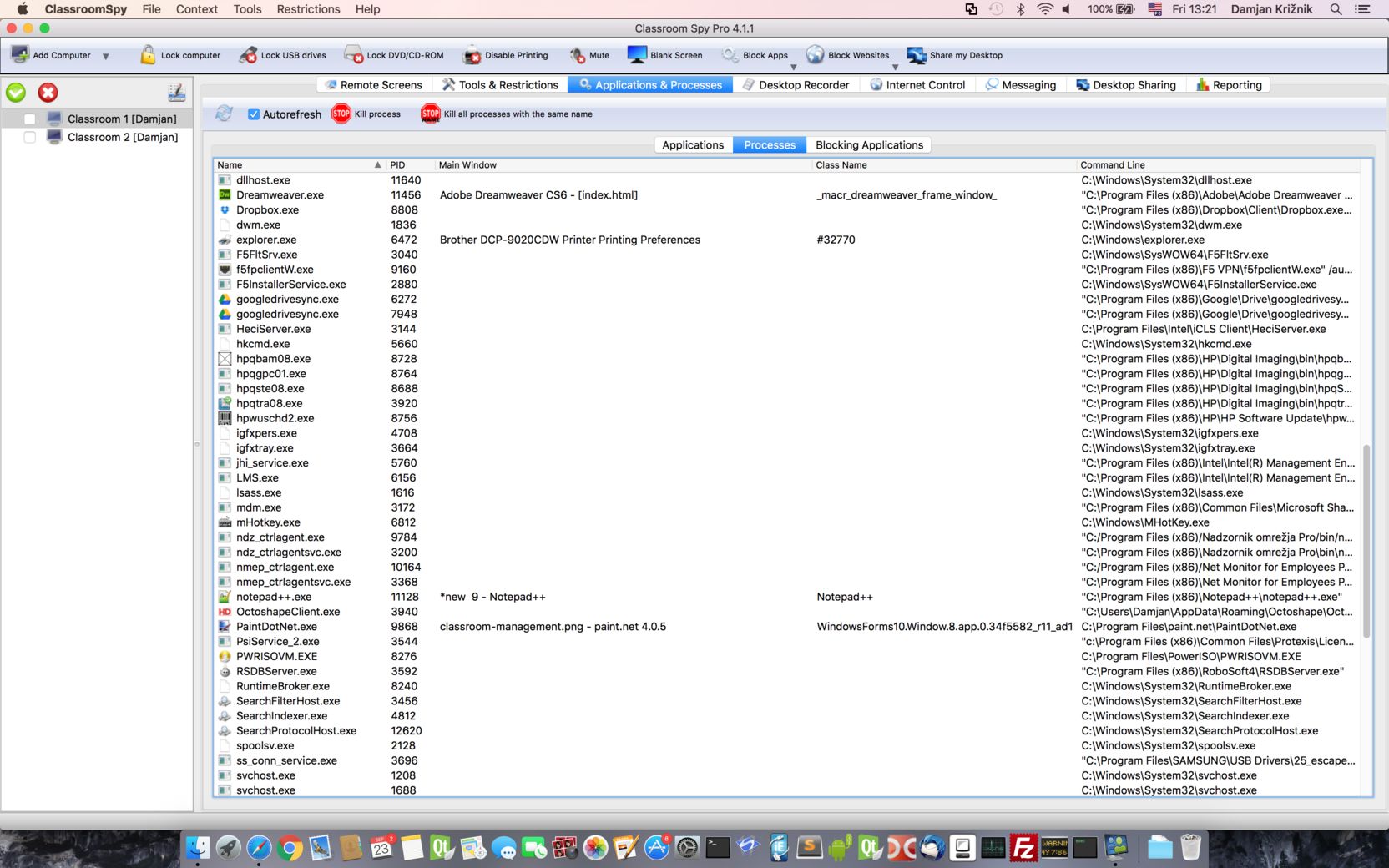 macOS-Prozessmanagement
Prüfen Sie entfernte Anwendungen und Prozesse am Mac, um laufende Software zu erkennen und gewünschte Einträge bei Bedarf zu beenden.
Tablet-Screenshots
Die Tablet-App ist eine tragbare Lehrerkonsole. Damit kann sich ein Lehrer im Raum bewegen und gleichzeitig angeschlossene Desktop-Schülercomputer überwachen und steuern.
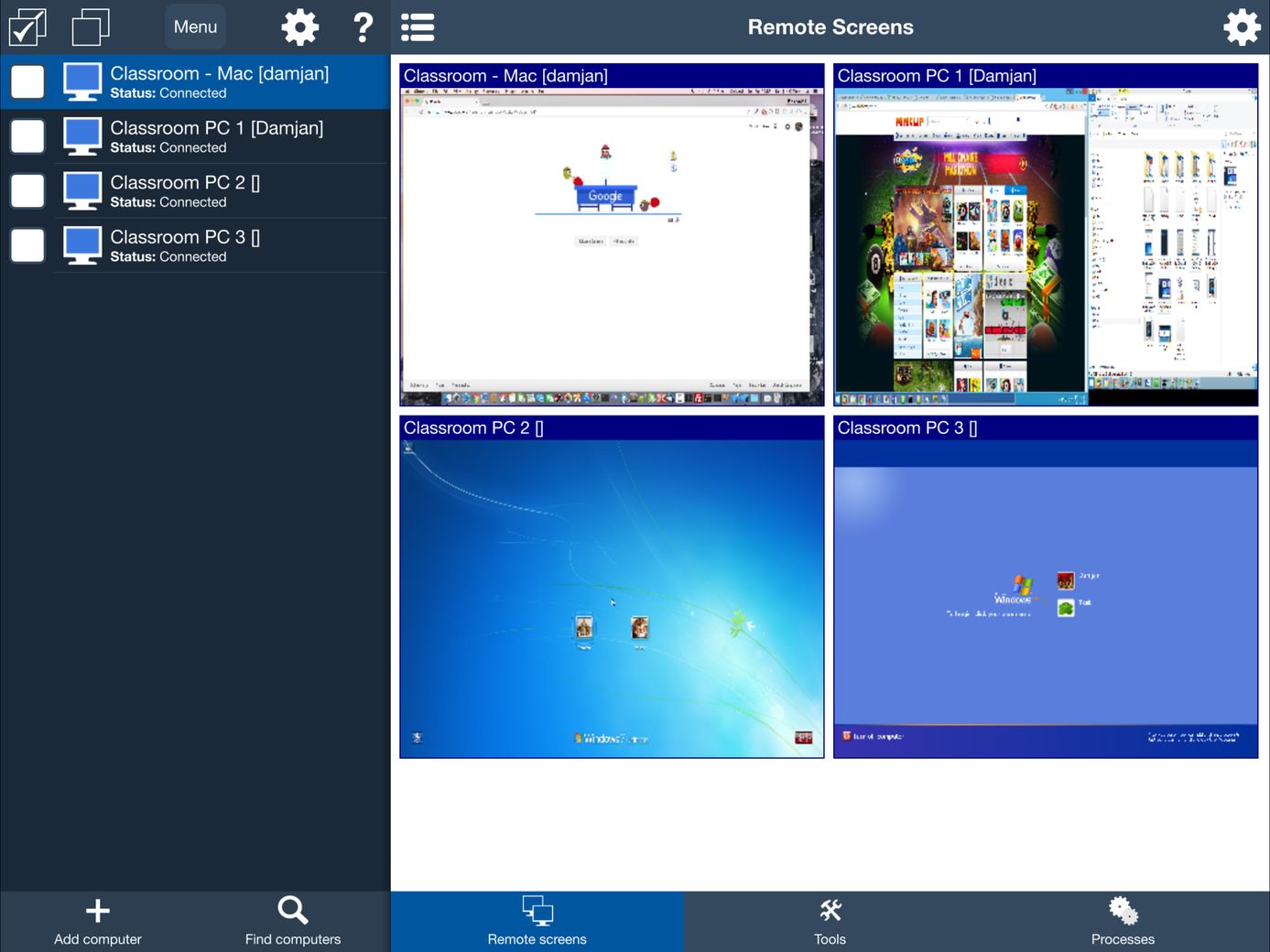 Betreuen Sie Schüler von einem Tablet aus.
Behalten Sie unterstützte Schülercomputer per Tablet im Blick, während Sie sich im Klassenraum bewegen und Lernende persönlich unterstützen.
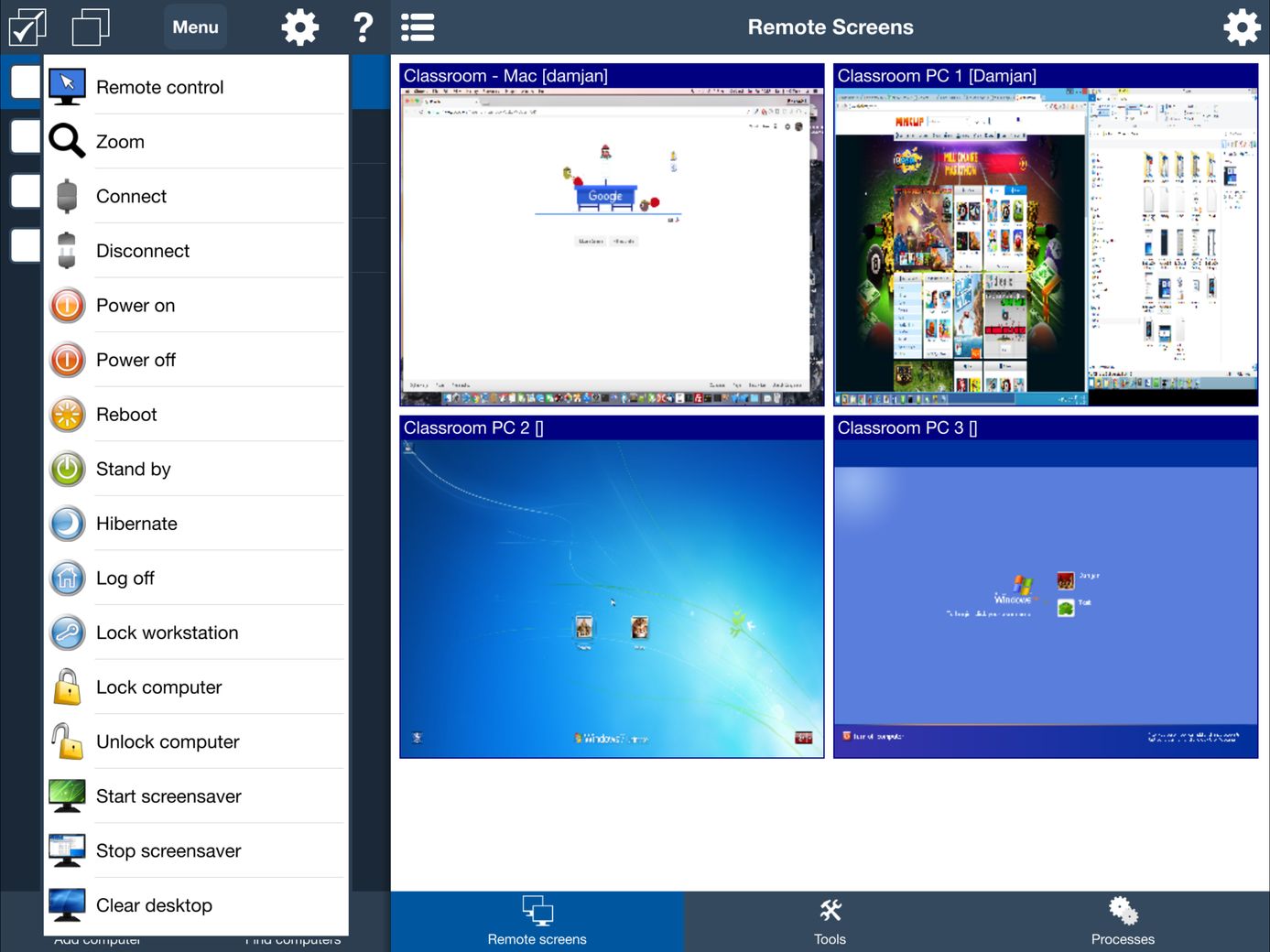 Verwaltungstools für Tablets.
Verbinden Sie die Tablet-Lehrerkonsole mit Schülercomputern, öffnen Sie die Fernunterstützung und greifen Sie auf unterstützte Klassenraumaktionen zu.
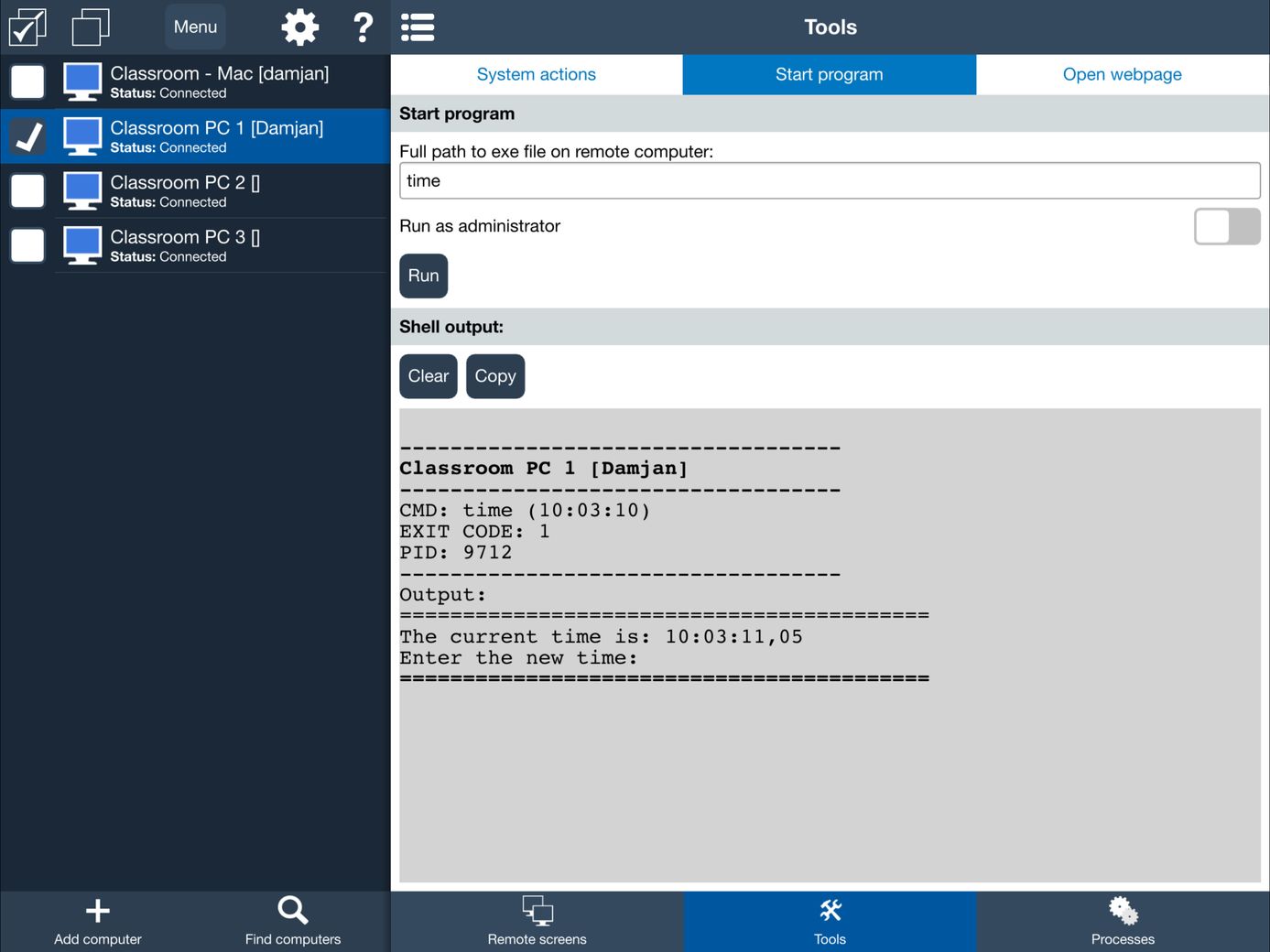 Starten Sie einen Prozess über die Tablet-Konsole.
Starten Sie per Tablet ein Programm auf ausgewählten Schülercomputern und prüfen Sie die zurückgegebene Ausgabe zur Fehlerdiagnose.
Screenshots von Mobiltelefonen.
Die Telefonkonsole bietet eine kompakte Ansicht der verbundenen Benutzer, Live-Bildschirme, ausgeführten Anwendungen, Prozesse und ausgewählter Computertools.
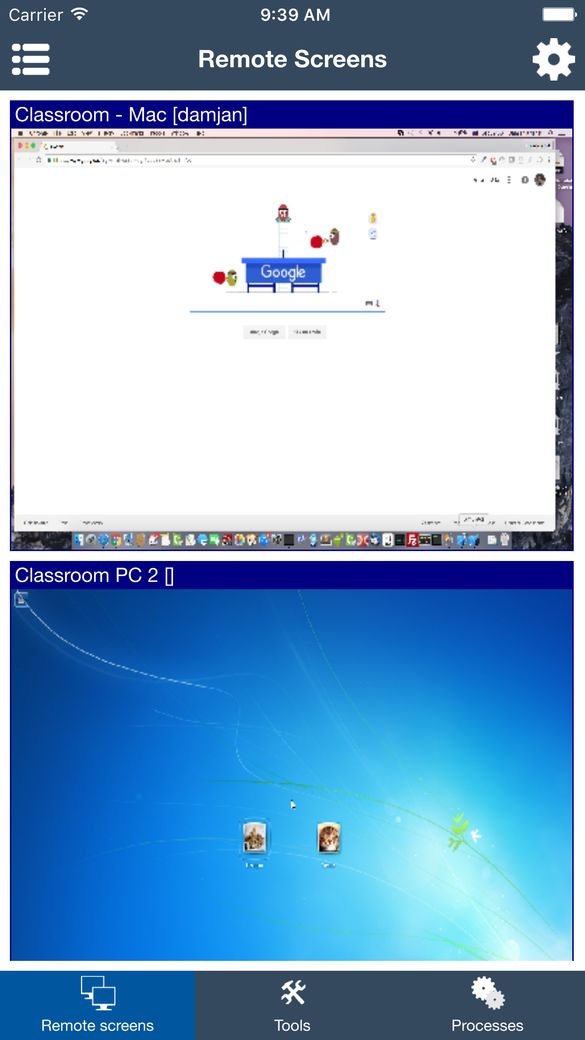 Schülerbildschirme von einem Telefon aus anzeigen
Behalten Sie verbundene Schülerbildschirme auf dem Smartphone im Überblick, während Sie sich im Klassenraum bewegen.
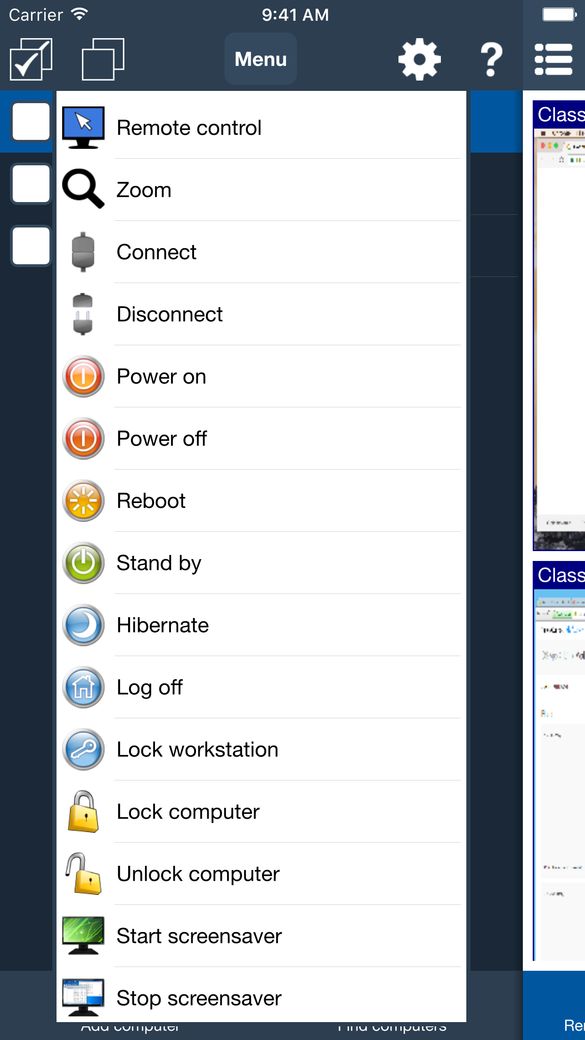
Nutzen Sie Fernunterstützung sowie Verbindungs- und Energieaktionen auf dem Smartphone, um unterstützte Schülercomputer zu verwalten.
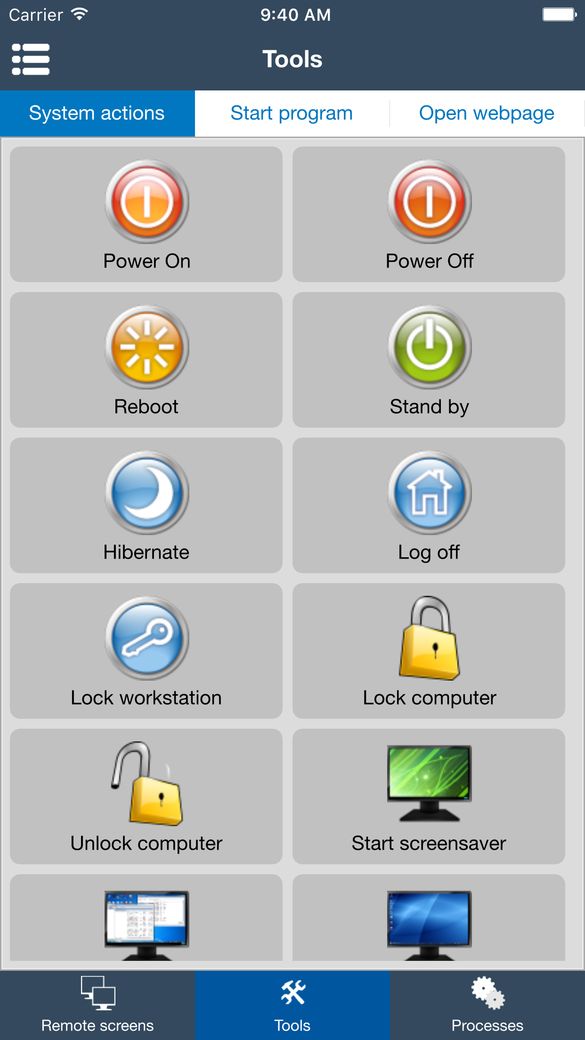 Telefonverwaltungstools
Verwalten Sie Klassenraumcomputer per Smartphone mit unterstützten Systemaktionen, dem Starten von Programmen und dem Öffnen von Websites.
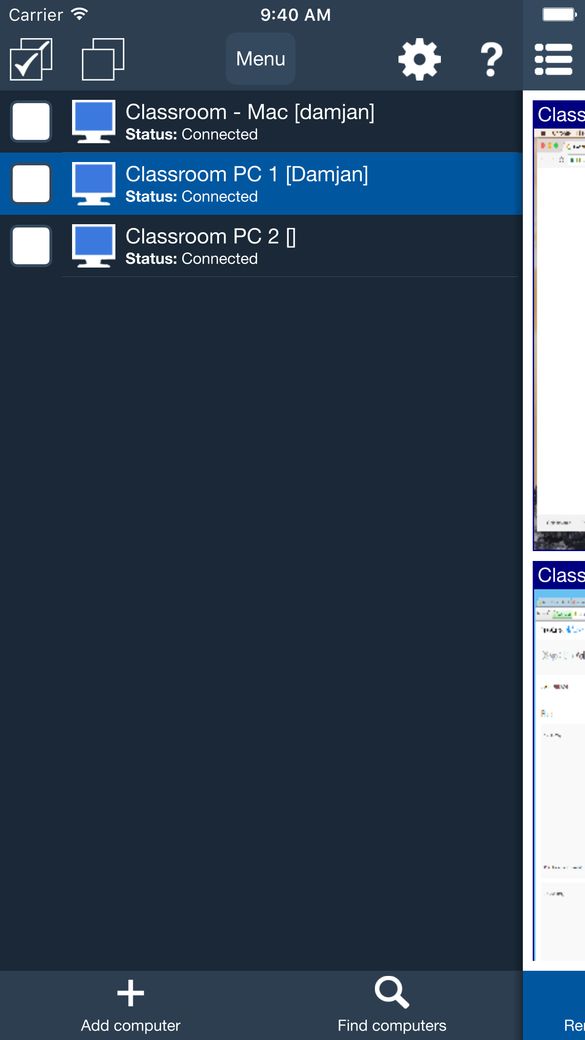 Verbundene Benutzer überwachen
Wählen Sie die zu verwaltenden Computer aus und prüfen Sie deren Verbindungsstatus, bevor Sie eine Klassenraumaktion senden.
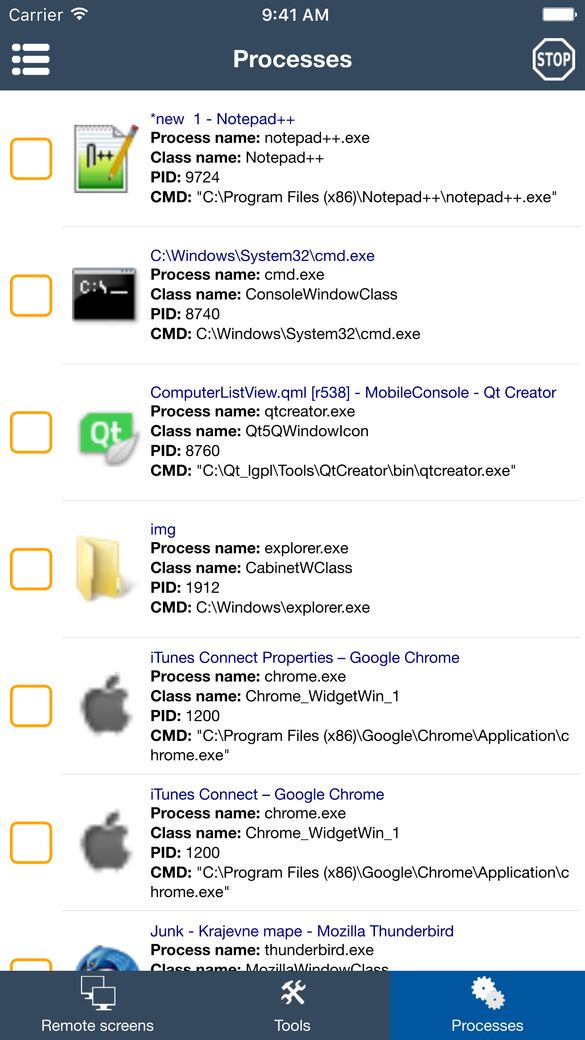 Laufende Anwendungen anzeigen
Prüfen Sie laufende Anwendungen und Prozesse per Smartphone, um aktive Software auf einem Schülercomputer zu erkennen.
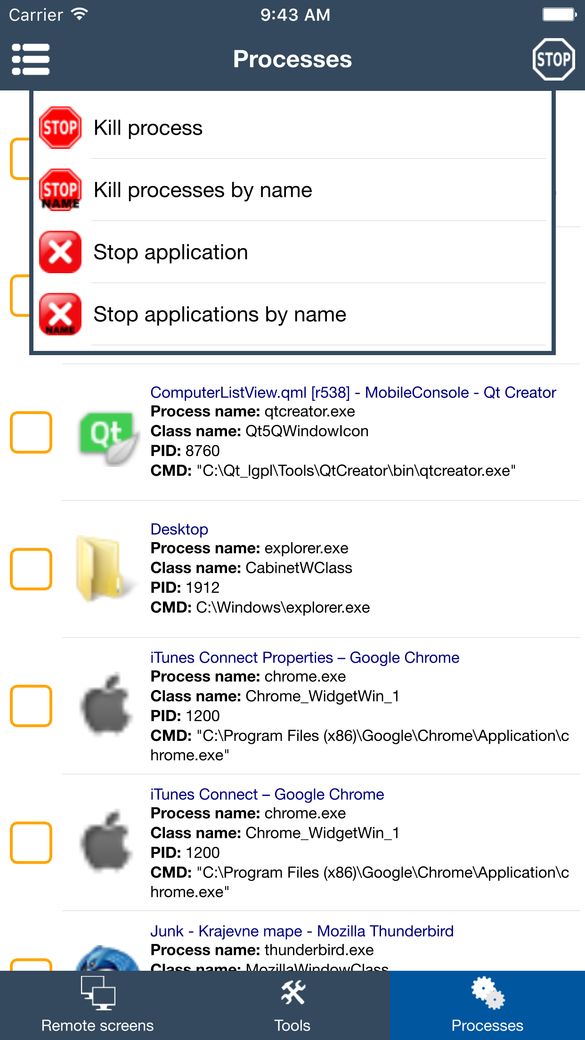 Ausgewählten Prozess stoppen
Beenden Sie eine ausgewählte Anwendung oder einen Prozess, oder nutzen Sie namensbezogene Aktionen für die gewünschten übereinstimmenden Einträge.
Was die Classroom Spy Pro-Schnittstelle anzeigt
Diese Screenshots zeigen, wie Lehrer Klassencomputer überwachen, einzelne Schüler unterstützen können, Teilen Sie Demonstrationen, reduzieren Sie Ablenkungen und führen Sie allgemeine Verwaltungsaufgaben von einer Konsole aus aus.
Überwachen Sie die Bildschirme der Schüler und stellen Sie Remote-Hilfe bereit.
„Remote Screens“ zeigt Live-Miniaturansichten der verbundenen Schülercomputer in der Lehrerkonsole an. Ein Lehrer kann einen Bildschirm vergrößern und mit der Fernsteuerung von Tastatur und Maus beginnen, wenn ein Lernender Hilfe anfordert.
Erfahren Sie mehr über die Live-Bildschirmüberwachung von Schülern. und Remote-Computerunterstützung..
Reduzieren Sie Ablenkungen durch Websites und Anwendungen
Die Einschränkungsansichten zeigen Steuerelemente für erlaubte oder blockierte Websites, Anwendungen, Prozesse, Bildschirme und ausgewählte Computerressourcen. Schulen entscheiden, welche Einschränkungen für eine Unterrichtsstunde angemessen sind und dokumentieren deren Anwendung in der Schulpolitik.
Sehen Sie, wie Website- und Internetkontrollen funktionieren..
Kommunizieren und teilen Sie Demonstrationen.
Lehrer können Nachrichten oder schriftliche Fragen an ausgewählte Computer senden und eingereichte Antworten überprüfen. Mit der Desktop-Freigabe kann der Lehrer-Desktop – oder ein ausgewählter Remote-Desktop – während einer Demonstration den angeschlossenen Schülercomputern angezeigt werden.
Lesen Sie den Messaging-Leitfaden. oder -Desktop-Sharing-Anweisungen..
Verwaltete Computer aufzeichnen, überprüfen und verwalten.
Autorisierte Benutzer können ausgewählte Bildschirme manuell oder nach Zeitplan aufzeichnen, konfigurierte Aktivitätsberichte überprüfen und Tools wie Reaktivieren, Neustarten, Herunterfahren oder Sperren ausführen. Aufzeichnung und Berichterstattung sind optional; Die Schule kontrolliert den Zugriff und die Aufbewahrung.
Überprüfen Sie die Bildschirmaufzeichnungsoptionen. und Berichts- und Aufbewahrungseinstellungen.
Verwenden Sie diese Screenshots, um einen Schultest zu planen.
Testen Sie die Software vor dem Kauf mit einer kleinen Gruppe von von der Schule verwalteten Computern und überprüfen Sie:
- Die Lehrerkonsole bietet die Überwachungs- und Lehrtools, die Ihre Mitarbeiter benötigen.
- Die Schülerbetriebssysteme und das Netzwerkmodell werden unterstützt.
- Die IT kann Agenten mithilfe der von der Schule bevorzugten Methode bereitstellen und mit einem Passwort schützen.
- Lehrer verstehen, welche Steuerelemente während einer Unterrichtsstunde verwendet werden sollten; und
- Datenschutzhinweise, Zugriffsberechtigungen und Aufbewahrungsregeln werden dokumentiert.
Fahren Sie mit dem kostenlosen Evaluierungs-Download und dem Vergleich der Lizenzoptionen, fort, oder lesen Sie die -Datenschutz- und DSGVO-Richtlinien.
Probieren Sie Classroom Spy Pro noch heute aus.
Laden Sie unsere kostenlose Testversion herunter oder kaufen Sie eine Lizenz, um loszulegen.