8. Prozessansicht
Die Prozessansicht zeigt Anwendungen und Prozesse, die auf dem ausgewählten Schülercomputer ausgeführt werden. Ein Lehrer kann damit verstehen, welche Anwendungen geöffnet und geschlossen werden, die während des Unterrichts nicht verwendet werden sollten.
Die Liste wird für den markierten Computer in Computer list viewangezeigt. Über Checkboxen können mehrere Prozesse oder Anwendungen ausgewählt werden.
Öffnen Sie das Prozessaktionsmenü, indem Sie auf einen Prozess tippen und ihn gedrückt halten oder indem Sie nach links auf einem Prozess wischen.
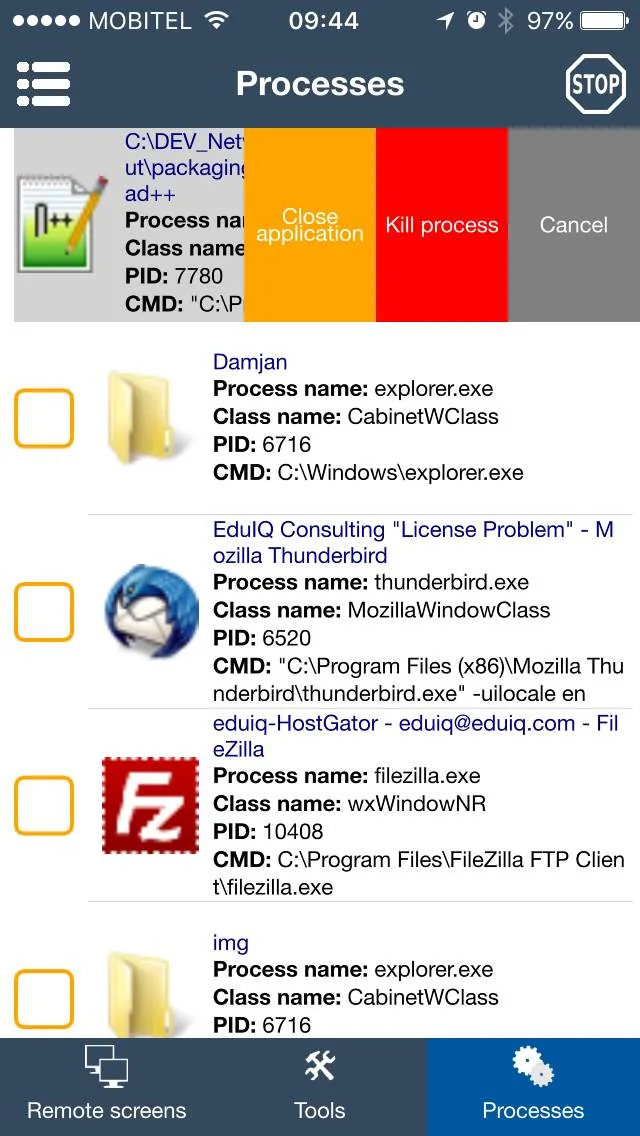
Verfügbare Aktionen
- Close application fordert das ausgewählte Anwendungsfenster zum Schließen auf.
- Kill process stoppt den ausgewählten Prozess, wenn er nicht normal geschlossen wird.
- Kill process by name stoppt passende Prozesse auf ausgewählten Schülercomputern.
- Stop applications by name schließt übereinstimmende Anwendungen auf ausgewählten Schülercomputern.
Zusätzliche Prozessaktionen sind im verfügbar Stop -Menü in der oberen rechten Ecke.
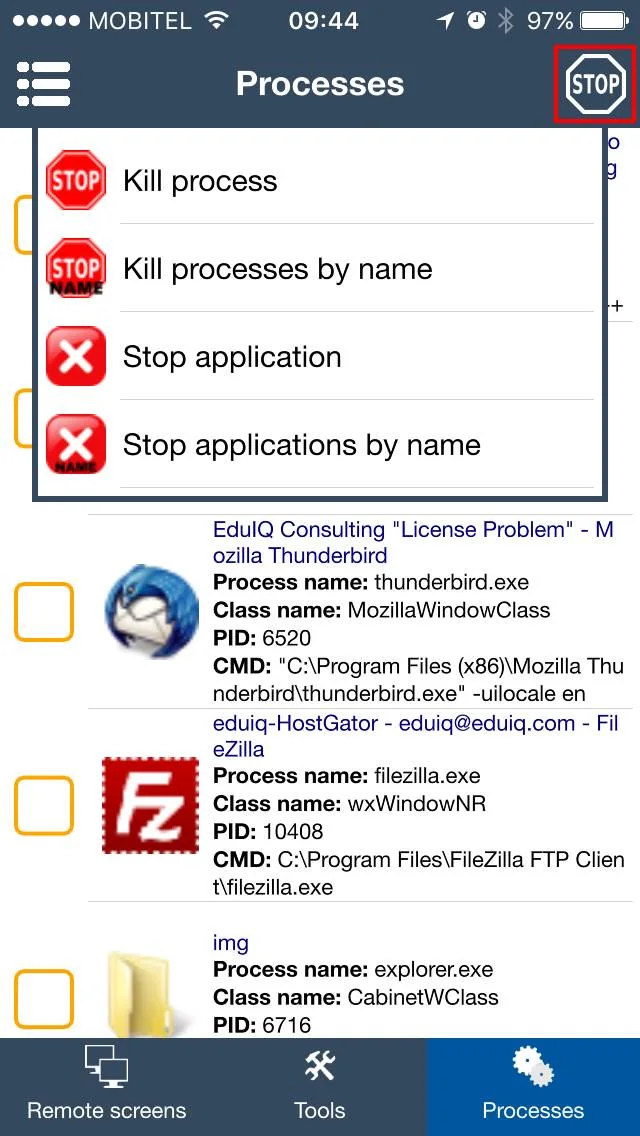
Beispiel: Schließen Sie eine Anwendung, bevor Sie eine Gruppenaktion verwenden
- Markieren Sie einen autorisierten Testcomputer in Computerlistenansicht. Bitten Sie den Schüler, seine Arbeit zu speichern.
- In
Processes, halten Sie die Zeile der Anwendung gedrückt oder streichen Sie darüber. VerwendenClose applicationfür ein sichtbares Anwendungsfenster und bestätigen Sie den genannten Computer in der Eingabeaufforderung. - Warten Sie, bis die Liste aktualisiert ist, und prüfen Sie, ob die Anwendung verschwunden ist. Eine Anwendung kann einen Speicherdialog anzeigen oder das Schließen verweigern; Überprüfen Sie den Bildschirm, bevor Sie eskalieren.
Kill process Beendet einen Prozess zwangsweise und kann zum Verlust nicht gespeicherter Arbeit führen. Aktionen mit Namen sind umfassender: Kill process by name Und Stop applications by name Zielt auf übereinstimmende Namen auf den ausgewählten Computern ab. Überprüfen Sie die Computereinstellung, den Prozessnamen und die Bestätigung, bevor Sie sie verwenden. Die beiden Screenshots zeigen Reihenaktionen im Vergleich zur oberen Stop Speisekarte; Keines der Bilder beweist, dass ein Prozess beendet wurde.