8. Tampilan proses
Tampilan proses menunjukkan aplikasi dan proses yang berjalan pada komputer siswa yang dipilih. Seorang guru dapat menggunakannya untuk memahami apa saja aplikasi buka dan tutup yang tidak boleh digunakan selama kelas.
Daftar ditampilkan untuk komputer yang disorot di Computer list view. Kotak centang dapat digunakan untuk memilih beberapa proses atau aplikasi.
Buka menu tindakan proses dengan mengetuk dan menahan suatu proses atau dengan menggeser ke kiri pada suatu proses.
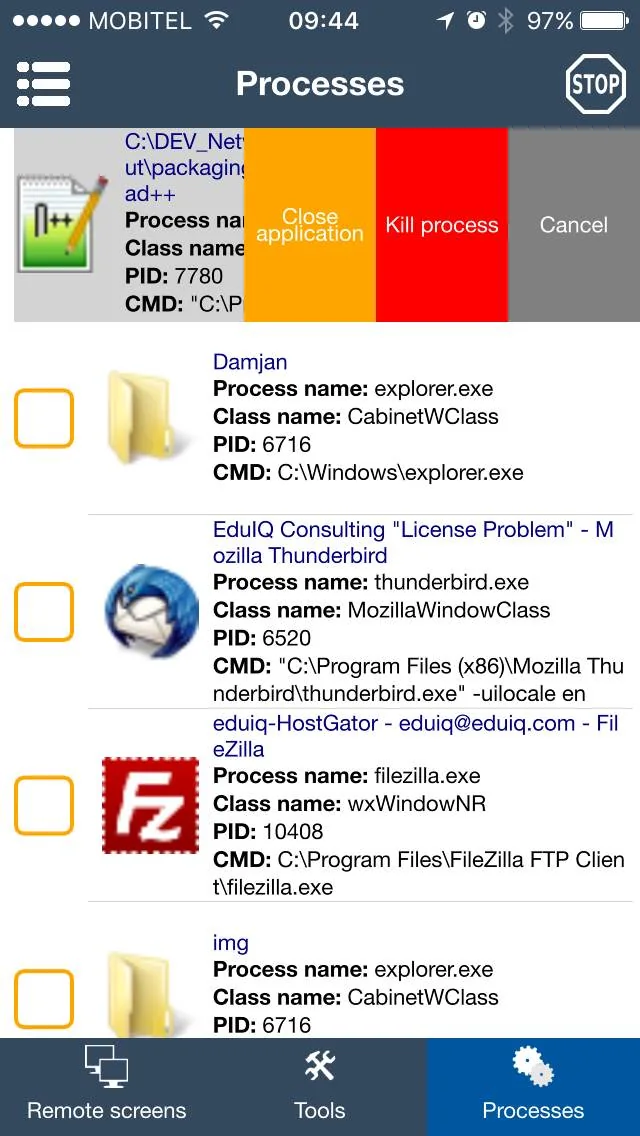
Tindakan yang tersedia
- Close application meminta jendela aplikasi yang dipilih untuk ditutup.
- Kill process menghentikan proses yang dipilih jika tidak menutup secara normal.
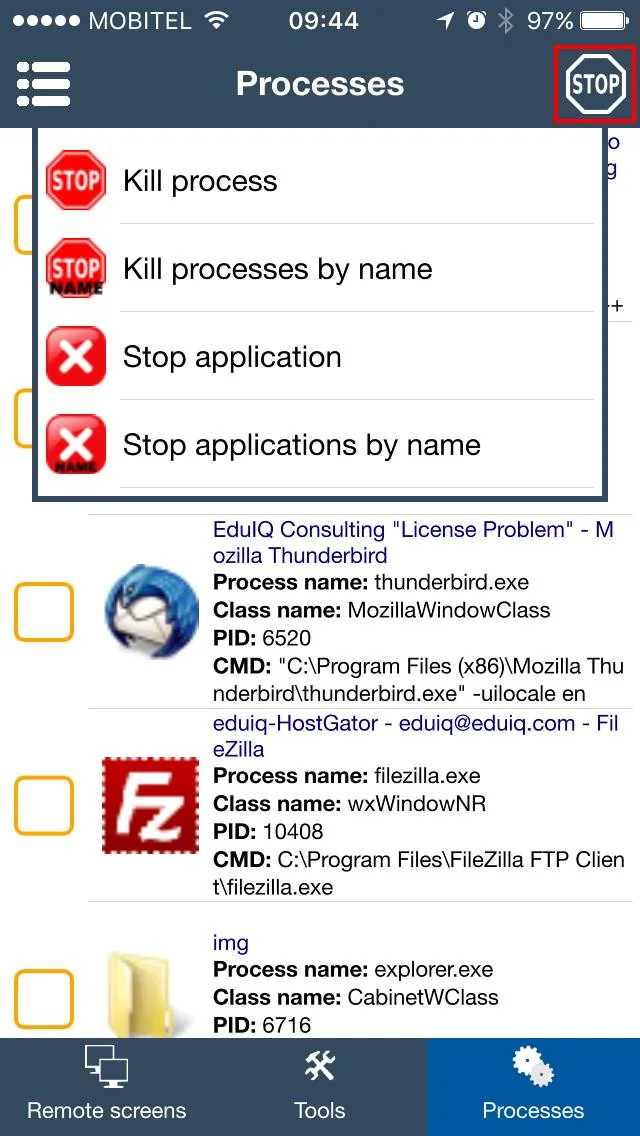
- Kill process by name menghentikan proses pencocokan pada komputer siswa yang dipilih.
- Stop applications by name menutup aplikasi yang cocok pada komputer siswa yang dipilih.
Tindakan proses tambahan tersedia dari Stop Menu di pojok kanan atas.
Contoh: menutup satu aplikasi sebelum menggunakan tindakan grup
- Sorot satu komputer uji resmi di Tampilan daftar komputer. Mintalah siswa untuk menyimpan pekerjaannya.
- Masuk
Processes, tekan dan tahan atau geser baris aplikasi. GunakanClose applicationuntuk jendela aplikasi yang terlihat dan konfirmasikan nama komputer di prompt. - Tunggu hingga daftar diperbarui dan periksa apakah aplikasi tersebut telah hilang. Sebuah aplikasi mungkin menampilkan dialog simpan atau menolak untuk menutup; periksa layarnya sebelum meningkat.
Kill process menghentikan proses secara paksa dan dapat kehilangan pekerjaan yang belum disimpan. Tindakan berdasarkan nama lebih luas: Kill process by name dan Stop applications by name menargetkan nama yang cocok pada komputer yang dipilih. Periksa perangkat komputer, nama proses dan konfirmasi sebelum menggunakannya. Kedua tangkapan layar menunjukkan tindakan baris versus tindakan atas Stop Menu ; tidak ada gambar yang membuktikan bahwa suatu proses telah dihentikan.