7. Tampilan alat
Tampilan alat dapat digunakan untuk menjalankan tindakan kelas pada komputer siswa yang dipilih. Hal ini berguna ketika guru perlu membimbing kelas, menyiapkan komputer untuk latihan, atau menghentikan aktivitas yang mengganggu pelajaran.
Pilih komputer siswa terlebih dahulu Computer list view, lalu buka Alat.
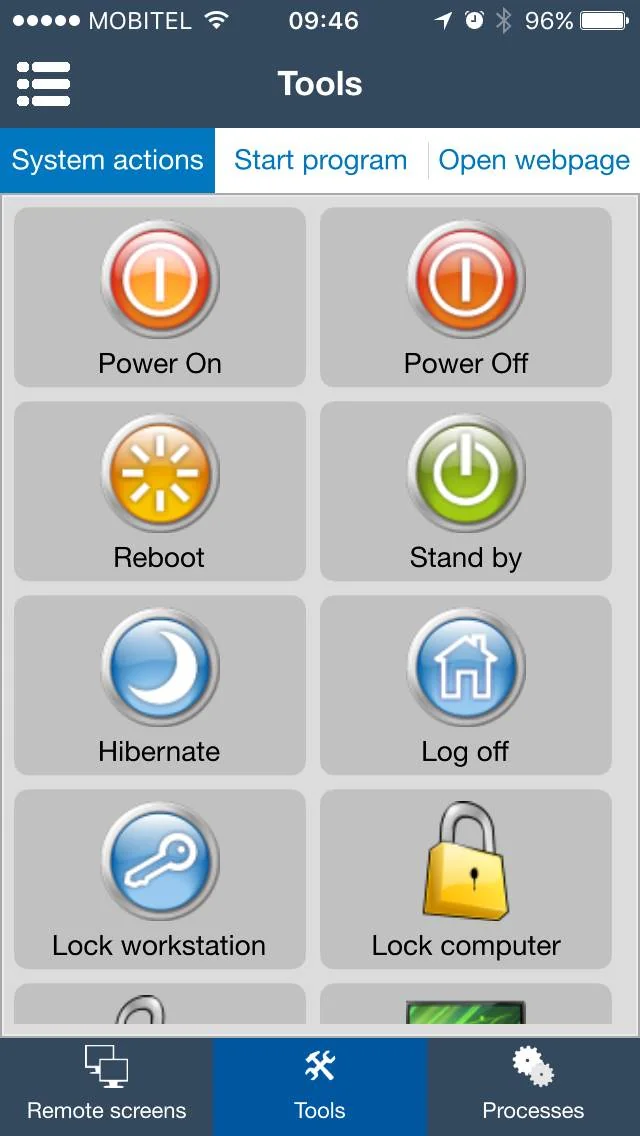
Kasus penggunaan umum
- Kunci komputer siswa yang dipilih sebelum memberikan instruksi.
- Layar kosong ketika siswa perlu mendengarkan daripada bekerja di komputer.
- Membuka halaman web yang diperlukan untuk pelajaran pada komputer siswa yang dipilih.
- Nyalakan kembali atau matikan komputer lab setelah kelas selesai.
Gunakan Start program Tab ketika guru ingin memulai program pada komputer siswa yang dipilih.
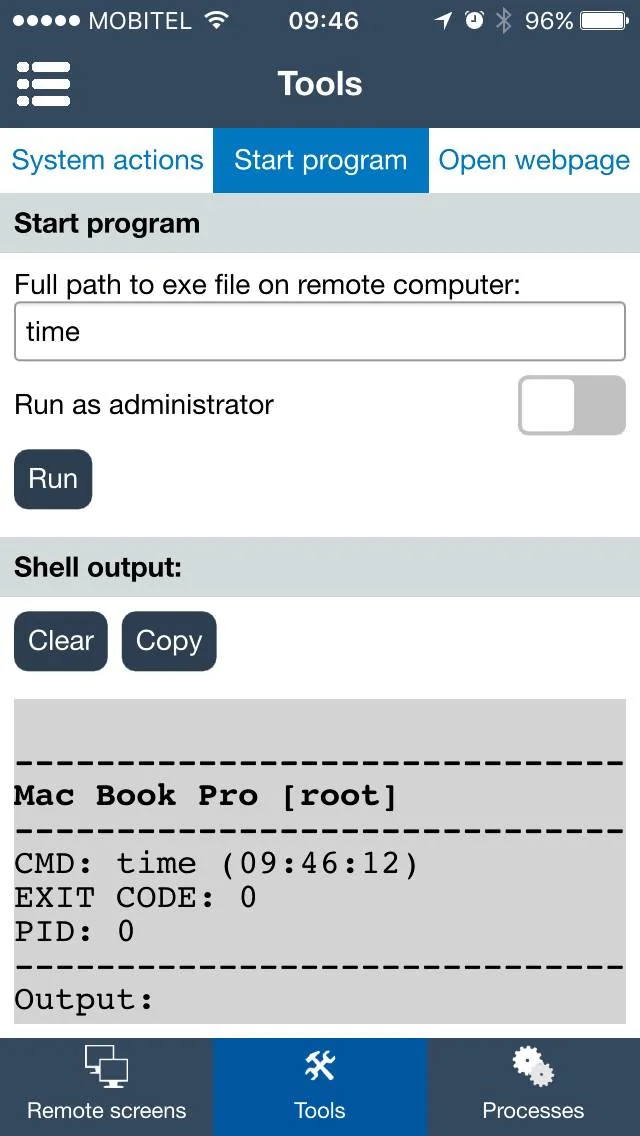
Start program: masukkan jalur pada komputer jarak jauh, jalankan, dan periksa Shell output ditambah status aplikasi jarak jauh.Contoh: meluncurkan program di komputer jarak jauh
Contoh Windows, untuk komputer uji di mana Notepad ada di jalur ini: buka Start program, masuk C:\Windows\System32\notepad.exe di Full path to exe file on remote computer:, pergi Run as administrator Nonaktifkan untuk contoh ini, lalu ketuk Run.
Jalurnya ada di komputer siswa, bukan di telepon. Periksa Shell output: untuk mengembalikan output atau kesalahan dan memverifikasi aplikasi baru Proses atau di layar siswa. Program GUI mungkin tidak menghasilkan keluaran shell, jadi kotak keluaran yang kosong saja bukanlah pemeriksaan yang berhasil. Ini adalah perintah ilustratif, bukan hasil tes yang direkam; sistem operasi lain memerlukan perintah/jalurnya sendiri yang valid.
Selesaikan tindakan reversibel pada satu komputer uji
- Masuk Tampilan daftar komputer, pilih hanya komputer uji yang dituju. Buka
Tools→System actions. - Gunakan
Lock computerdan konfirmasikan bahwa komputer siswa yang dituju terkunci. Kemudian gunakanUnlock computerpada pilihan yang sama dan verifikasi bahwa siswa dapat melanjutkan pekerjaan. - Tinjau set yang dipilih sebelum mengulangi pasangan untuk grup.
Lock workstationadalah tindakan sistem operasi yang berbeda dan mungkin mengharuskan siswa untuk masuk lagi.
Power off, Reboot dan Log off dapat mengganggu pekerjaan. Pisahkan tugas-tugas tersebut dari contoh perhatian-pelajaran yang dapat dibalik dan mintalah siswa menyimpan pekerjaan terlebih dahulu. Lihat Referensi tindakan Alat desktop.