ویو 7. ٹولز ویو
ٹولز ویو کو طلباء کے منتخب کمپیوٹرز پر کلاس روم کی کارروائیاں چلانے کے لیے استعمال کیا جا سکتا ہے۔ جب استاد کو کلاس کی رہنمائی کرنے، کسی مشق کے لیے کمپیوٹر تیار کرنے، یا سبق میں خلل ڈالنے والی سرگرمی کو روکنے کی ضرورت ہو تو یہ مفید ہے۔
نام سے درخواستیں روکیں Computer list viewمیں پہلے طلباء کے کمپیوٹرز کو منتخب کریں، پھر ٹولز کھولیں۔
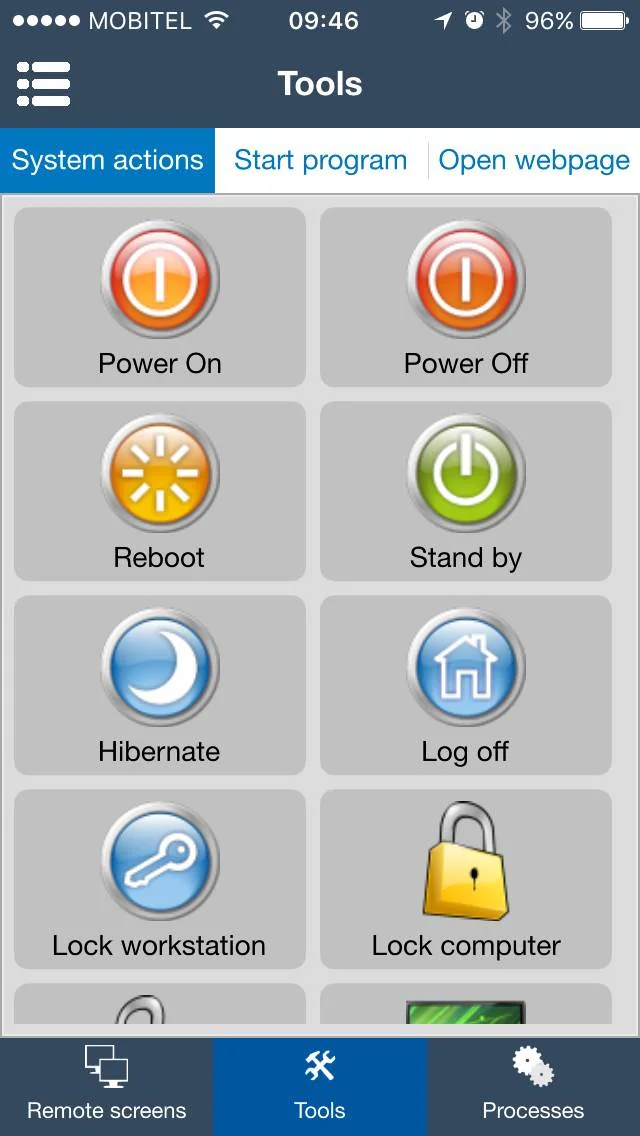
عام استعمال کے معاملات
- ہدایات دینے سے پہلے منتخب طلباء کے کمپیوٹرز کو لاک کریں۔
- خالی اسکرینیں جب طلباء کو کمپیوٹر پر کام کرنے کے بجائے سننے کی ضرورت ہوتی ہے۔
- منتخب طالب علم کمپیوٹرز پر سبق کے لیے درکار ویب صفحہ کھولیں۔
- کلاس ختم ہونے پر لیب کمپیوٹرز کو دوبارہ شروع کریں یا بند کریں۔
باقاعدگی سے چلائی جانے والی ریکارڈنگ کے لیے Start program ٹیب جب کوئی استاد منتخب طلباء کے کمپیوٹرز پر پروگرام شروع کرنا چاہتا ہے۔
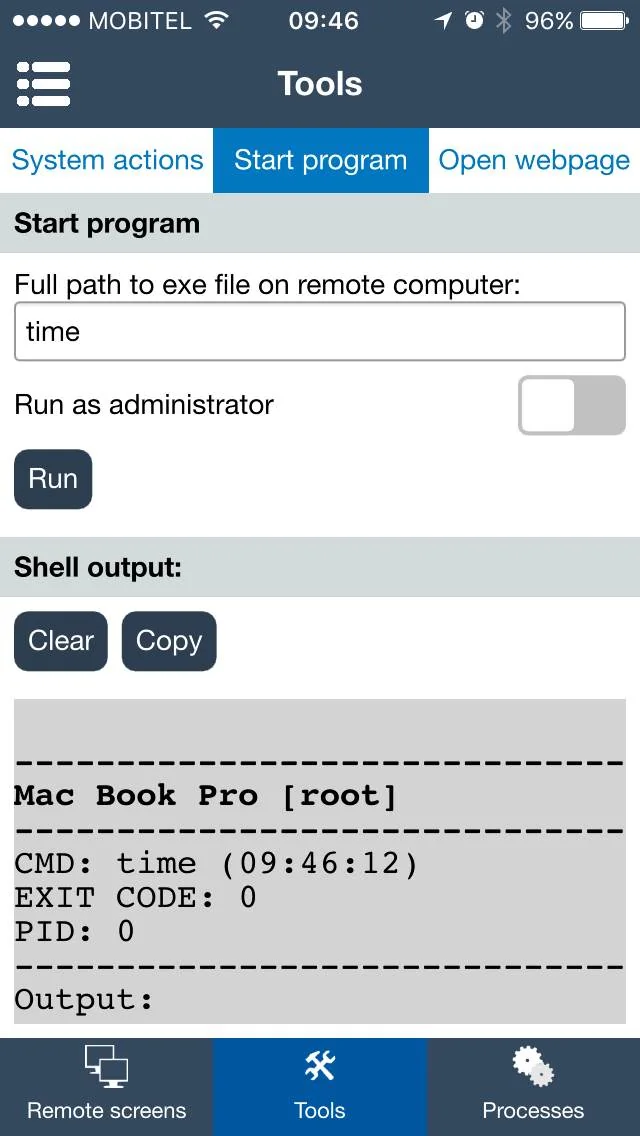
Start program: ریموٹ کمپیوٹر پر ایک راستہ درج کریں، اسے چلائیں، اور معائنہ کریں۔ Shell output نیز ریموٹ ایپلی کیشن کی حالت۔مثال: ریموٹ کمپیوٹر پر ایک پروگرام شروع کریں۔
ونڈوز کی مثال، ایک ٹیسٹ کمپیوٹر کے لیے جہاں نوٹ پیڈ اس راستے پر موجود ہے: کھولیں۔ Start program، درج کریں۔ C:\Windows\System32\notepad.exe میں Full path to exe file on remote computer:چھوڑ دو Run as administrator اس مثال کے لیے بند کریں، پھر ٹیپ کریں۔ Run.
راستہ طالب علم کے کمپیوٹر پر ہے، فون پر نہیں۔ چیک کریں۔ Shell output: واپس شدہ آؤٹ پٹ یا غلطیوں کے لیے اور نئی ایپلیکیشن کی تصدیق کریں۔ Processes یا طالب علم کی سکرین پر۔ ایک GUI پروگرام کوئی شیل آؤٹ پٹ پیدا نہیں کر سکتا، لہذا اکیلے خالی آؤٹ پٹ باکس کامیابی کی جانچ نہیں ہے۔ یہ ایک مثالی حکم ہے، ریکارڈ شدہ ٹیسٹ کا نتیجہ نہیں؛ دوسرے آپریٹنگ سسٹم کو ان کی اپنی درست کمانڈ/پاتھ کی ضرورت ہوتی ہے۔
ایک ٹیسٹ کمپیوٹر پر الٹ جانے والی کارروائی مکمل کریں۔
- میں کمپیوٹر لسٹ ویو، صرف مطلوبہ ٹیسٹ کمپیوٹر کو منتخب کریں۔ کھولیں۔
Tools→System actions. - استعمال کریں۔
Lock computerاور تصدیق کریں کہ مطلوبہ طالب علم کا کمپیوٹر لاک ہے۔ پھر استعمال کریں۔Unlock computerاسی انتخاب پر اور تصدیق کریں کہ طالب علم دوبارہ کام شروع کر سکتا ہے۔ - کسی گروپ کے لیے جوڑے کو دہرانے سے پہلے منتخب سیٹ کا جائزہ لیں۔
Lock workstationایک مختلف آپریٹنگ سسٹم ایکشن ہے اور اس کے لیے طالب علم کو دوبارہ سائن ان کرنے کی ضرورت پڑ سکتی ہے۔
Power off, Reboot اور Log off کام میں خلل ڈال سکتا ہے۔ انہیں الٹنے والے سبق پر توجہ دینے کی مثال سے الگ رکھیں اور طلباء سے پہلے کام بچانے کو کہیں۔ دیکھیں ڈیسک ٹاپ ٹولز ایکشن حوالہ.