1. ایجنٹ
ایجنٹ ہر طالب علم کے کمپیوٹر پر انسٹال ہونا چاہیے جس کی استاد موبائل کنسول سے نگرانی یا مدد کرنا چاہتا ہے۔ یہ فون یا ٹیبلیٹ کنسول کو کلاس روم کمپیوٹرز سے منسلک ہونے، طلباء کی اسکرینیں دکھانے، کلاس روم کی کارروائیوں کو چلانے اور ضرورت پڑنے پر ریموٹ کنٹرول شروع کرنے کی اجازت دیتا ہے۔
ڈیسک ٹاپ پیکج کو ڈاؤن لوڈ صفحہ سے ڈاؤن لوڈ کریں:
ڈاؤن لوڈ کریں Classroom Spy Pro
کسی طالب علم کے Windows، macOS، یا Linux کمپیوٹر پر انسٹالیشن شروع کریں۔ سیٹ اپ کے دوران، وہ اختیار منتخب کریں جو ایجنٹ کو انسٹال کرے۔
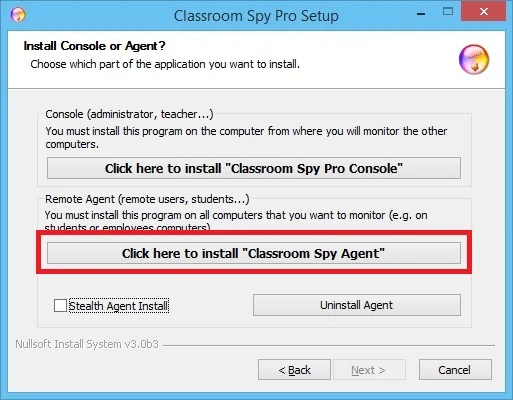
جاری رکھیں جب تک کہ ایجنٹ کنفیگریشن اسکرین ظاہر نہ ہو۔
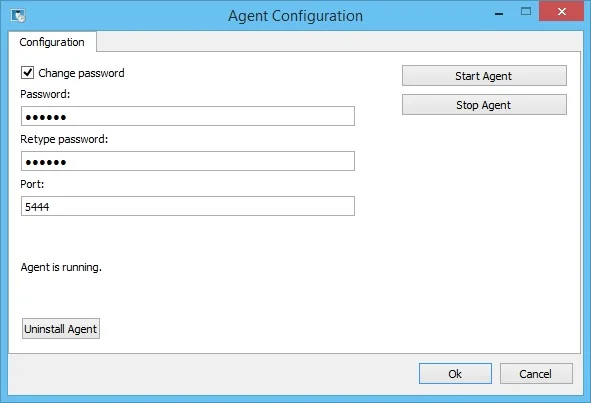
ایجنٹ سیٹ اپ کے دوران کیا درج کرنا ہے
- Password کنسول سے طالب علم کے کمپیوٹر تک رسائی کی حفاظت کرتا ہے۔ ایسا پاس ورڈ استعمال کریں جو اساتذہ کو معلوم ہو اور طلباء کو معلوم نہ ہو۔
- کلاس روم کمپیوٹرز پر ایک ہی پاس ورڈ موبائل کنسول میں طلباء کے بہت سے کمپیوٹرز کو شامل کرنا آسان بناتا ہے۔
- فائر وال تک رسائی کو کلاس روم سپائی پرو کنکشن کی اجازت دینی چاہیے۔ اگر کمپیوٹرز بعد میں دریافت نہیں ہوتے ہیں تو، مقامی نیٹ ورک اور فائر وال کی ترتیبات کو چیک کریں۔
انسٹالیشن مکمل کریں اور ان اقدامات کو طلباء کے تمام کمپیوٹرز پر دہرائیں جن کی کلاس روم میں نگرانی کی جائے گی۔
ایک ایجنٹ کی تنصیب کو دہرانے سے پہلے مکمل کریں۔
اس صفحہ پر انسٹالر کے دو اسکرین شاٹس ونڈوز کو دکھاتے ہیں۔ macOS یا Linux کے لیے، مماثلت کا انتخاب کریں۔ سرکاری پلیٹ فارم پیکج اور ونڈوز اسکرینوں کی توقع کرنے کے بجائے اس انسٹالر کی پیروی کریں۔ ایجنٹ کی تنصیب کے لیے ایڈمنسٹریٹر/روٹ کی اجازت درکار ہے۔ ڈاؤن لوڈ صفحہ پر پلیٹ فارم کی ضروریات کو چیک کریں۔
- انسٹال شدہ ایجنٹ کو چلتے رہیں اور اس کا پاس ورڈ اور کنفیگر شدہ پورٹ کو برقرار رکھیں۔ مجاز عملے تک اسناد کی رسائی کو محدود کریں۔
- براہ راست کلاس روم تک رسائی کے لیے، کنفیگر شدہ ایجنٹ پورٹ کی اجازت دیں، عام طور پر TCP 5444، صرف مطلوبہ اسکول نیٹ ورک پر۔ دیکھیں نیٹ ورک اور کنکشن کا حوالہ.
- طالب علم کے کمپیوٹر کو تلاش کریں اور شامل کریں۔ موبائل کنسول سے۔ پوری کلاس میں انسٹالیشن کو دہرانے سے پہلے تصدیق اور اپ ڈیٹ کرنے والی طالب علم کی اسکرین کی تصدیق کریں۔ اکیلے ایک کامیاب انسٹالر نیٹ ورک تک رسائی کی تصدیق نہیں کرتا ہے۔