انسٹال کریں 2. PCs / Macs
Local میں Find computers ٹیب مقامی نیٹ ورک کو اسکین کرتا ہے۔ اسکین شروع کرنے سے پہلے استاد کے فون یا ٹیبلیٹ کو طلباء کے کمپیوٹرز والے کلاس روم نیٹ ورک سے منسلک کریں۔
موبائل کنسول کھولیں اور تھپتھپائیں Find computers.
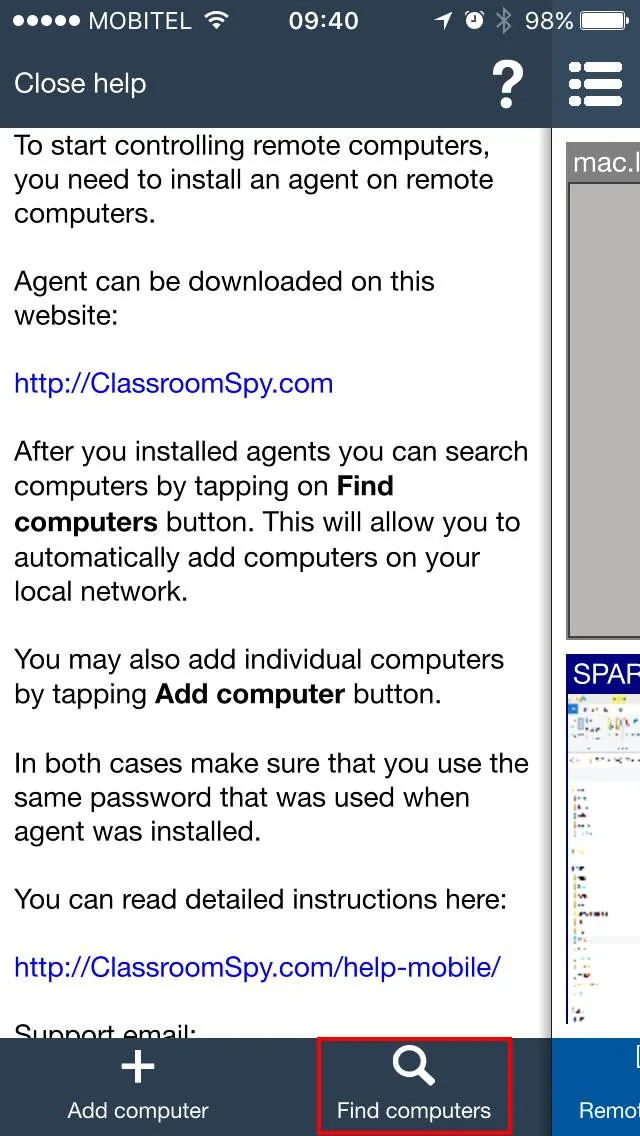
ایجنٹ کا پاس ورڈ درج کریں جو ایجنٹ کی تنصیب کے دوران منتخب کیا گیا تھا۔ پھر تھپتھپائیں Scan computers.
کنسول طلباء کے کمپیوٹرز کے لیے مقامی نیٹ ورک کو اسکین کرتا ہے جہاں ایجنٹ انسٹال ہے۔ اگر کوئی کمپیوٹر نہیں ملتا ہے، تو چیک کریں کہ موبائل ڈیوائس درست وائی فائی نیٹ ورک سے منسلک ہے اور دوبارہ Scan computers کو تھپتھپائیں۔
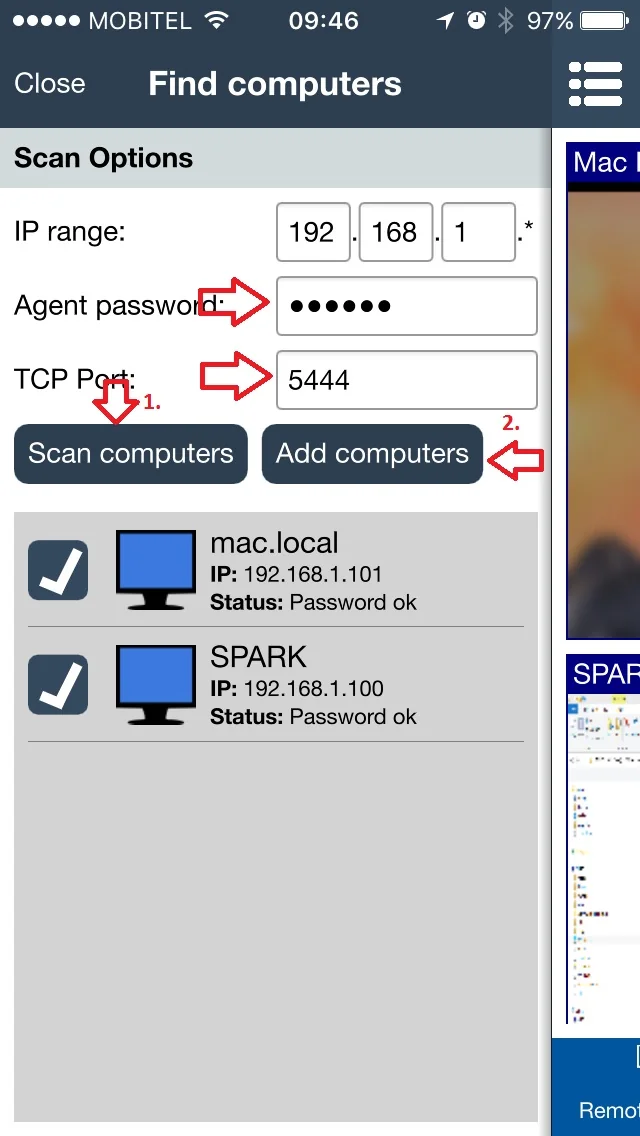
کمپیوٹرز ملنے کے بعد
- طلباء کے کمپیوٹرز کو منتخب کریں جو اس کلاس روم سے تعلق رکھتے ہیں۔
- انہیں موبائل کنسول میں محفوظ کرنے کے لیے
Add computersپر ٹیپ کریں۔ - اگر کوئی کمپیوٹر نہ ملے تو پہلے ذیل میں دی گئی نیٹ ورک کی شرائط چیک کریں، پھر 3. کمپیوٹرز دستی طور پر شامل کریں کی ہدایات پر عمل کریں۔
دوسرے نیٹ ورک پر موجود کمپیوٹرز
IP پتہ یا کمپیوٹر کا نام شامل کرنے سے نیٹ ورک کنکشن قائم نہیں ہوتا اور نہ ہی فائر وال کو نظر انداز کیا جا سکتا ہے۔ براہ راست کنکشن کے لیے موبائل ڈیوائس کو کسی مجاز نیٹ ورک راستے، مثلاً اسکول کے زیر انتظام VPN، کے ذریعے ایجنٹ تک رسائی حاصل ہونی چاہیے۔ ایجنٹ کی مقرر کردہ TCP پورٹ تک رسائی کی اجازت بھی ضروری ہے (پہلے سے طے شدہ پورٹ: 5444)۔ نیٹ ورک منتظم سے روٹنگ اور فائر وال کی اجازتوں کی تصدیق کروائیں۔ LAN، WLAN اور VPN کی ترتیب دیکھیں۔
متبادل طور پر Cloud Connection استعمال کریں، بشرطیکہ ایجنٹ اور موبائل کنسول ایک ہی Cloud اکاؤنٹ کے لیے ترتیب دیے گئے ہوں اور Cloud لائسنس درست ہو۔ موبائل کنسول میں Find computers کھولیں، Cloud منتخب کریں اور ضرورت ہو تو Configure Cloud connection استعمال کریں۔ Refresh پر ٹیپ کریں، ایجنٹ کا پاس ورڈ درج کریں، کمپیوٹرز منتخب کریں اور Add computers پر ٹیپ کریں۔ Cloud اکاؤنٹ اور ایجنٹ کی ترتیب دیکھیں؛ اس رہنما میں کنسول کی تصاویر ڈیسک ٹاپ انٹرفیس دکھاتی ہیں۔
اگر مقامی دریافت کو کوئی کمپیوٹر نہیں ملتا ہے۔
- چیک کریں کہ طالب علم کا کمپیوٹر آن ہے، ایجنٹ انسٹال اور چل رہا ہے، اور فون/ٹیبلیٹ مطلوبہ اسکول نیٹ ورک پر ہے۔
- ایجنٹ کے پاس ورڈ کی تصدیق کریں۔
TCP Port:اسکین کے اختیارات میں قدر۔ ایجنٹ کی تشکیل شدہ پورٹ استعمال کریں۔ پہلے سے طے شدہ 5444 ہے۔ - IT سے نیٹ ورک روٹ اور Wi-Fi مہمان/کلائنٹ کی تنہائی کو چیک کرنے کو کہیں۔ Wi-Fi نام کا اشتراک اس بات کی ضمانت نہیں دیتا ہے کہ آلات مواصلت کر سکتے ہیں۔
- فائر وال/سیکیورٹی لاگز کو چیک کریں اور مطلوبہ اسکول نیٹ ورک اور منظور شدہ پتوں کے لیے صرف مطلوبہ ایجنٹ کی درخواست/پورٹ کی اجازت دیں۔ فائر وال اور اینٹی وائرس تحفظ کو فعال رکھیں۔
- کوشش کریں۔ ایک معلوم قابل رسائی پتہ. اگر دستی کنکشن کام کرتا ہے لیکن دریافت نہیں کرتی ہے، دریافت/رینج/نیٹ ورک کی پابندیوں کی چھان بین کریں؛ آنکھیں بند کرکے دوبارہ اسکین نہ کرتے رہیں۔
استعمال کریں۔ کنکشن اور پورٹ کا حوالہ اور تصدیق کی خرابیوں کا سراغ لگانا. درست حالت، کنکشن موڈ اور کنسول/ایجنٹ ورژن ریکارڈ کریں اگر سپورٹ کی ضرورت ہو۔