2. Rechercher et ajouter des PC/Mac
L’onglet Local de Find computers analyse le réseau local. Connectez le téléphone ou la tablette de l’enseignant au même réseau de classe que les ordinateurs des élèves avant de lancer la recherche.
Ouvrez la console mobile et appuyez sur Find computers.
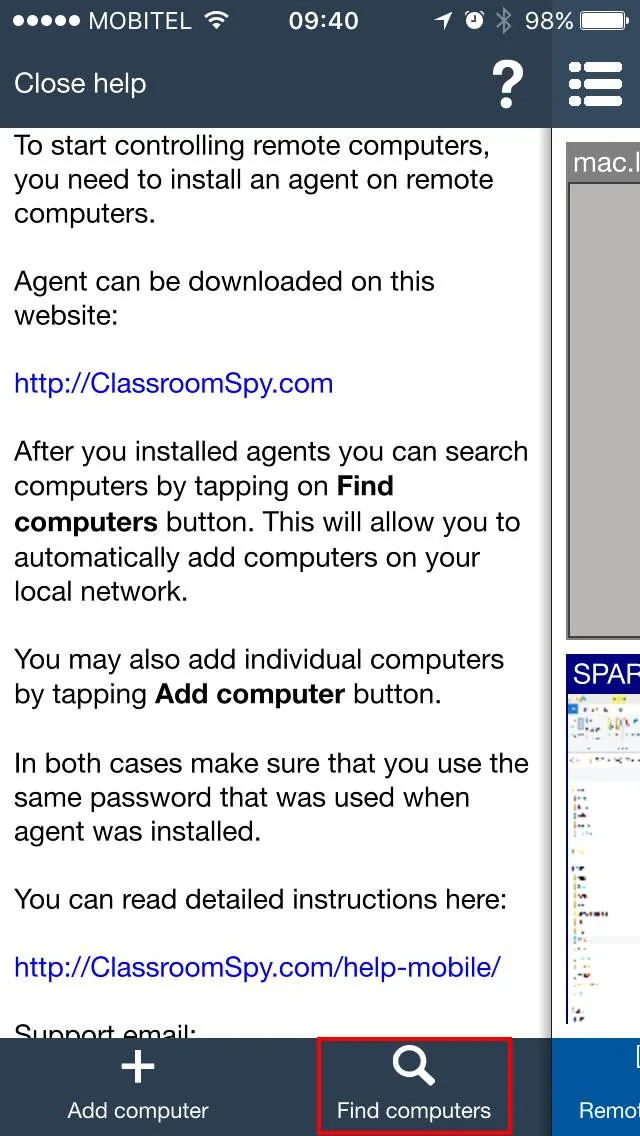
Saisissez le mot de passe de l'agent choisi lors de l'installation de l'agent. Appuyez ensuite sur Scan computers.
La console analyse le réseau local à la recherche des ordinateurs des étudiants sur lesquels l'agent est installé. Si aucun ordinateur n'est trouvé, vérifiez que l'appareil mobile est connecté au bon réseau WiFi et appuyez à nouveau sur Scan computers .
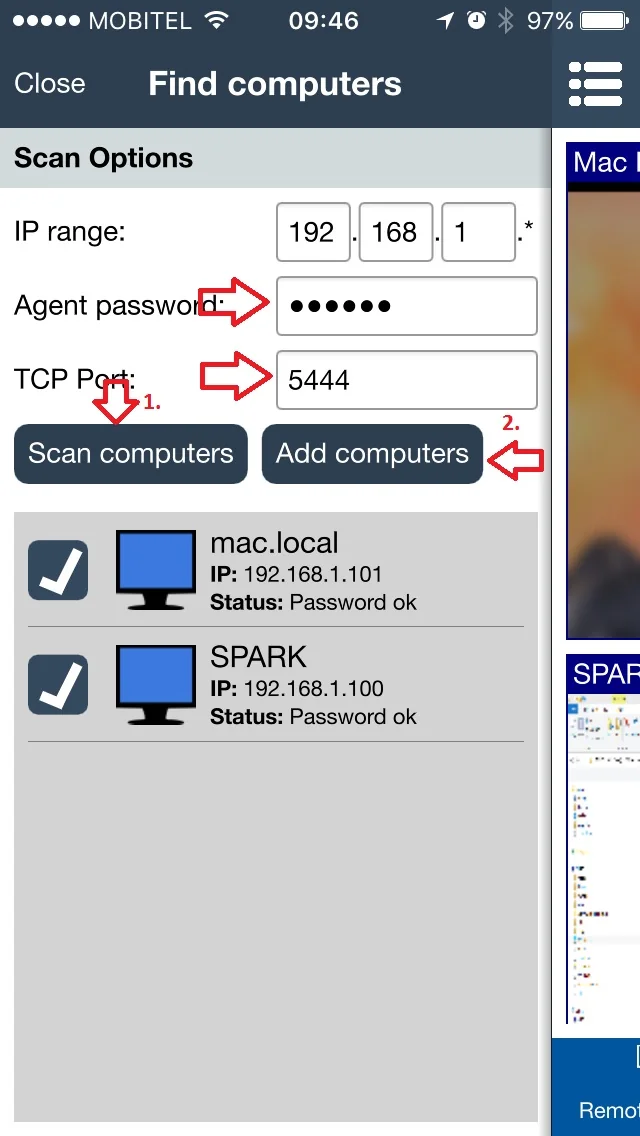
Une fois les ordinateurs trouvés
- Sélectionnez les ordinateurs des élèves appartenant à cette classe.
- Appuyez sur
Add computerspour les enregistrer dans la console mobile. - Si un ordinateur reste introuvable, suivez 3. Ajouter des ordinateurs manuellement, après avoir vérifié les conditions réseau ci-dessous.
Ordinateurs sur un autre réseau
L’ajout d’une adresse IP ou d’un nom d’ordinateur ne crée pas de connexion réseau et ne contourne pas un pare-feu. Pour une connexion directe, l’appareil mobile doit pouvoir joindre l’Agent par une route réseau autorisée, par exemple un VPN géré par l’établissement, avec accès au port TCP configuré de l’Agent (par défaut : 5444). Demandez à l’administrateur réseau de vérifier le routage et les autorisations du pare-feu. Consultez la configuration LAN, WLAN et VPN.
Vous pouvez aussi utiliser Cloud Connection avec l’Agent et la console mobile configurés pour le même compte Cloud et une licence Cloud valide. Dans la console mobile, ouvrez Find computers, sélectionnez Cloud et utilisez Configure Cloud connection si nécessaire. Appuyez sur Refresh, saisissez le mot de passe de l’Agent, sélectionnez les ordinateurs et appuyez sur Add computers. Consultez la configuration du compte Cloud et de l’Agent ; les captures de la console dans ce guide montrent l’interface de bureau.
Si la découverte locale ne trouve aucun ordinateur
- Vérifiez que l'ordinateur de l'élève est allumé, que l'agent est installé et en cours d'exécution et que le téléphone/la tablette est sur le réseau scolaire prévu.
- Vérifiez le mot de passe de l'agent et le
TCP Port:valeur dans les options d’analyse. Utilisez le port configuré de l'agent ; la valeur par défaut est 5444. - Demandez au service informatique de vérifier l’itinéraire du réseau et l’isolation des invités/clients Wi-Fi. Le partage d'un nom Wi-Fi ne garantit pas que les appareils puissent communiquer.
- Vérifiez les journaux de pare-feu/sécurité et autorisez uniquement l'application/le port d'agent requis pour le réseau scolaire prévu et les adresses approuvées. Gardez le pare-feu et la protection antivirus activés.
- Essayer une adresse joignable connue. Si la connexion manuelle fonctionne mais pas la découverte, étudiez les restrictions de découverte/plage/réseau ; ne continuez pas à réanalyser aveuglément.
Utilisez le référence de connexion et de port et dépannage d'authentification. Enregistrez l'état exact, le mode de connexion et les versions de console/agent si une assistance est nécessaire.