9. Télécommande
La télécommande peut être utilisée lorsqu'un enseignant doit aider un élève directement sur l'ordinateur de l'élève sans prendre la place de l'élève. Il est utile pour résoudre un problème, afficher l'étape suivante, ouvrir un fichier de cours ou montrer où un étudiant doit cliquer.
Choisissez Télécommande dans le menu Action.
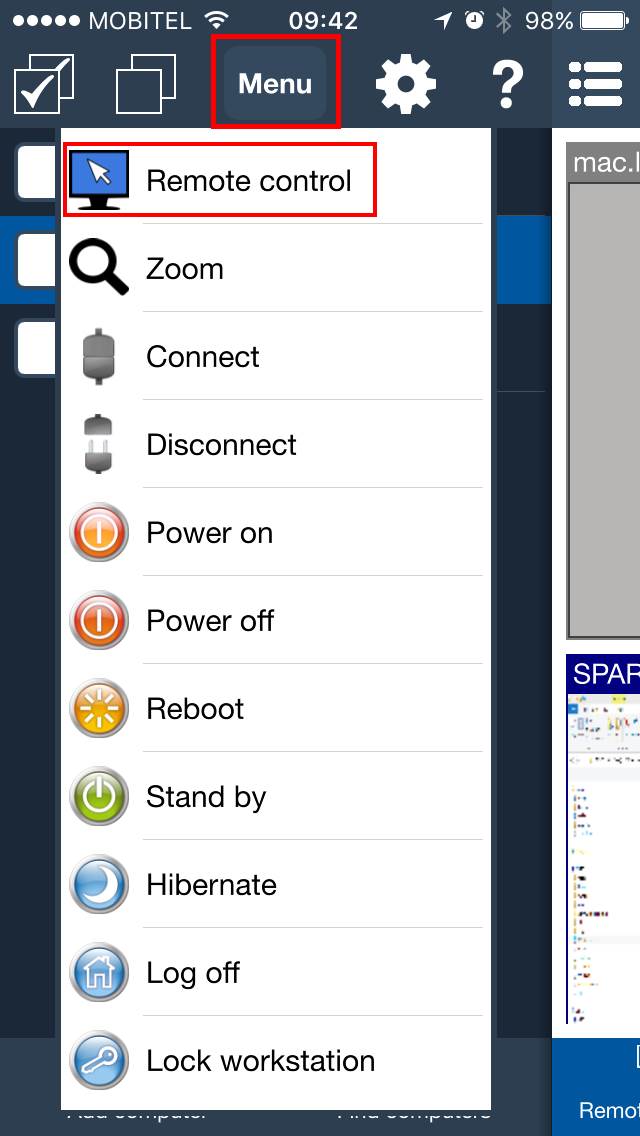
Dans la vue distante, faites glisser la souris à l'écran pour déplacer le pointeur sur l'ordinateur de l'élève. Appuyez sur les boutons de la souris pour cliquer. Ouvrez le clavier lorsque vous devez taper.
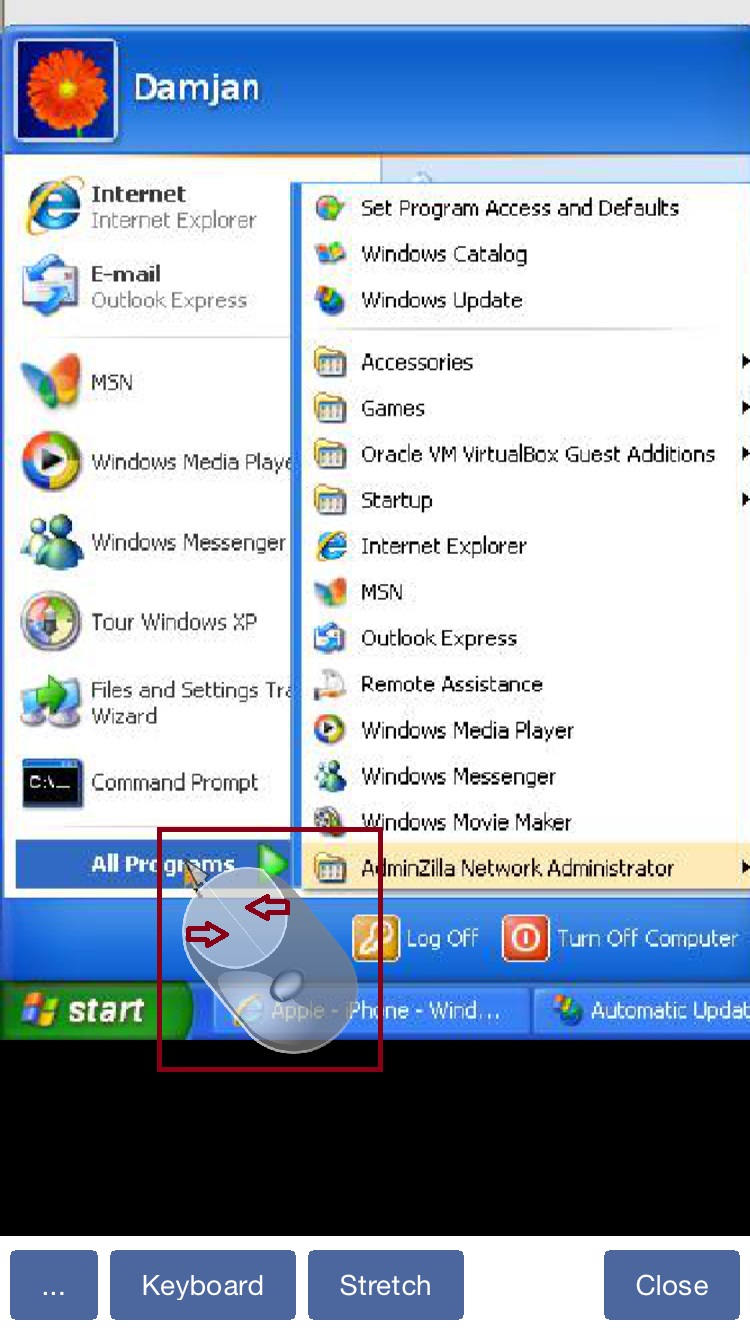
Options du contrôle à distance
- Utilisez les commandes de la souris pour des clics précis sur l'ordinateur de l'élève.
- Ouvrez le clavier pour saisir du texte, des commandes ou une adresse Web.
- Ouvrez le menu Objet pour des options supplémentaires, telles que le choix du moniteur à contrôler sur les ordinateurs multi-moniteurs.
Blank remote screen: Affiche du noir sur les écrans distants tandis que la console continue d’afficher le bureau et bloque automatiquement les saisies locales. Désactivé par défaut.Lock remote mouse and keyboardSous Windows, bloque le clavier physique, la souris et le trackpad de l'ordinateur portable sur l'ordinateur de l'élève pendant que l'opérateur de la console peut toujours les contrôler. Cette option est désactivée par défaut.Synchronize clipboardÉchange automatiquement les données du presse-papiers entre la console et l'ordinateur de l'élève. Cette option est activée par défaut.Send clipboardEnvoie le presse-papiers actuel de la console à l'ordinateur de l'élève lorsque la synchronisation automatique est désactivée.Retrieve clipboardCopie le presse-papiers de l'ordinateur de l'élève vers la console lorsque la synchronisation automatique est désactivée.
Sous Windows, le verrouillage des entrées à distance est réappliqué si l'ordinateur passe à l'écran de sécurité ou de connexion, y compris après Send Ctrl + Alt + Del.
Foire aux questions
Puis-je verrouiller les entrées des étudiants à partir de la console mobile ?
Oui. Sélectionnez Lock remote mouse and keyboard pendant Remote control. La saisie physique est bloquée sur l'ordinateur Windows de l'élève, y compris sur les écrans de connexion et de sécurité, tandis que l'opérateur de la console peut continuer à le contrôler.
Puis-je transférer les données du Presse-papiers uniquement lorsque je le souhaite ?
Oui. Effacez Synchronize clipboard, puis utilisez Send clipboard ou Retrieve clipboard lorsque vous souhaitez transférer des données du presse-papiers.
Questions fréquentes sur le masquage de l’écran
Comment masquer l’écran distant tout en conservant la vue dans la console ?
Activez Remote control et sélectionnez Blank remote screen. Les écrans distants deviennent noirs tandis que vous continuez à voir et à contrôler le bureau. Dans la console de bureau, utilisez la case de la troisième colonne de la barre d’outils. Dans la console mobile pour iOS ou Android, choisissez la même option dans le menu de contrôle à distance. Le masquage est désactivé par défaut.
Dois-je verrouiller la souris et le clavier séparément ?
Non. Lock remote mouse and keyboard est coché automatiquement et ne peut pas être décoché pendant le masquage. Le clavier, la souris et le pavé tactile de l’utilisateur distant sont bloqués ; les commandes de la console continuent de fonctionner. La fin du masquage rétablit le réglage manuel précédent du verrouillage des saisies.
Pourquoi Blank remote screen n’est-il pas disponible ?
L’ordinateur distant doit utiliser Windows 10 version 2004 ou ultérieure, y compris Windows 11, avec un Windows Agent à jour lancé par son service. Connectez-vous à l’ordinateur et activez Remote control. Si nécessaire, mettez à jour Console et Agent et redémarrez le service Agent. Le masquage distant n’est pas pris en charge par les agents macOS, Linux ou ChromeOS.
Comment rétablir l’affichage distant ?
Décochez Blank remote screen, désactivez Remote control ou fermez la fenêtre de contrôle à distance. Si les demandes d’actualisation de l’écran cessent, le masquage prend fin automatiquement après environ 10 secondes. Un avertissement d’échec signifie que l’utilisateur distant peut voir le bureau ; vérifiez l’état du masquage avant de continuer.