9. リモコン
モバイルメニューを使用し、リモートビューを終了します
開封後 Remote control 対象の生徒の にアクセスするには、リモートビューのメニュー ボタンを使用します。 Blank remote screen, Lock remote mouse and keyboard および Synchronize clipboard。 既存のスクリーンショットは、モバイル リモートビューのレイアウトを示しています。 可用性は、以下のエージェントとプラットフォームの要件によって異なります。
可視性を回復するには、クリアしてください Blank remote screen そのメニューの。 モバイルツールバーを使用する Close リモート ビューを終了するためのコントロール。 生徒が再び画面を表示して使用できることを確認します。 デスクトップツールバーの配置については、次を参照してください。 デスクトップ リモート コントロール ガイド.
リモート コントロールは、教師が生徒の席に座らずに、生徒のコンピュータ上で直接生徒を支援する必要がある場合に使用できます。 これは、問題を解決したり、次のステップを示したり、レッスン ファイルを開いたり、生徒がクリックする場所を示したりするのに役立ちます。
選択してください Remote control 「アクション」メニューから「」を選択します。
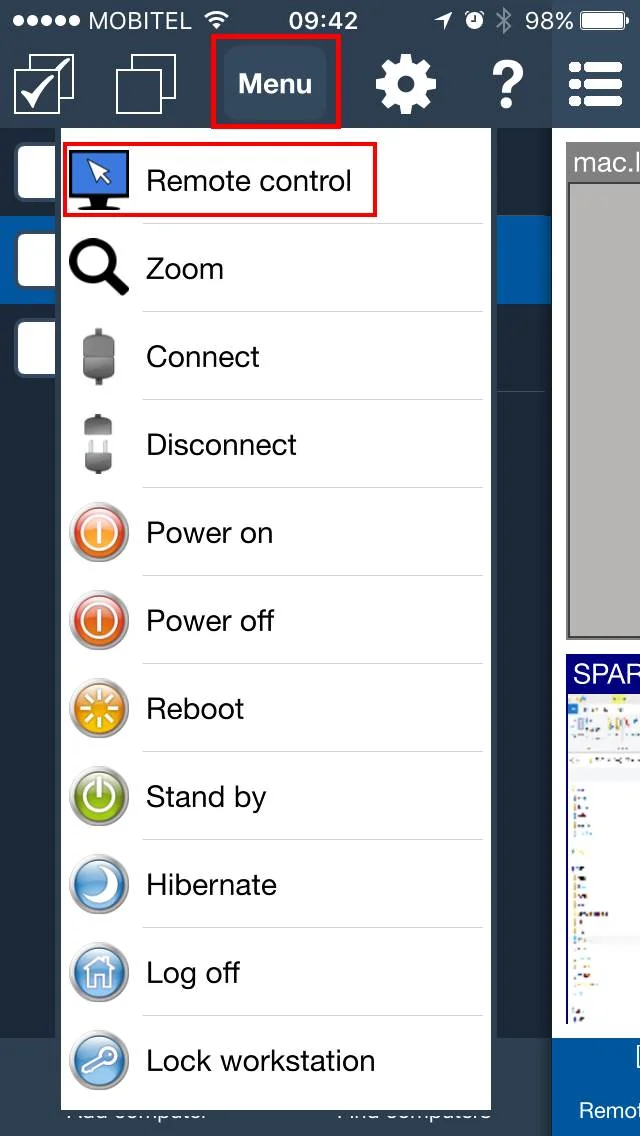
リモート ビューで、画面上のマウスをドラッグして生徒のコンピュータ上のポインタを移動します。 マウスボタンをタップしてクリックします。 入力する必要がある場合はキーボードを開きます。
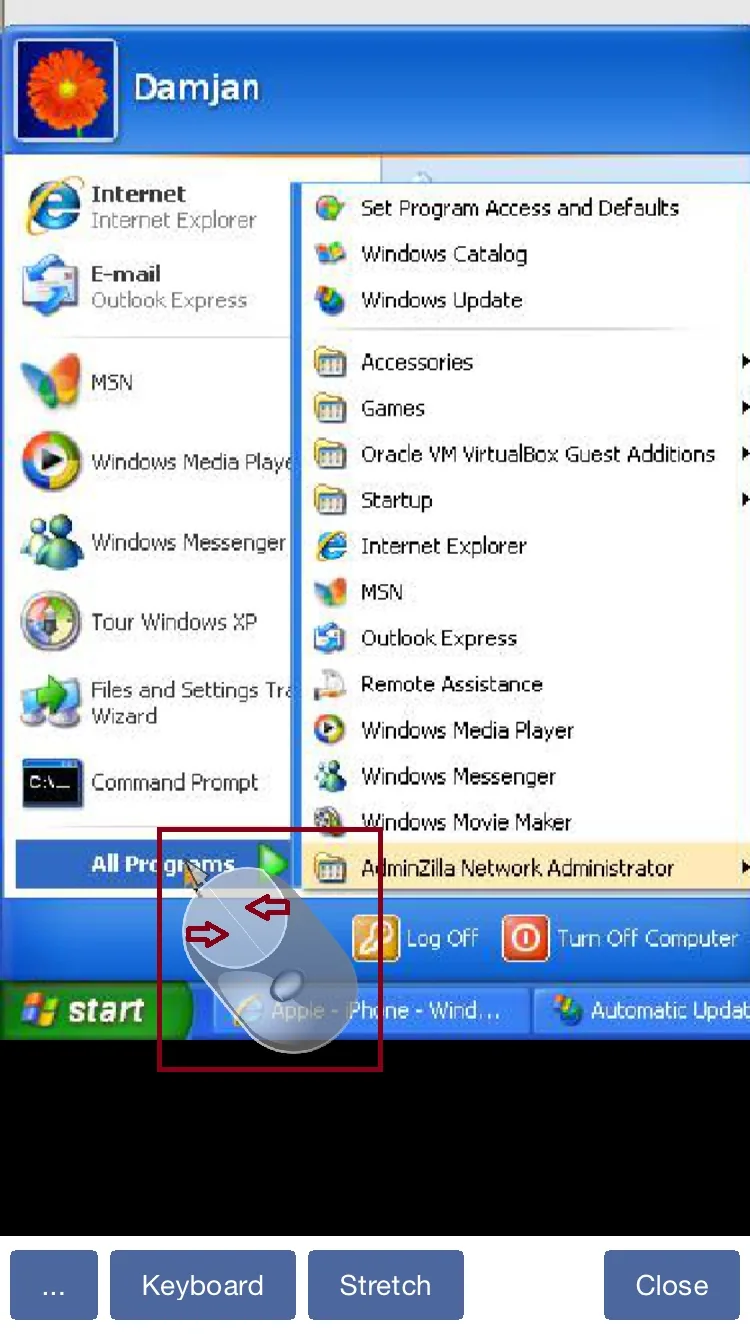
リモコンのオプション
- マウス コントロールを使用して、生徒のコンピュータ上で正確にクリックします。
- キーボードを開いて、テキスト、コマンド、または Web アドレスを入力します。
- オブジェクト メニューを開いて、マルチモニター コンピューター上で制御するモニターの選択などの追加オプションを表示します。
Blank remote screen: コンソールにはデスクトップが表示されたままであるにもかかわらず、リモート ディスプレイには黒が表示され、ローカル入力が自動的にロックされます。 デフォルトではオフです。Lock remote mouse and keyboardは、教師が制御できる一方で、Windows 生徒のコンピュータ上の物理キーボード、マウス、およびラップトップ トラックパッドをブロックします。 このオプションはデフォルトではオフになっています。Synchronize clipboardは、教師と生徒のコンピュータ間でクリップボード データを自動的に交換します。 このオプションはデフォルトでオンになっています。Send clipboardは、自動同期がオフの場合に、教師の現在のクリップボードを生徒のコンピュータに送信します。Retrieve clipboardは、自動同期がオフの場合に、生徒のコンピュータのクリップボードを教師のデバイスにコピーします。
Windows では、学生のコンピュータがセキュリティ画面またはサインイン画面に切り替わった後など、リモート入力ロックが再適用されます。 Send Ctrl + Alt + Del.
よくある質問
モバイル コンソールからの生徒の入力をロックできますか?
はい。 選択 Lock remote mouse and keyboard 中 Remote control。 Windows 生徒のコンピューターでは、サインイン画面やセキュリティ画面を含む物理的な入力がブロックされますが、教師は引き続きコンピューターを制御できます。
選択した場合にのみクリップボード データを転送できますか?
はい。 クリア Synchronize clipboard、次に使用します Send clipboard または Retrieve clipboard クリップボードデータを転送する場合。
画面をブランキングする FAQ
コンソールビューを維持したままリモート画面を非表示にするにはどうすればよいですか?
有効にする Remote control を選択してください Blank remote screen モバイルリモートビューメニューの。 コンソールにはデスクトップが表示され続けますが、リモート ディスプレイは黒くなります。 ブランキングはデフォルトではオフになっています。 参照 デスクトップ ガイド デスクトップ ツールバーの配置用の 。
リモート マウスとキーボードを個別にロックする必要がありますか?
いいえ。 Lock remote mouse and keyboard は自動的にチェックされ、ブランキングがアクティブな間はクリアできません。 リモート ユーザーのキーボード、マウス、およびトラックパッドはブロックされます。 コンソール入力は引き続き機能します。 ブランキングを終了すると、以前の手動入力ロック設定が復元されます。
空白のリモート画面が使用できないのはなぜですか?
リモート コンピュータは、Windows 10 バージョン 2004 以降 (Windows 11 を含む) を、そのサービスによって開始された更新された Windows エージェントとともに実行する必要があります。 コンピューターに接続して有効にします Remote control。 コンソールとエージェントの両方を更新し、必要に応じてエージェント サービスを再起動します。 リモート画面のブランキングは、macOS、Linux、または ChromeOS エージェントではサポートされていません。
リモート ディスプレイを復元するにはどうすればよいですか?
クリア Blank remote screen、オフにする Remote control、またはモバイル ツールバーの Close コントロール。 画面の更新要求が停止すると、ブランキングは約 10 秒後に自動的に終了します。 ブランキング失敗の警告は、リモート ユーザーにデスクトップが表示される可能性があることを意味します。 続行する前にブランキング状態を確認してください。