9. Control remoto
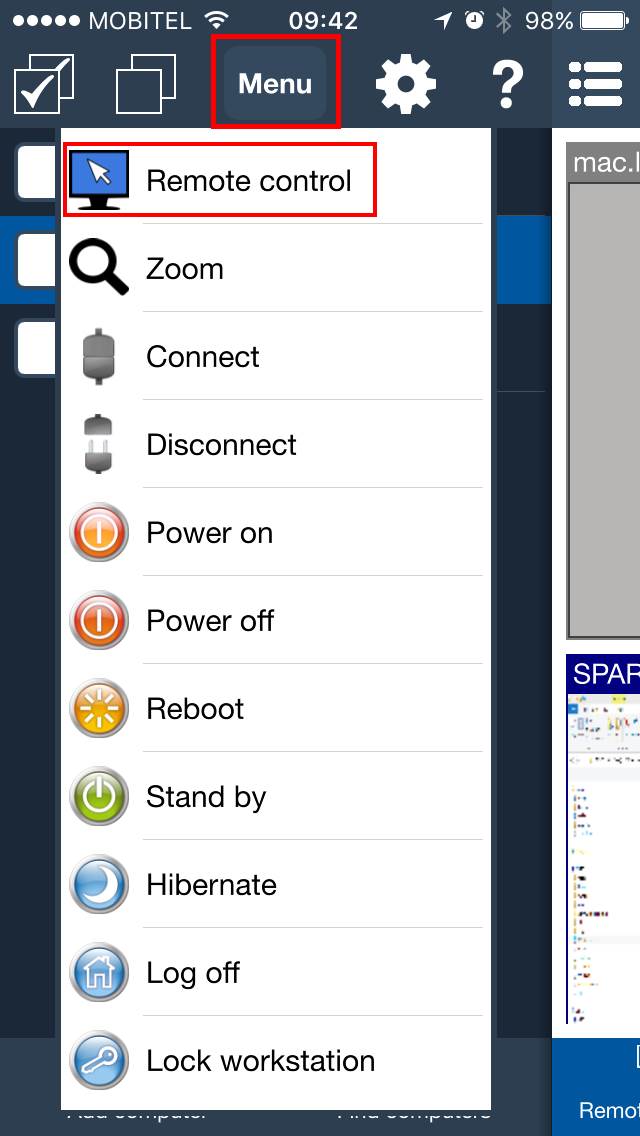
El control remoto se puede usar cuando un maestro necesita ayudar a un estudiante directamente en la computadora del estudiante sin tomar asiento. Es útil para solucionar un problema, mostrar el siguiente paso, abrir un archivo de lección o demostrar dónde debe hacer clic un estudiante.
Elija Control remoto desde el menú Acción.
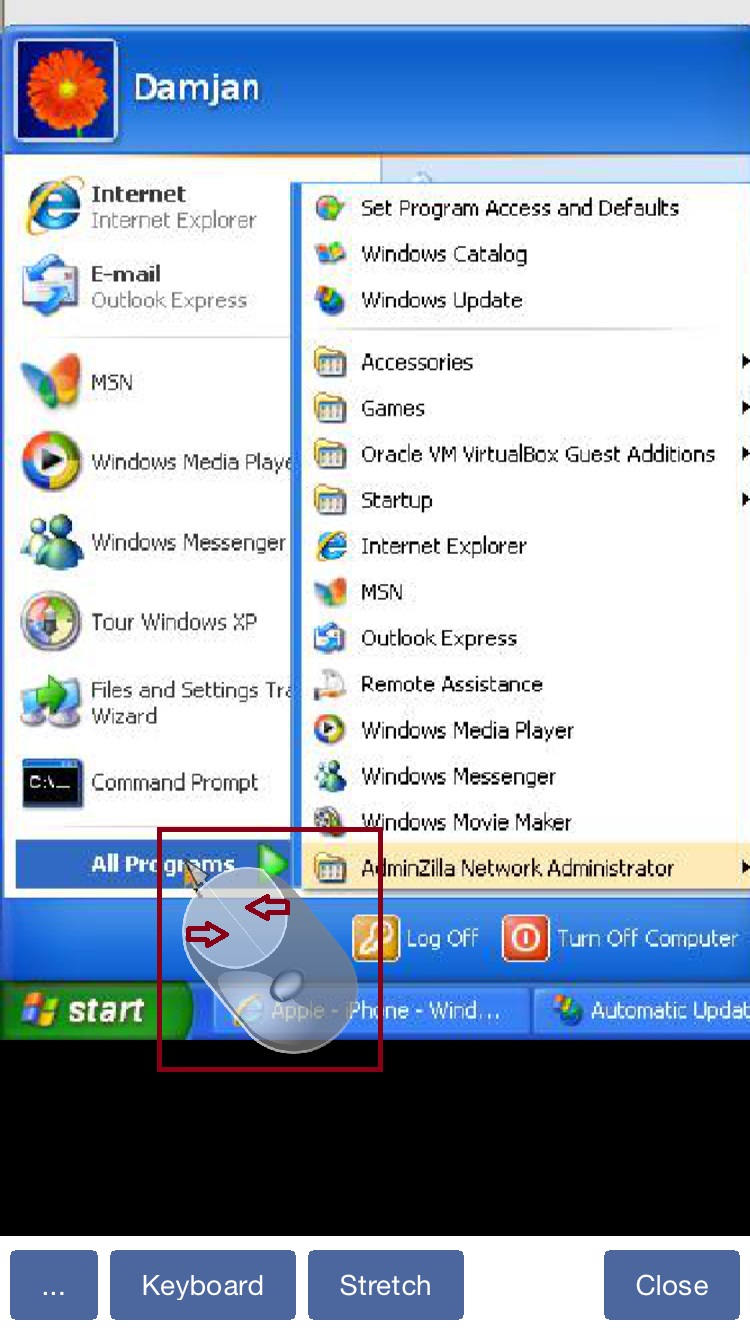
En la vista remota, arrastre el mouse en pantalla para mover el puntero en la computadora del estudiante. Toque los botones del mouse para hacer clic. Abre el teclado cuando necesites escribir.
Opciones de control remoto
- Utilice los controles del mouse para hacer clic con precisión en la computadora del estudiante.
- Abra el teclado para escribir texto, comandos o una dirección web.
- Abra el menú de objetos para ver opciones adicionales, como elegir qué monitor controlar en computadoras con varios monitores.
Blank remote screen: Muestra las pantallas remotas en negro mientras la consola sigue mostrando el escritorio y bloquea automáticamente la entrada local. Está desactivado de forma predeterminada.Lock remote mouse and keyboardEn Windows, bloquea el teclado físico, el mouse y el trackpad de la computadora portátil en la computadora del estudiante mientras el operador de la consola aún puede controlarlo. Esta opción está desactivada de forma predeterminada.Synchronize clipboardIntercambia automáticamente datos del portapapeles entre la consola y la computadora del estudiante. Esta opción está activada de forma predeterminada.Send clipboardEnvía el portapapeles de la consola actual a la computadora del estudiante cuando la sincronización automática está desactivada.Retrieve clipboardCopia el portapapeles de la computadora del estudiante a la consola cuando la sincronización automática está desactivada.
En Windows, el bloqueo de entrada remota se vuelve a aplicar si la computadora cambia a la pantalla de seguridad o de inicio de sesión, incluso después de Send Ctrl + Alt + Del.
Preguntas frecuentes
¿Puedo bloquear la entrada de los estudiantes desde la consola móvil?
Sí. Seleccione Lock remote mouse and keyboard durante Remote control. La entrada física está bloqueada en la computadora del estudiante con Windows, incluidas las pantallas de inicio de sesión y de seguridad, mientras que el operador de la consola puede continuar controlándola.
¿Puedo transferir datos del portapapeles sólo cuando yo elija?
Sí. Borre Synchronize clipboard, luego use Send clipboard o Retrieve clipboard cuando desee transferir datos del portapapeles.
Preguntas frecuentes sobre el oscurecimiento de pantalla
¿Cómo puedo oscurecer la pantalla remota y seguir viendo el escritorio en la consola?
Active Remote control y seleccione Blank remote screen. Las pantallas remotas se pondrán en negro mientras usted sigue viendo y controlando el escritorio. En la consola de escritorio, use la casilla de la tercera columna de la barra de herramientas. En la consola móvil para iOS o Android, seleccione la misma opción en el menú de control remoto. El oscurecimiento está desactivado de forma predeterminada.
¿Debo bloquear el ratón y el teclado por separado?
No. Lock remote mouse and keyboard se activa automáticamente y no se puede desactivar mientras la pantalla esté oscurecida. Se bloquean el teclado, el ratón y el panel táctil del usuario remoto; la entrada desde la consola sigue funcionando. Al finalizar el oscurecimiento se restaura la configuración manual anterior del bloqueo de entrada.
¿Por qué no está disponible Blank remote screen?
El equipo remoto debe tener Windows 10 versión 2004 o posterior, incluido Windows 11, y un Windows Agent actualizado iniciado por su servicio. Conéctese al equipo y active Remote control. Si es necesario, actualice Console y Agent y reinicie el servicio de Agent. El oscurecimiento remoto no es compatible con los agentes de macOS, Linux ni ChromeOS.
¿Cómo restauro la pantalla remota?
Desmarque Blank remote screen, desactive Remote control o cierre la ventana de control remoto. Si dejan de recibirse solicitudes de actualización de pantalla, el oscurecimiento termina automáticamente tras unos 10 segundos. Una advertencia de fallo indica que el usuario remoto podría ver el escritorio; compruebe el estado antes de continuar.