9. Kendali jarak jauh
Gunakan menu seluler dan tinggalkan tampilan jarak jauh
Setelah dibuka Remote control untuk siswa yang dituju, gunakan tombol menu tampilan jarak jauh untuk mengakses Blank remote screen, Lock remote mouse and keyboard dan Synchronize clipboard. Tangkapan layar yang ada menunjukkan tata letak tampilan jarak jauh seluler; ketersediaan tergantung pada persyaratan Agen dan platform di bawah.
Untuk mengembalikan visibilitas, hapus Blank remote screen di menu itu. Gunakan toolbar seluler Close Kontrol untuk meninggalkan tampilan jarak jauh. Pastikan siswa dapat melihat dan menggunakan layarnya lagi. Untuk penempatan toolbar desktop, lihat panduan Remote Control desktop.
Remote control dapat digunakan ketika seorang guru perlu membantu siswa secara langsung di komputer siswa tanpa perlu mengambil tempat duduk siswa. Berguna untuk memperbaiki masalah, menampilkan langkah selanjutnya, membuka file pelajaran, atau mendemonstrasikan di mana siswa harus mengklik.
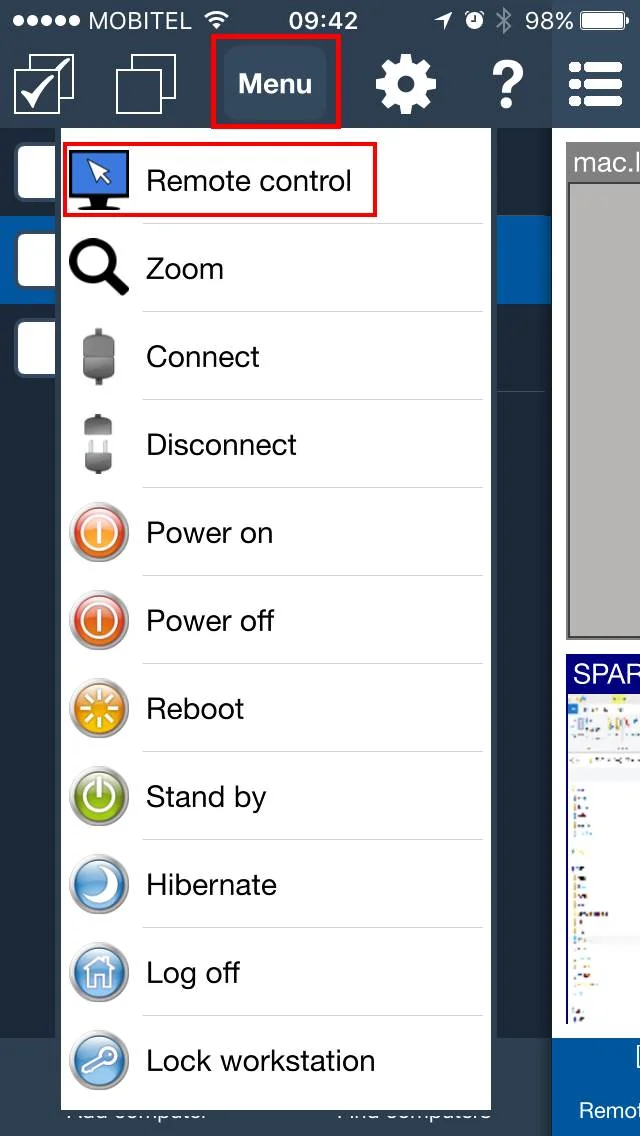
Pilih Remote control dari menu Tindakan.
Pada tampilan jarak jauh, seret mouse di layar untuk memindahkan penunjuk pada komputer siswa. Ketuk tombol mouse untuk mengklik. Buka keyboard saat Anda perlu mengetik.
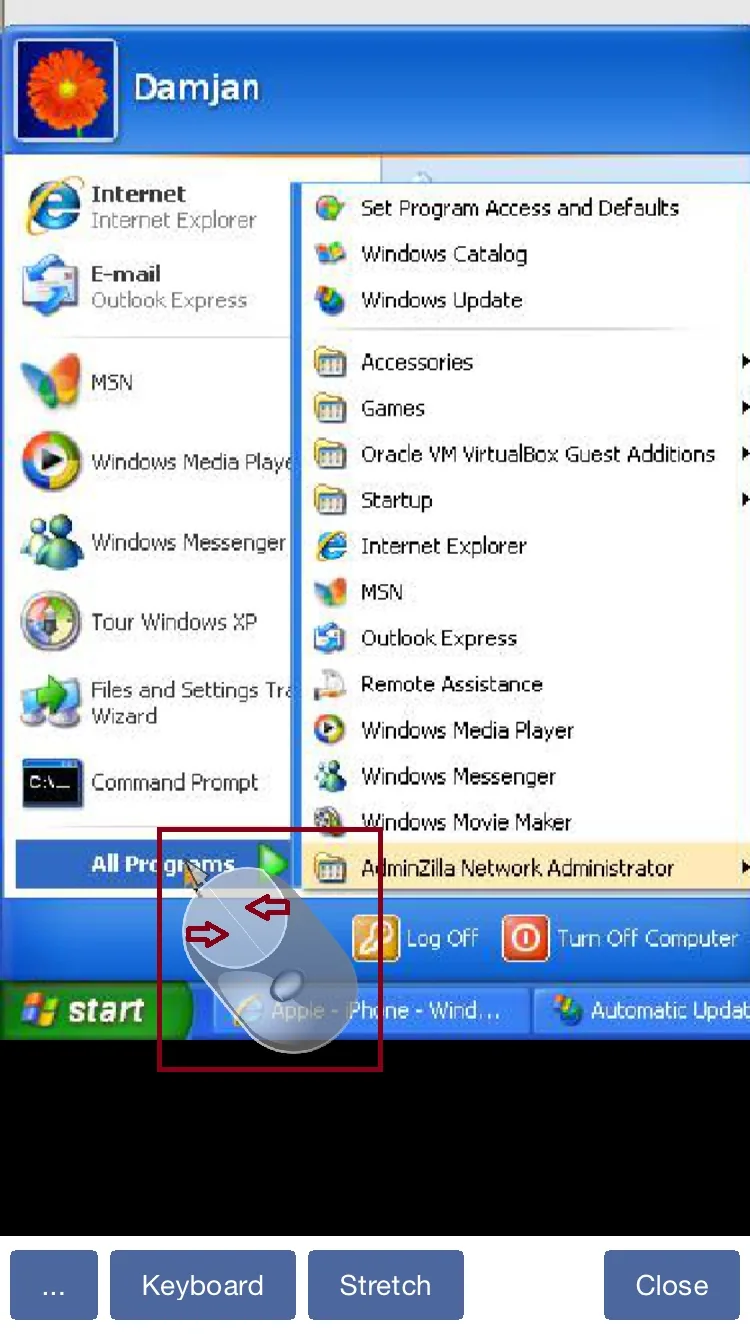
Pilihan dalam kendali jarak jauh
- Gunakan kontrol mouse untuk klik yang tepat pada komputer siswa.
- Buka keyboard untuk mengetik teks, perintah, atau alamat web.
- Buka menu objek untuk opsi tambahan, seperti memilih monitor mana yang akan dikontrol pada komputer multi-monitor.
Blank remote screen: Menampilkan warna hitam pada tampilan jarak jauh saat konsol terus menampilkan desktop, dan secara otomatis mengunci input lokal. Mati secara default.Lock remote mouse and keyboardmemblokir keyboard fisik, mouse, dan trackpad laptop pada komputer siswa Windows sementara guru masih dapat mengontrolnya. Opsi ini tidak aktif secara default.Synchronize clipboardsecara otomatis menukar data clipboard antara komputer guru dan siswa. Opsi ini aktif secara default.Send clipboardmengirimkan clipboard guru saat ini ke komputer siswa ketika sinkronisasi otomatis tidak aktif.Retrieve clipboardmenyalin clipboard komputer siswa ke perangkat guru ketika sinkronisasi otomatis tidak aktif.
Pada Windows, penguncian input jarak jauh diterapkan kembali jika komputer siswa beralih ke layar keamanan atau masuk, termasuk setelah Send Ctrl + Alt + Del.
Pertanyaan yang Sering Diajukan
Bisakah saya mengunci masukan siswa dari Konsol Seluler?
Ya. Pilih Lock remote mouse and keyboard selama Remote control. Masukan fisik diblokir di komputer siswa Windows, termasuk di layar masuk dan keamanan, sementara guru dapat terus mengontrolnya.
Dapatkah saya mentransfer data clipboard hanya jika saya memilihnya?
Ya. Jelas Synchronize clipboard, lalu gunakan Send clipboard atau Retrieve clipboard ketika Anda ingin mentransfer data clipboard.
FAQ pengosongan layar
Bagaimana cara mengosongkan layar jarak jauh sambil mempertahankan tampilan konsol saya?
Aktifkan Remote control dan pilih Blank remote screen di menu tampilan jarak jauh seluler. Tampilan jarak jauh menjadi hitam sementara Konsol terus menampilkan desktop. Pengosongan dinonaktifkan secara default. Lihat panduan desktop untuk penempatan toolbar desktop.
Apakah saya perlu mengunci mouse dan keyboard jarak jauh secara terpisah?
No. Lock remote mouse and keyboard dicentang secara otomatis dan tidak dapat dihapus saat pengosongan aktif. Keyboard, mouse, dan trackpad pengguna jarak jauh diblokir; input konsol terus berfungsi. Mengakhiri pengosongan akan memulihkan pengaturan kunci masukan manual sebelumnya.
Mengapa layar jarak jauh Blank tidak tersedia?
Komputer jarak jauh harus menjalankan Windows 10 versi 2004 atau yang lebih baru, termasuk Windows 11, dengan Agen Windows yang diperbarui dimulai oleh layanannya. Hubungkan ke komputer dan aktifkan Remote control. Perbarui Konsol dan Agen dan mulai ulang layanan Agen jika diperlukan. Pengosongan layar jarak jauh tidak didukung pada agen macOS, Linux, atau ChromeOS.
Bagaimana cara mengembalikan tampilan jarak jauh?
Jelas Blank remote screen, matikan Remote control, atau ketuk toolbar seluler Close Kontrol . Jika permintaan penyegaran layar berhenti, pengosongan akan berakhir secara otomatis setelah sekitar 10 detik. Peringatan kegagalan blanking berarti pengguna jarak jauh dapat melihat desktop; periksa status blanking sebelum melanjutkan.