9. Controle remoto
O controle remoto pode ser usado quando um professor precisa ajudar um aluno diretamente no computador do aluno, sem ocupar o lugar do aluno. É útil para resolver um problema, mostrar o próximo passo, abrir um arquivo de aula ou demonstrar onde o aluno deve clicar.
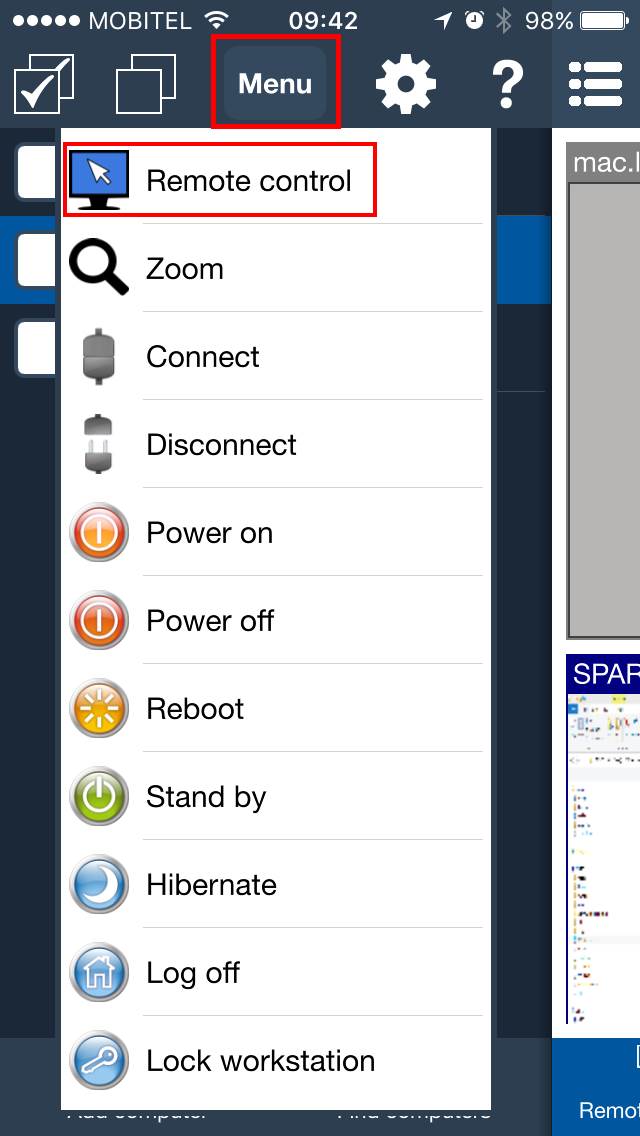
Escolha Controle remoto no menu Ação.
Na visualização remota, arraste o mouse na tela para mover o ponteiro no computador do aluno. Toque nos botões do mouse para clicar. Abra o teclado quando precisar digitar.
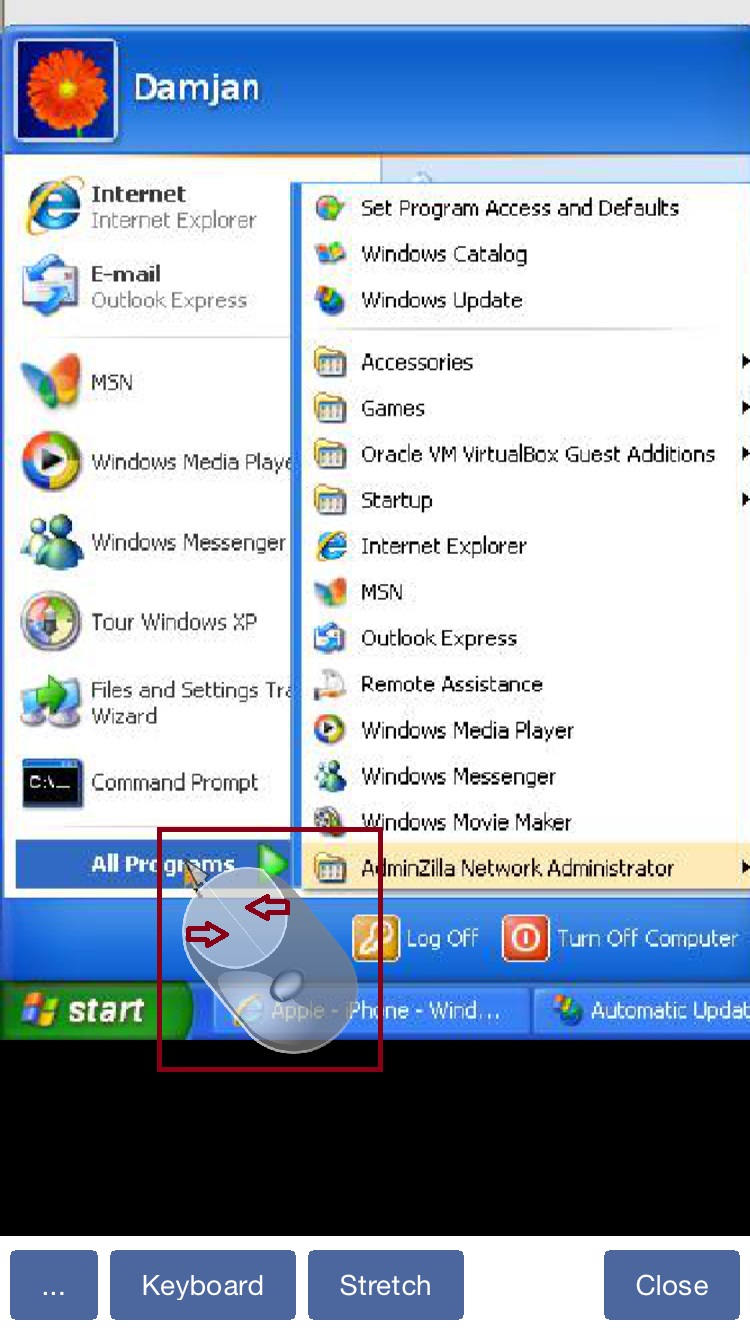
Opções no controle remoto
- Use os controles do mouse para cliques precisos no computador do aluno.
- Abra o teclado para digitar texto, comandos ou um endereço da web.
- Abra o menu de objetos para opções adicionais, como escolher qual monitor controlar em computadores com vários monitores.
Blank remote screen: Mostra os ecrãs remotos a preto enquanto a consola continua a mostrar o ambiente de trabalho e bloqueia automaticamente a entrada local. Desativado por predefinição.Lock remote mouse and keyboardNo Windows, bloqueia o teclado físico, o mouse e o trackpad do laptop no computador do aluno enquanto o operador do console ainda pode controlá-lo. Esta opção está desativada por padrão.Synchronize clipboardTroca automaticamente dados da área de transferência entre o console e o computador do aluno. Esta opção está ativada por padrão.Send clipboardEnvia a área de transferência do console atual para o computador do aluno quando a sincronização automática está desativada.Retrieve clipboardCopia a área de transferência do computador do aluno para o console quando a sincronização automática está desativada.
No Windows, o bloqueio de entrada remota será reaplicado se o computador alternar para a tela de segurança ou de login, inclusive após Send Ctrl + Alt + Del.
Perguntas frequentes
Posso bloquear a entrada dos alunos no Mobile Console?
Sim. Selecione Lock remote mouse and keyboard durante Remote control. A entrada física é bloqueada no computador do aluno com Windows, inclusive nas telas de login e de segurança, enquanto o operador do console pode continuar controlando-a.
Posso transferir dados da área de transferência somente quando eu quiser?
Sim. Limpe Synchronize clipboard e use Send clipboard ou Retrieve clipboard quando quiser transferir dados da área de transferência.
Perguntas frequentes sobre o escurecimento do ecrã
Como posso escurecer o ecrã remoto e continuar a vê-lo na consola?
Ative Remote control e selecione Blank remote screen. Os ecrãs remotos ficam pretos enquanto continua a ver e a controlar o ambiente de trabalho. Na consola de computador, use a caixa de verificação na terceira coluna da barra de ferramentas. Na consola móvel para iOS ou Android, selecione a mesma opção no menu de controlo remoto. O escurecimento está desativado por predefinição.
Preciso de bloquear o rato e o teclado separadamente?
Não. Lock remote mouse and keyboard é selecionado automaticamente e não pode ser desmarcado enquanto o ecrã está escurecido. O teclado, o rato e o painel tátil do utilizador remoto ficam bloqueados; a entrada da consola continua a funcionar. Ao terminar o escurecimento, é reposta a definição manual anterior do bloqueio de entrada.
Porque não está disponível Blank remote screen?
O computador remoto tem de executar Windows 10 versão 2004 ou posterior, incluindo Windows 11, com um Windows Agent atualizado iniciado pelo respetivo serviço. Ligue-se ao computador e ative Remote control. Se necessário, atualize Console e Agent e reinicie o serviço Agent. O escurecimento remoto não é suportado pelos agentes para macOS, Linux ou ChromeOS.
Como restauro a imagem no ecrã remoto?
Desmarque Blank remote screen, desative Remote control ou feche a janela de controlo remoto. Se os pedidos de atualização do ecrã pararem, o escurecimento termina automaticamente após cerca de 10 segundos. Um aviso de falha indica que o utilizador remoto pode ver o ambiente de trabalho; verifique o estado antes de continuar.