2. Encontre e adicione PCs / Macs
O separador Local em Find computers pesquisa a rede local. Ligue o telefone ou tablet do professor à mesma rede da sala de aula que os computadores dos alunos antes de iniciar a pesquisa.
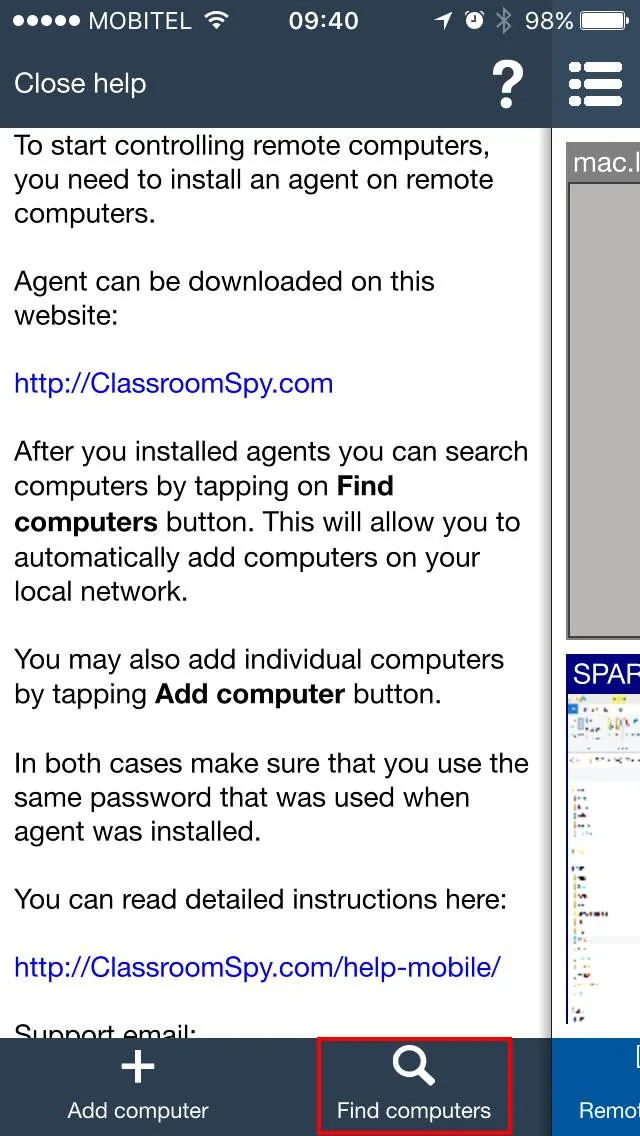
Abra o console móvel e toque em Find computers.
Insira a senha do Agente que foi escolhida durante a instalação do Agente. Em seguida, toque em Scan computers.
O console verifica a rede local em busca de computadores de alunos onde o Agente está instalado. Se nenhum computador for encontrado, verifique se o dispositivo móvel está conectado à rede WiFi correta e toque novamente em Scan computers .
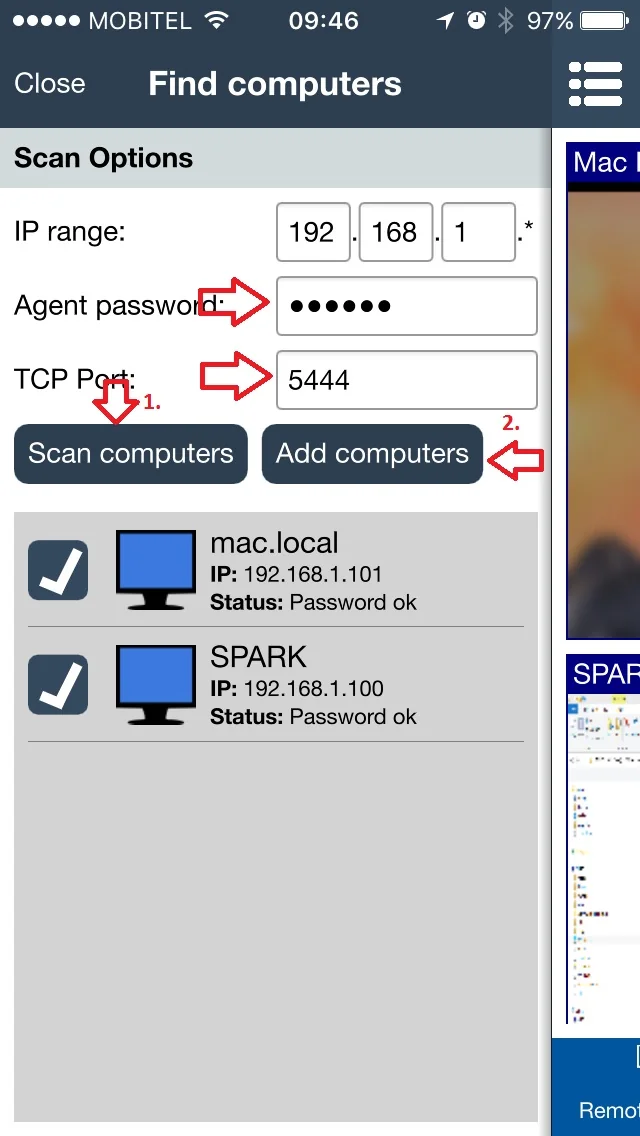
Depois que os computadores forem encontrados
- Selecione os computadores dos alunos que pertencem a esta sala de aula.
- Toque em
Add computerspara salvá-los no console móvel. - Se um computador não for encontrado, siga 3. Adicionar computadores manualmente, depois de verificar os requisitos de rede abaixo.
Computadores noutra rede
Adicionar um endereço IP ou nome de computador não cria uma ligação de rede nem contorna uma firewall. Para uma ligação direta, o dispositivo móvel tem de conseguir alcançar o Agente através de uma rota de rede autorizada, como uma VPN gerida pela escola, com acesso à porta TCP configurada do Agente (predefinição: 5444). Peça ao administrador de rede que confirme o encaminhamento e as permissões da firewall. Consulte a configuração de LAN, WLAN e VPN.
Em alternativa, utilize Cloud Connection com o Agente e a consola móvel configurados para a mesma conta Cloud e uma licença Cloud válida. Na consola móvel, abra Find computers, selecione Cloud e utilize Configure Cloud connection se necessário. Toque em Refresh, introduza a palavra-passe do Agente, selecione os computadores e toque em Add computers. Consulte a configuração da conta Cloud e do Agente; as capturas da consola nesse guia mostram a interface de computador.
Se a descoberta local não encontrar computadores
- Verifique se o computador do aluno está ligado, se o Agente está instalado e em execução e se o telefone/tablet está na rede escolar pretendida.
- Verifique a senha do Agente e o
TCP Port:valor nas opções de digitalização. Utilize a porta configurada do Agente; o padrão é 5444. - Peça ao departamento de TI para verificar a rota da rede e o isolamento do convidado/cliente Wi-Fi. Compartilhar um nome de Wi-Fi não garante que os dispositivos possam se comunicar.
- Verifique os registros de firewall/segurança e permita apenas o aplicativo/porta do Agente necessário para a rede escolar pretendida e os endereços aprovados. Mantenha o firewall e a proteção antivírus ativados.
- Tentar um endereço acessível conhecido. Se a conexão manual funcionar, mas a descoberta não, investigue as restrições de descoberta/intervalo/rede; não continue verificando cegamente.
Use o conexão e referência de porta e solução de problemas de autenticação. Registre o status exato, o modo de conexão e as versões do console/agente se for necessário suporte.