2. Znajdź i dodaj komputery PC/Mac
Local Zakładka w Find computers skanuje sieć lokalną. Przed skanowaniem podłącz telefon lub tablet nauczyciela do tej samej sieci w klasie, co komputery uczniów.
Otwórz konsolę mobilną i dotknij Find computers.
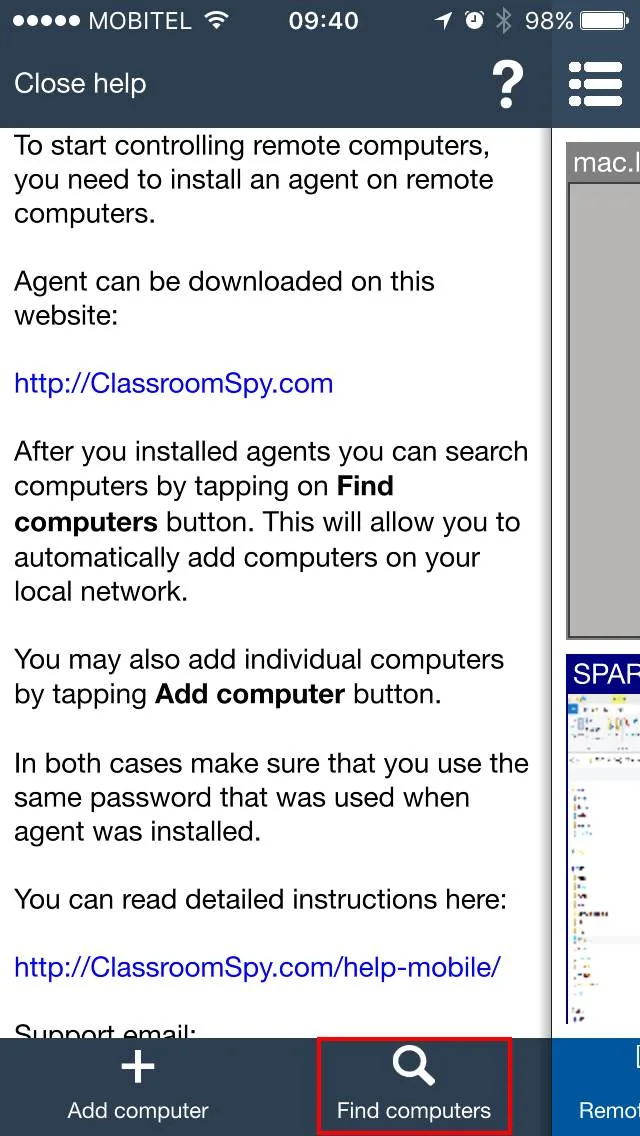
Wprowadź hasło agenta wybrane podczas instalacji agenta. Następnie dotknij Scan computers.
Konsola skanuje sieć lokalną w poszukiwaniu komputerów uczniów, na których jest zainstalowany Agent. Jeśli nie zostaną znalezione żadne komputery, sprawdź, czy urządzenie mobilne jest podłączone do właściwej sieci Wi-Fi i dotknij Scan computers ponownie.
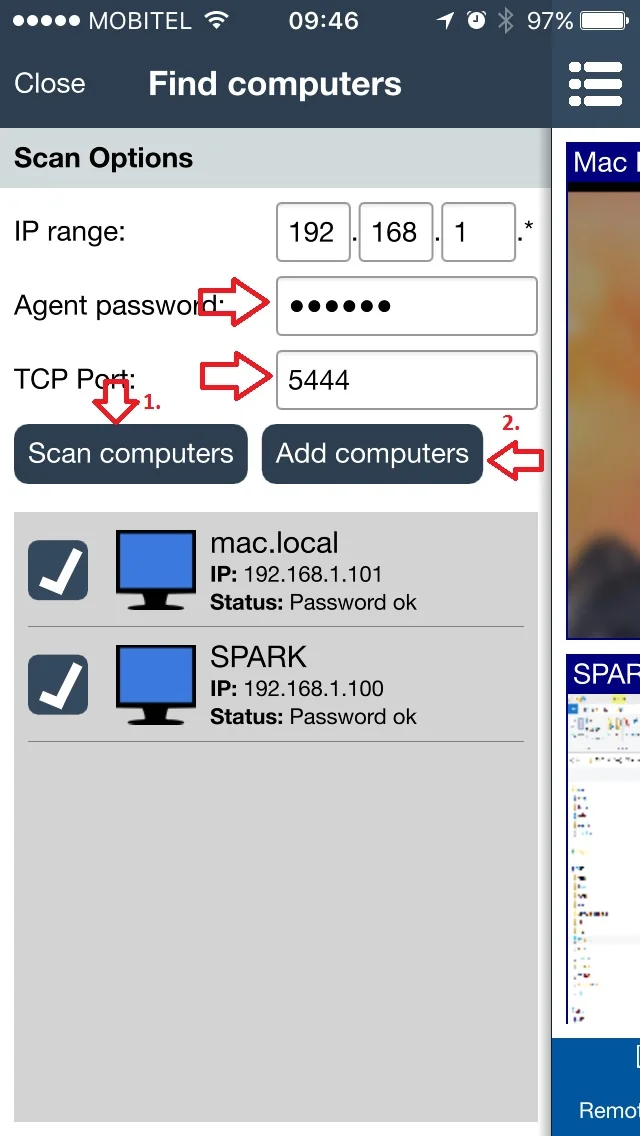
Po znalezieniu komputerów
- Wybierz komputery uczniów należące do tej klasy.
- Kran
Add computers, aby zapisać je w konsoli mobilnej. - Jeśli komputer nie zostanie znaleziony, wykonaj następujące czynności 3. Ręcznie dodaj komputery, po sprawdzeniu poniższych wymagań sieciowych.
Komputery w innej sieci
Dodanie adresu IP lub nazwy komputera nie powoduje utworzenia połączenia sieciowego ani ominięcia zapory sieciowej. W przypadku połączenia bezpośredniego urządzenie mobilne musi mieć możliwość połączenia się z Agentem autoryzowaną trasą sieciową, np. siecią VPN zarządzaną przez szkołę, z dozwolonym skonfigurowanym portem TCP Agenta (domyślnie: 5444). Poproś administratora sieci o potwierdzenie dostępu do routingu i zapory sieciowej. Zobacz Konfiguracja sieci LAN, WLAN i VPN.
Alternatywnie użyj połączenia z chmurą z agentem i konsolą mobilną skonfigurowaną dla tego samego konta w chmurze i ważnej licencji na chmurę. W konsoli mobilnej otwórz Find computers, wybierz Cloudi użyj Configure Cloud connection w razie potrzeby. Kliknij Refresh, wprowadź hasło agenta, wybierz komputery i dotknij Add computers. Zobacz Konfiguracja konta w chmurze i agenta; zrzuty ekranu konsoli w tym przewodniku przedstawiają interfejs pulpitu.
Jeśli wykrywanie lokalne nie znajdzie żadnych komputerów
- Sprawdź, czy komputer ucznia jest włączony, agent jest zainstalowany i uruchomiony, a telefon/tablet znajduje się w zamierzonej sieci szkolnej.
- Sprawdź hasło agenta i
TCP Port:Wartość w opcjach skanowania. Użyj skonfigurowanego portu Agenta; wartość domyślna to 5444. - Poproś dział IT o sprawdzenie trasy sieciowej i izolacji gościa/klienta Wi-Fi. Udostępnienie nazwy Wi-Fi nie gwarantuje możliwości komunikacji urządzeń.
- Sprawdź dzienniki zapory sieciowej/bezpieczeństwa i zezwól tylko na wymaganą aplikację/port agenta dla zamierzonej sieci szkolnej i zatwierdzonych adresów. Włącz zaporę sieciową i ochronę antywirusową.
- Spróbuj znany osiągalny adres. Jeśli połączenie ręczne działa, ale wykrywanie nie, sprawdź ograniczenia wykrywania/zasięgu/sieci; nie skanuj ponownie na ślepo.
Użyj Połączenie i odniesienie do portu i Rozwiązywanie problemów z uwierzytelnianiem. Jeśli potrzebna jest pomoc, zapisz dokładny status, tryb połączenia i wersje konsoli/agenta.