4. Widok listy komputerów
Widok listy komputerów przedstawia komputery uczniów, które zostały dodane do konsoli mobilnej. Służy do wybierania, które komputery otrzymają akcję i pomaga nauczycielowi przełączać się między uczniami podczas lekcji.
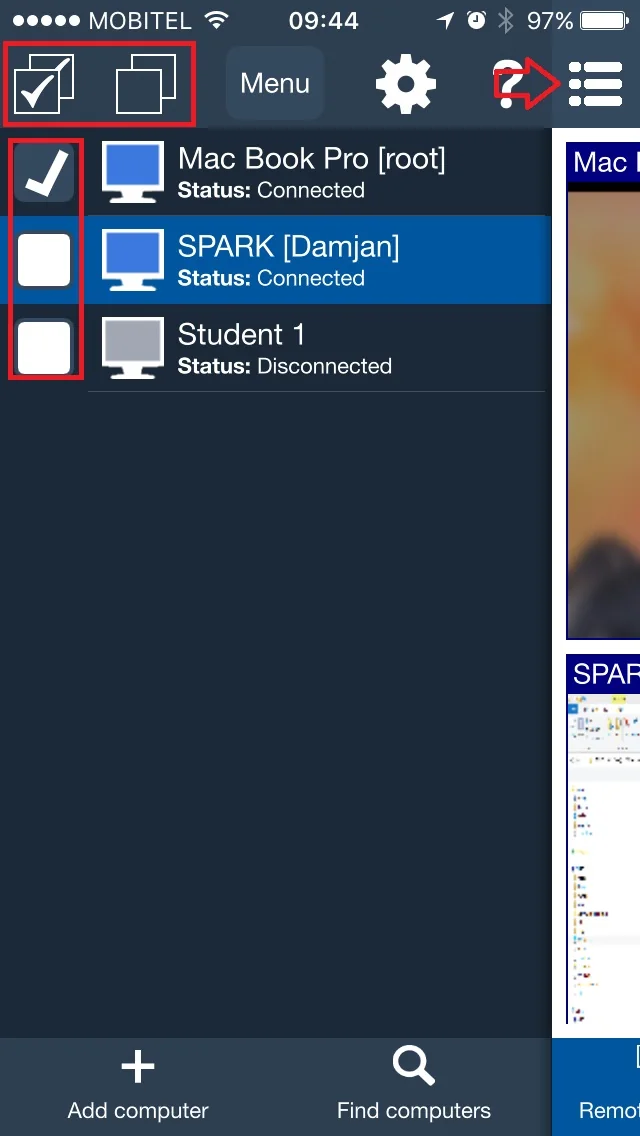
Jak działa selekcja
- Stuknij jeden komputer, aby wybrać go do przeglądania lub zdalnego sterowania.
- Użyj pól wyboru, aby wybrać kilka komputerów uczniów do tej samej akcji.
- Ukryj listę komputerów za pomocą ikony menu, jeśli potrzebujesz więcej miejsca na ekranie telefonu.
Typowe użycie w klasie polega na wybraniu wszystkich komputerów w jednej grupie lekcyjnej, a następnie otwarciu narzędzi, procesów, ekranów zdalnych lub innego widoku dla wybranych uczniów.
Podświetlony wiersz i zaznaczone komputery są różne
Na zrzucie ekranu nawigacji podświetlony wiersz wskazuje aktualnie przeglądany komputer. Pola wyboru identyfikują wybrany zestaw używany przez akcje grupowe. Przed wysłaniem akcji przejrzyj podświetlony komputer i pola wyboru; nie zakładaj, że zaznaczenie jednego wiersza usuwa inne kontrole.
- Aby uzyskać pomoc indywidualną, usuń niepowiązane kontrole, zaznacz odpowiedniego ucznia, otwórz
Menui wybierzRemote control. Przed interakcją potwierdź nazwę komputera zdalnego. Zobacz Pilot zdalnego sterowania. - W przypadku działania w klasie zaznacz tylko wybrane komputery i otwórz Narzędzia. Uruchom odwracalny
Lock computer/Unlock computerPrzykład na jednym komputerze testowym przed zastosowaniem go do grupy.