7. Widok narzędzi
Widoku narzędzi można używać do uruchamiania działań w klasie na wybranych komputerach uczniów. Przydaje się, gdy nauczyciel musi poprowadzić klasę, przygotować komputery do ćwiczenia lub przerwać czynność zakłócającą lekcję.
Najpierw wybierz komputery uczniów Computer list view, a następnie otwórz Narzędzia.
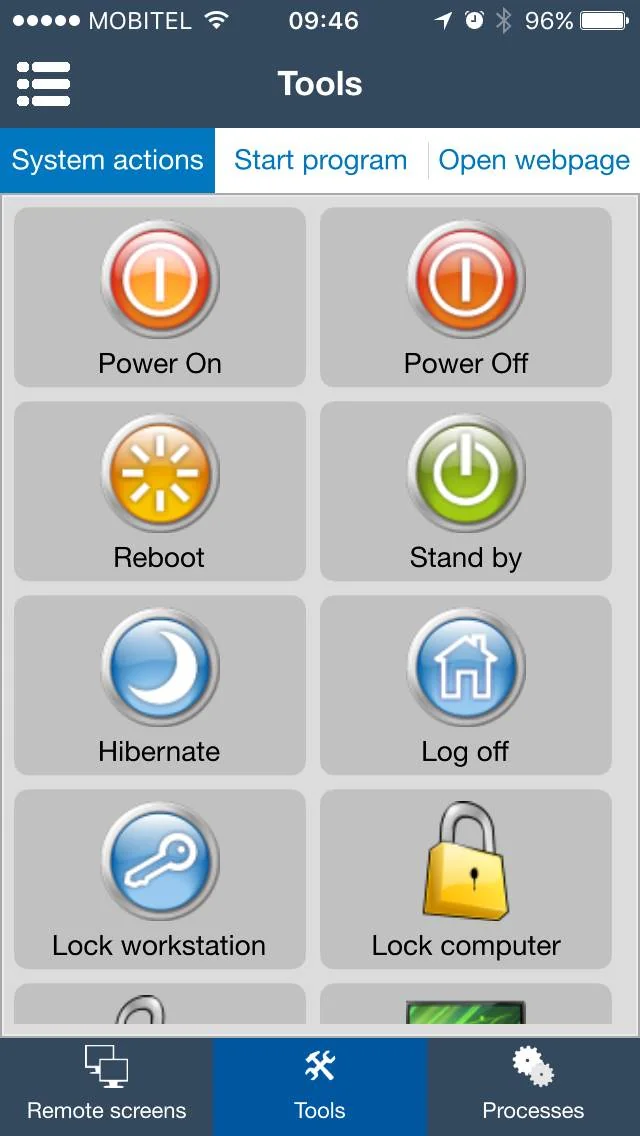
Typowe przypadki użycia
- Zablokuj wybrane komputery uczniów przed wydaniem instrukcji.
- Puste ekrany, gdy uczniowie muszą słuchać, zamiast pracować na komputerach.
- Otwórz stronę internetową potrzebną do lekcji na wybranych komputerach uczniów.
- Uruchom ponownie lub wyłącz komputery laboratoryjne po zakończeniu zajęć.
Użyj Start program Zakładka , gdy nauczyciel chce uruchomić program na wybranych komputerach uczniów.
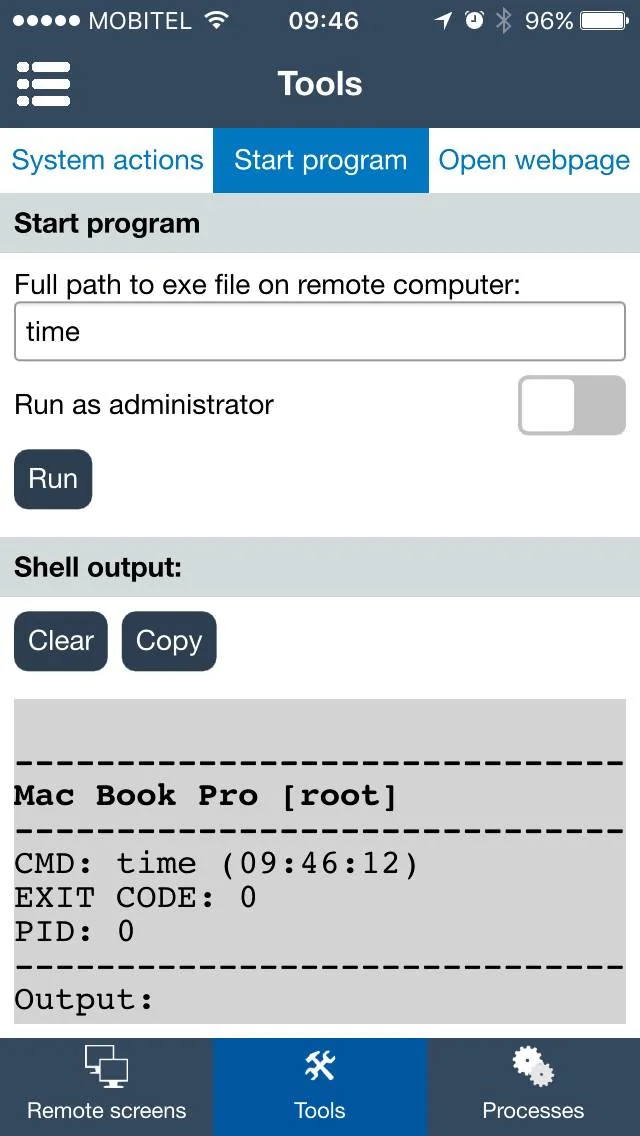
Start program: wprowadź ścieżkę na komputerze zdalnym, uruchom ją i sprawdź Shell output plus stan aplikacji zdalnej.Przykład: uruchom program na komputerze zdalnym
Windows przykład dla komputera testowego, na którym Notatnik istnieje w tej ścieżce: otwórz Start program, wprowadź C:\Windows\System32\notepad.exe w Full path to exe file on remote computer:, wyjdź Run as administrator W tym przykładzie wyłącz , a następnie dotknij Run.
Ścieżka znajduje się na komputerze ucznia, a nie w telefonie. Sprawdź Shell output: pod kątem zwróconych danych wyjściowych lub błędów i zweryfikuj nową aplikację w Procesy lub na ekranie ucznia. Program GUI może nie generować żadnych danych wyjściowych powłoki, zatem samo puste pole wyjściowe nie stanowi sprawdzenia powodzenia. Jest to polecenie ilustracyjne, a nie zarejestrowany wynik testu; inne systemy operacyjne wymagają własnego prawidłowego polecenia/ścieżki.
Wykonaj odwracalną akcję na jednym komputerze testowym
- Wejście Widok listy komputerów, wybierz tylko zamierzony komputer testowy. Otwórz
Tools→System actions. - Zastosowanie
Lock computeri potwierdź, że zamierzony komputer ucznia jest zablokowany. Następnie użyjUnlock computerna tym samym wyborze i sprawdź, czy uczeń może wznowić pracę. - Przejrzyj wybrany zestaw przed powtórzeniem pary dla grupy.
Lock workstationto inna akcja systemu operacyjnego i może wymagać od ucznia ponownego zalogowania się.
Power off, Reboot i Log off może przerwać pracę. Trzymaj je oddzielnie od odwracalnego przykładu skupienia uwagi na lekcji i poproś uczniów, aby najpierw zapisali pracę. Zobacz — odniesienie do akcji narzędzi na komputerze stacjonarnym.