7. Tools-Ansicht
Die Tools-Ansicht kann zum Ausführen von Klassenzimmeraktionen auf ausgewählten Schülercomputern verwendet werden. Dies ist nützlich, wenn der Lehrer die Klasse anleiten, Computer für eine Übung vorbereiten oder Aktivitäten stoppen muss, die den Unterricht unterbrechen.
Wählen Sie zuerst die Schülercomputer in Computer list viewaus und öffnen Sie dann „Extras“.
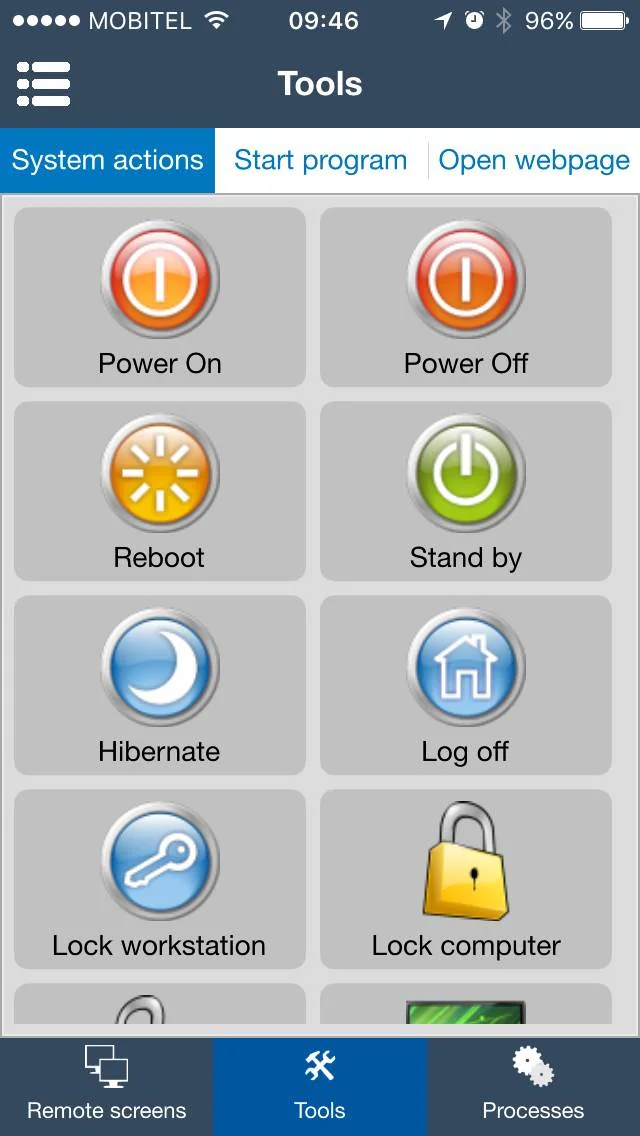
Typische Anwendungsfälle
- Sperren Sie ausgewählte Schülercomputer, bevor Sie Anweisungen geben.
- Leere Bildschirme, wenn Schüler zuhören müssen, anstatt am Computer zu arbeiten.
- Öffnen Sie eine für die Lektion benötigte Webseite auf ausgewählten Schülercomputern.
- Starten Sie die Laborcomputer neu oder fahren Sie sie herunter, wenn der Unterricht beendet ist.
Verwenden Sie die Stufe Start program , wenn ein Lehrer ein Programm auf ausgewählten Schülercomputern starten möchte.
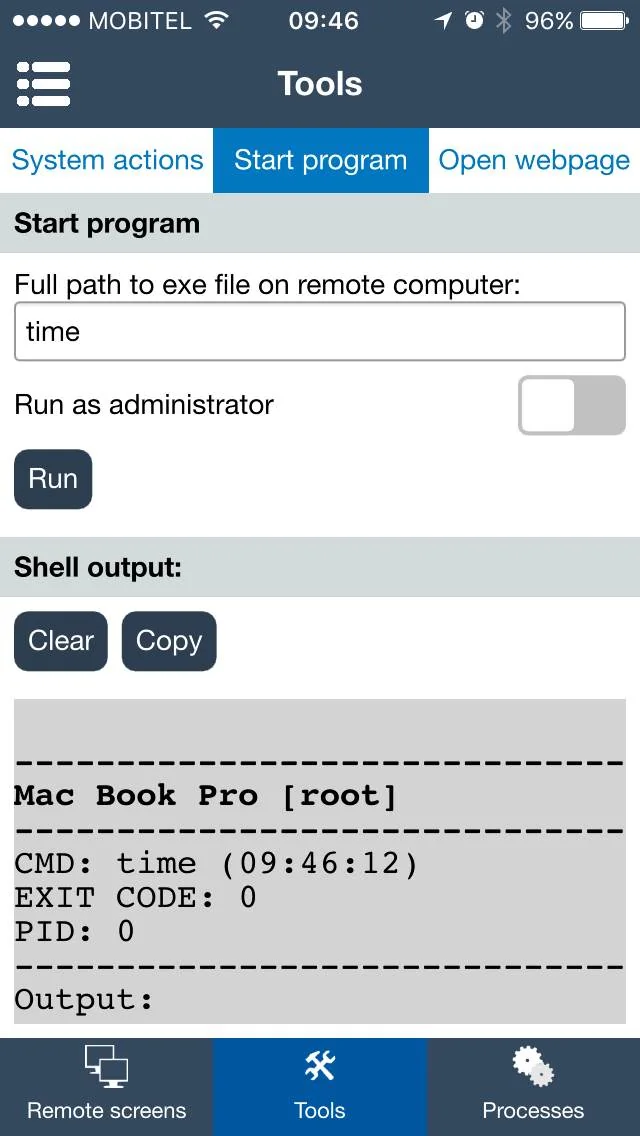
Start program: Geben Sie einen Pfad auf dem Remotecomputer ein, führen Sie ihn aus und überprüfen Sie ihn Shell output plus den Remote-Anwendungsstatus.Beispiel: Starten Sie ein Programm auf dem Remote-Computer
Windows-Beispiel für einen Testcomputer, auf dem Notepad unter diesem Pfad vorhanden ist: Öffnen Start program, eingeben C:\Windows\System32\notepad.exe In Full path to exe file on remote computer:, verlassen Run as administrator für dieses Beispiel aus, und tippen Sie dann auf Run.
Der Pfad liegt auf dem Schülercomputer, nicht auf dem Telefon. Überprüfen Shell output: Suchen Sie nach zurückgegebenen Ausgaben oder Fehlern und überprüfen Sie die neue Anwendung in Processes oder auf dem Bildschirm des Schülers. Ein GUI-Programm erzeugt möglicherweise keine Shell-Ausgabe, daher ist ein leeres Ausgabefeld allein keine Erfolgskontrolle. Dies ist ein veranschaulichender Befehl, kein aufgezeichnetes Testergebnis; Andere Betriebssysteme benötigen einen eigenen gültigen Befehl/Pfad.
Führen Sie eine umkehrbare Aktion auf einem Testcomputer aus
- In ComputerlistenansichtWählen Sie nur den vorgesehenen Testcomputer aus. Offen
Tools→System actions. - Verwenden
Lock computerund bestätigen Sie, dass der vorgesehene Schülercomputer gesperrt ist. Dann verwendenUnlock computerÜberprüfen Sie die gleiche Auswahl und stellen Sie sicher, dass der Student seine Arbeit wieder aufnehmen kann. - Überprüfen Sie den ausgewählten Satz, bevor Sie das Paar für eine Gruppe wiederholen.
Lock workstationist eine andere Betriebssystemaktion und erfordert möglicherweise eine erneute Anmeldung des Schülers.
Power off, Reboot Und Log off kann die Arbeit unterbrechen. Halten Sie sie vom umkehrbaren Unterrichts-Aufmerksamkeits-Beispiel getrennt und bitten Sie die Schüler, die Arbeit zuerst zu speichern. Siehe die Aktionsreferenz für Desktop-Tools.