6. Remote-Bildschirmansicht
Remote screens kann verwendet werden, um die Computerbildschirme von Schülern live von einem Telefon oder Tablet aus anzuzeigen. Dadurch kann der Lehrer erkennen, ob die Schüler den Anweisungen folgen, zulässige Anwendungen verwenden oder auf Hilfe warten.
Blenden Sie auf Smartphones zuerst Computer list view aus, um den Miniaturansichten auf dem Bildschirm mehr Platz zu geben.
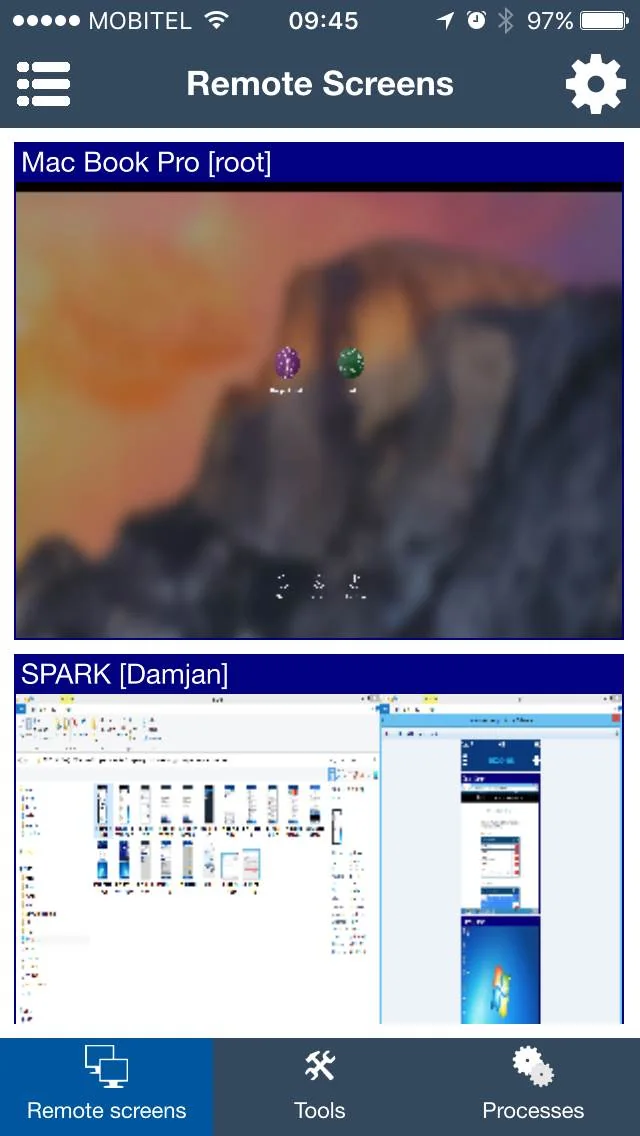
Das Zahnradsymbol öffnet das Konfigurationsmenü für die Remote-Bildschirmansicht.
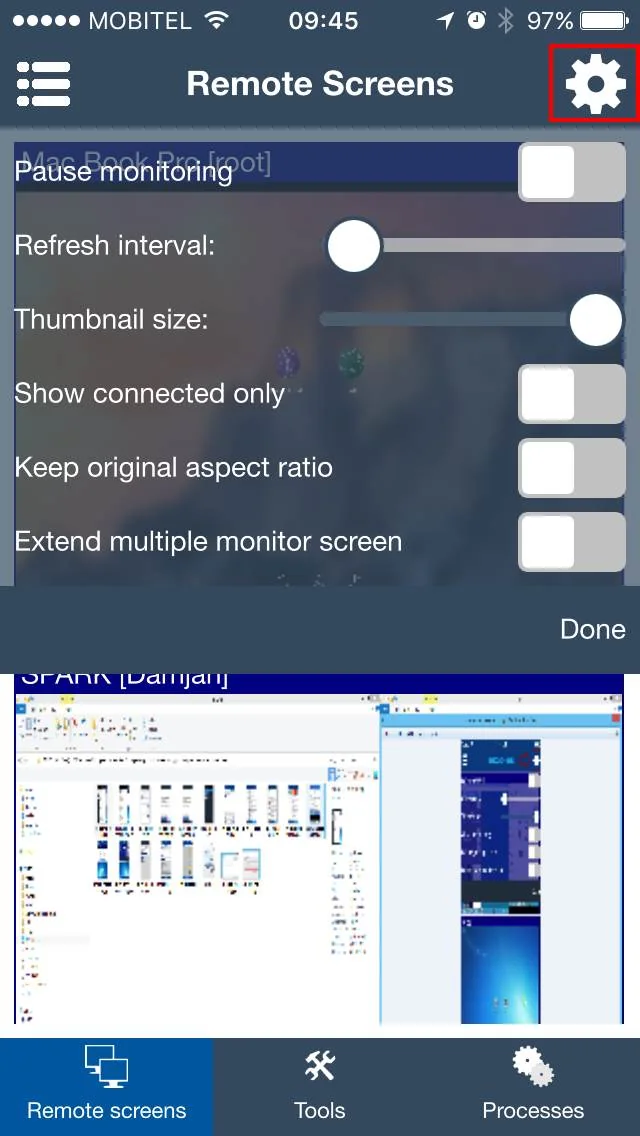
Refresh interval steuert das Timing; Pause monitoring Und Show connected only beeinflussen, was angezeigt wird.Nützliche Einstellungen
- Verwenden Sie eine schnellere Aktualisierung, wenn der Lehrer aktuellere Bildschirminformationen benötigt.
- Verwenden Sie eine langsamere Aktualisierung, wenn WLAN ausgelastet ist oder viele Schülercomputer überwacht werden.
- Öffnen Sie einen Schülerbildschirm, wenn Sie einen genaueren Blick benötigen, bevor Sie entscheiden, ob Sie helfen oder das Verhalten korrigieren möchten.
Stellen Sie das Aktualisierungsintervall ein und überprüfen Sie einen Bildschirm
Tippen Sie auf das Zahnrad, um die im zweiten Screenshot gezeigten Einstellungen zu öffnen. Refresh interval: steuert das Intervall in Millisekunden; sein Bereich liegt zwischen 500 und 300.000. Pause monitoring stoppt Aktualisierungen, Show connected only verbirgt getrennte Einträge und Thumbnail size: Ändert die Vorschaugröße.
Illustrative Einstellung: 5000 Millisekunden bedeutet ein Aktualisierungsintervall von fünf Sekunden. Stellen Sie es ein und tippen Sie darauf Done und beobachten Sie den sich verändernden Bildschirm eines Testschülers. Bei einem kürzeren Intervall werden häufiger Aktualisierungen angefordert. Bei einer längeren Einstellung sind Änderungen weniger unmittelbar. Dies ist ein reproduzierbares Einstellungsbeispiel, kein gemessener WLAN- oder Bandbreiten-Benchmark.
Für eine größere Ansicht markieren Sie den Schüler in Computerlistenansicht, offen Menu und wählen Zoom. Wählen Remote control wenn Sie interagieren müssen. Auf einem Telefon kann die Liste ausgeblendet werden, um mehr Platz für Vorschauen zu schaffen.
Überprüfen Sie, ob ein Bildschirm leer oder eingefroren ist Pause monitoring, das Aktualisierungsintervall, den Verbindungsstatus und die Agentenverfügbarkeit. Folgen Fehlerbehebung bei Verbindungsproblemen bevor davon ausgegangen wird, dass der Student inaktiv ist.