3. Computer manuell hinzufügen
Das manuelle Hinzufügen kann verwendet werden, wenn ein Schülercomputer beim Netzwerkscan nicht gefunden wird, sich in einem anderen Klassenzimmernetzwerk befindet oder über eine feste IP-Adresse oder einen DNS-Namen hinzugefügt werden muss.
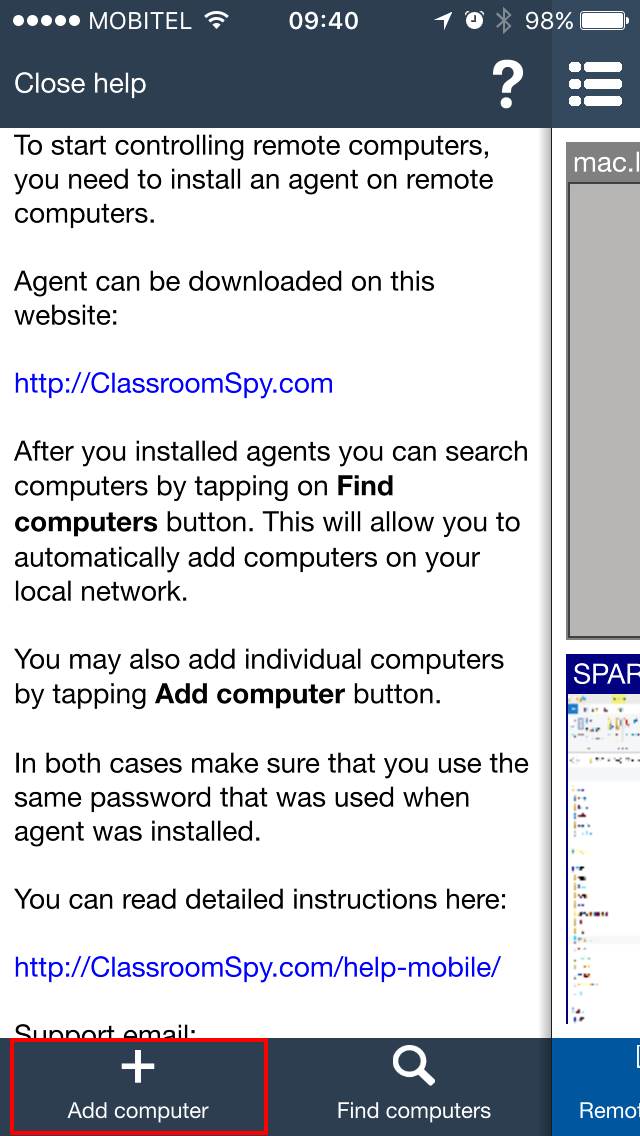
Tippen Sie auf Computer hinzufügen.
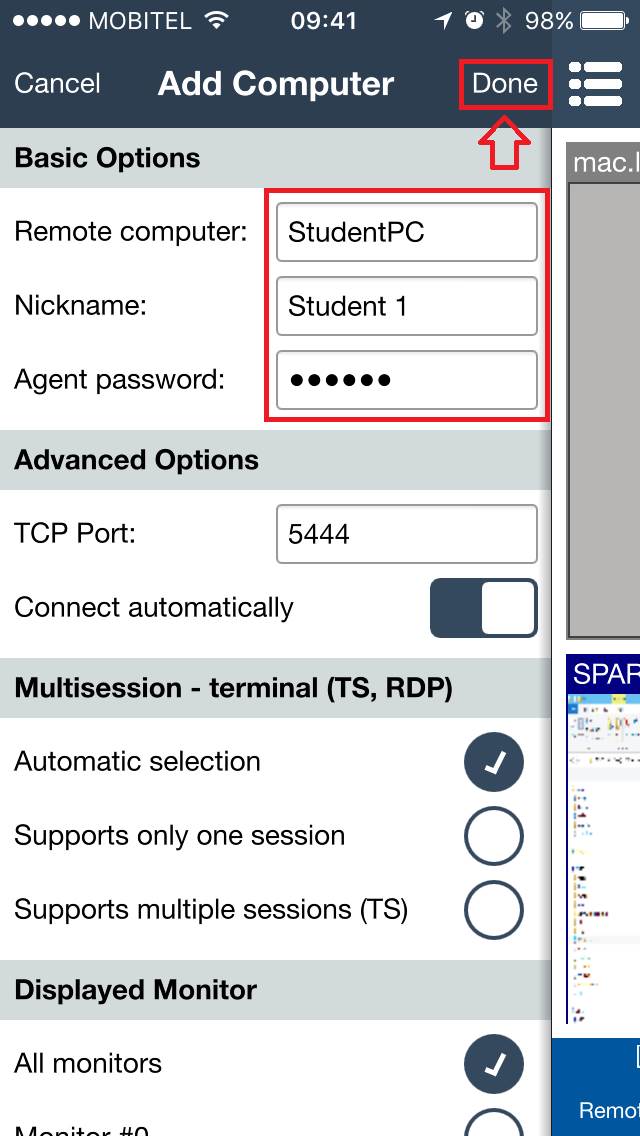
Füllen Sie die erforderlichen Felder aus. Geben Sie in Remote-Computerdie IP-Adresse oder den DNS-Hostnamen des Schülercomputers ein. Geben Sie das Agent-Passwort ein, das während der Agent-Installation ausgewählt wurde.
Wenn die Informationen korrekt sind, tippen Sie auf Fertig.
Um einen Computer später zu überprüfen, öffnen Sie dessen Properties. Unter Connection Type zeigt eine bestätigte TLS-Verbindung den angehefteten Zertifikatfingerabdruck unter Cloud status an. Tippen Sie auf Copy cert, um ihn in die Zwischenablage des Geräts zu kopieren, oder auf Forget cert, um die gespeicherte Zertifikatsbindung zu entfernen. Diese Steuerelemente werden ausgeblendet, wenn TLS nicht verwendet wird.
Wenn manuelles Hinzufügen nützlich ist
- Ein Lehrer muss einen Schülercomputer hinzufügen, der nicht automatisch erkannt wurde.
- Ein Computerraum verwendet feste Computernamen oder feste IP-Adressen.
- Der Lehrer stellt eine Verbindung über ein Netzwerk her, in dem keine automatische Erkennung verfügbar ist.