Remote-Bildschirme kann von einem Lehrer verwendet werden, um die Bildschirme der Schüler während des Unterrichts, bei der Arbeit im Computerlabor, bei Prüfungen oder bei angeleiteten Übungen live zu sehen. Diese Funktion hilft dem Lehrer, Schüler schnell zu erkennen, wenn sie nicht weiterkommen, nicht bei der Aufgabe sind oder die falsche Anwendung verwenden.
Mit dieser Funktion können Sie alle ausgewählten Schülercomputer von einer Konsole aus überwachen, eine größere Ansicht öffnen, wenn Hilfe benötigt wird, und die Klasse konzentriert halten, ohne zu jedem Schreibtisch gehen zu müssen.
Zu den typischen Anwendungsfällen gehören:
- Es wird überprüft, ob die Schüler der Unterrichtsaktivität folgen.
- Schüler finden, die Hilfe benötigen, bevor sie danach fragen.
- Es wird bestätigt, dass die Prüfungs- oder Laborcomputer auf dem richtigen Bildschirm angezeigt werden.
- Fernbedienung öffnen, wenn ein Schüler direkte Hilfe benötigt.
Übersicht über Remote-Bildschirme Auf der Registerkarte
. Mit der Remote-Bildschirme werden Live-Miniaturansichten aller ausgewählten Schülercomputer angezeigt. Es ist der Hauptarbeitsbereich für die Echtzeitüberwachung.
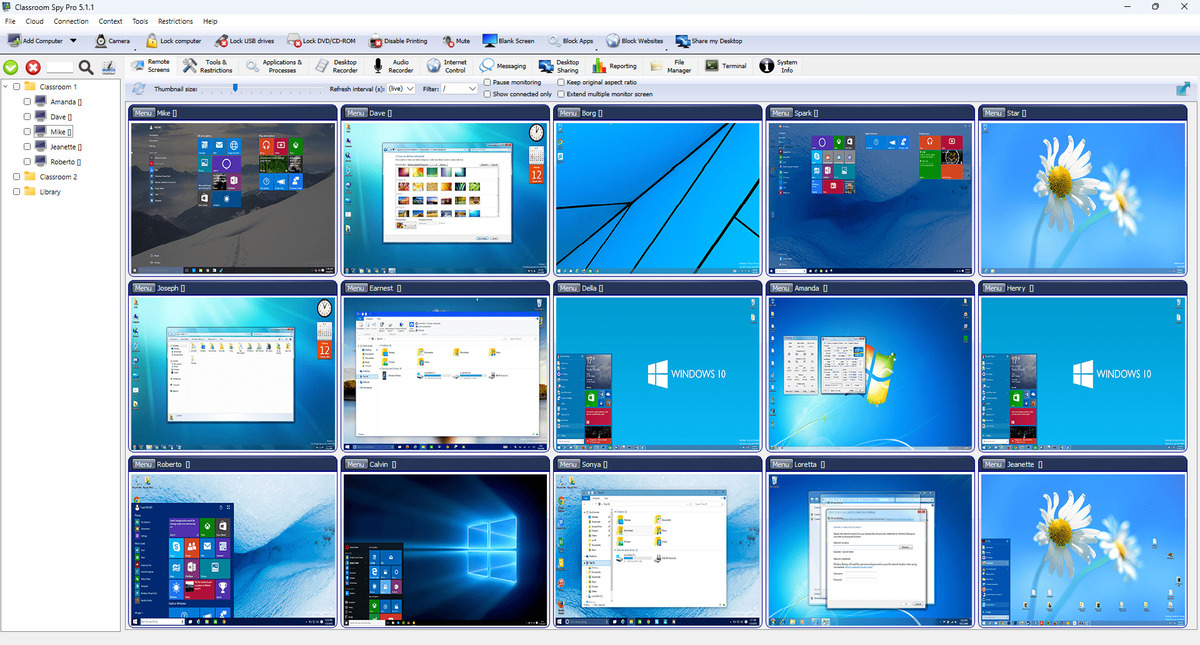
Symbolleisten-Steuerelemente
- Aktualisieren: Fordern Sie sofort einen neuen Frame an.
- Miniaturbildgröße: Layoutdichte im Vergleich zu Details optimieren.
- Aktualisierungsintervall: Verwenden Sie Live für die aktuellste Bildschirmansicht oder ein längeres Intervall, um die Netzwerklast zu reduzieren.
- Filter: zeigt nur ausgewählte Gruppe an.
- Original-Seitenverhältnis beibehalten: vermeidet gestreckte Miniaturansichten.
- Nur verbunden anzeigen: blendet nicht verbundene Computer aus.
- Bildschirm mit mehreren Monitoren erweitern: zeigt den Desktop mit mehreren Monitoren als einen erweiterten Bereich an.
- Überwachung anhalten: friert Aktualisierungen vorübergehend ein.
- Vollbild: erweitert den Überwachungsarbeitsbereich.
Kamerakacheln
Wenn auf Schülercomputern Kameras verfügbar sind, können Kamerakacheln neben den Desktop-Miniaturansichten angezeigt werden. Die Sichtbarkeit kann global umgeschaltet werden, um konfigurierte Kameras anzuzeigen, alle anzuzeigen oder alle auszublenden.
Empfohlener Workflow
- Wählen Sie Computer/Gruppen in der Baumstruktur aus.
- Stellen Sie das Aktualisierungsintervall und die Miniaturbildgröße für die aktuellen Netzwerkbedingungen ein.
- Nur verbundene Ansicht in großen Umgebungen aktivieren.
- Verwenden Sie das Rechtsklick-Objektmenü einer Miniaturansicht für schnelle Aktionen wie Fernsteuerung.