Sehen Sie, wie diese Anwendung Ihnen helfen kann, die Aktivitäten Ihrer Schüler zu überwachen und zu verfolgen.

Unsere Überwachungssoftware enthält viele nützliche Funktionen, die Ihnen bei der Verfolgung und Überwachung Ihrer Schüler helfen.
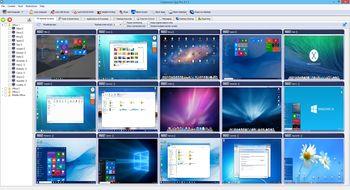
Schülerüberwachung

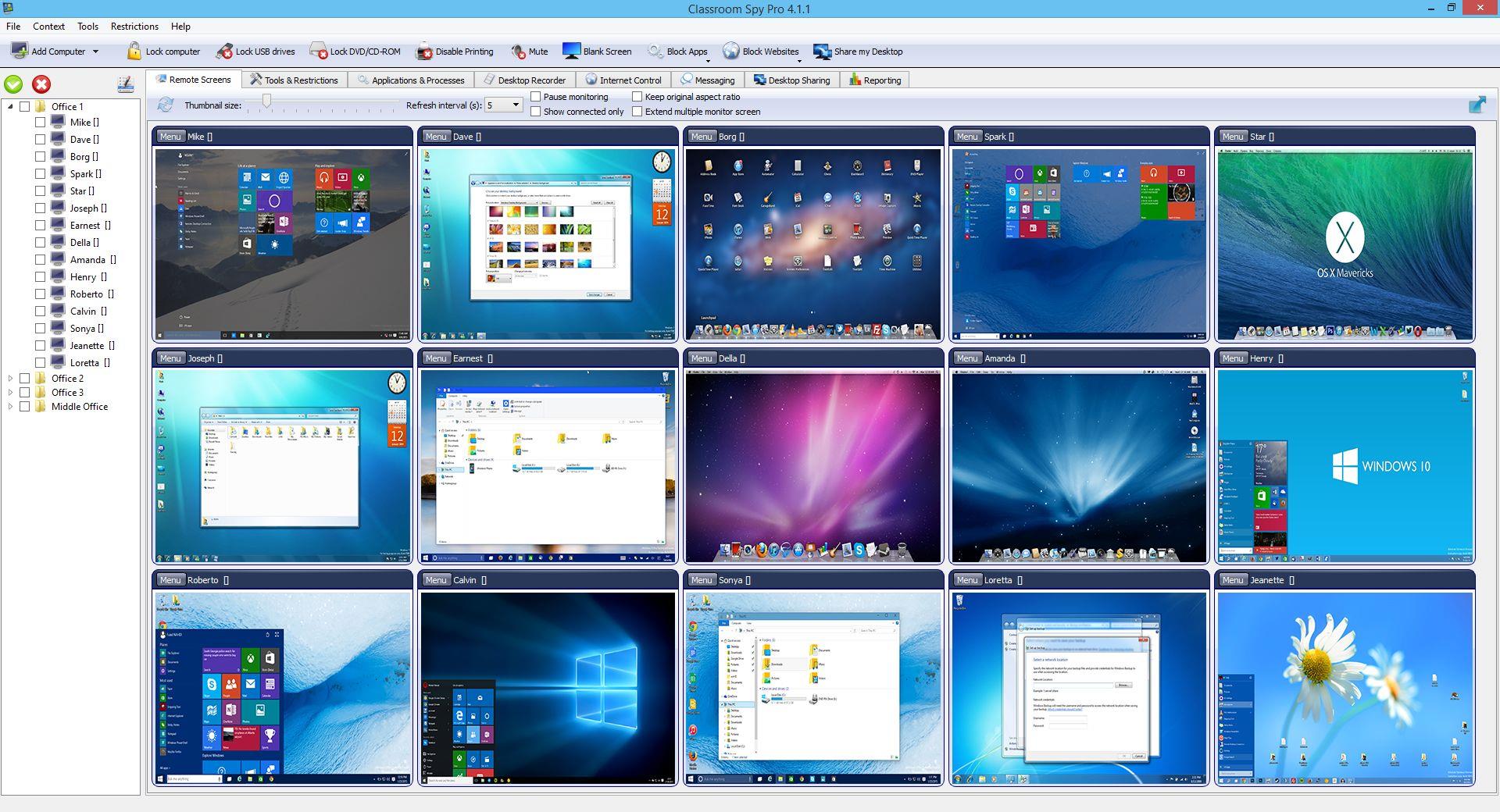
Überwachen Sie Live-Computerbildschirme.

Mit der Anwendung können Sie sehen, was aktuell auf dem Computermonitor eines Schülers angezeigt wird. Auf diese Weise können Sie schnell feststellen, ob Ihre Schüler die Aufgaben ausführen. ihnen zugewiesene.


Alle Schülercomputerbildschirme können gleichzeitig angezeigt werden, da sie als Miniaturansichten mit konfigurierbarer Größe angezeigt werden können. Sie können einfach auf den Computerbildschirm eines beliebigen Schülers

zoomen, indem Sie auf das Miniaturbild doppelklicken.

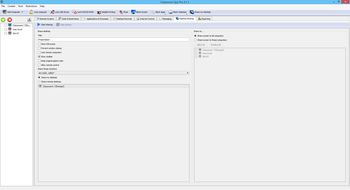
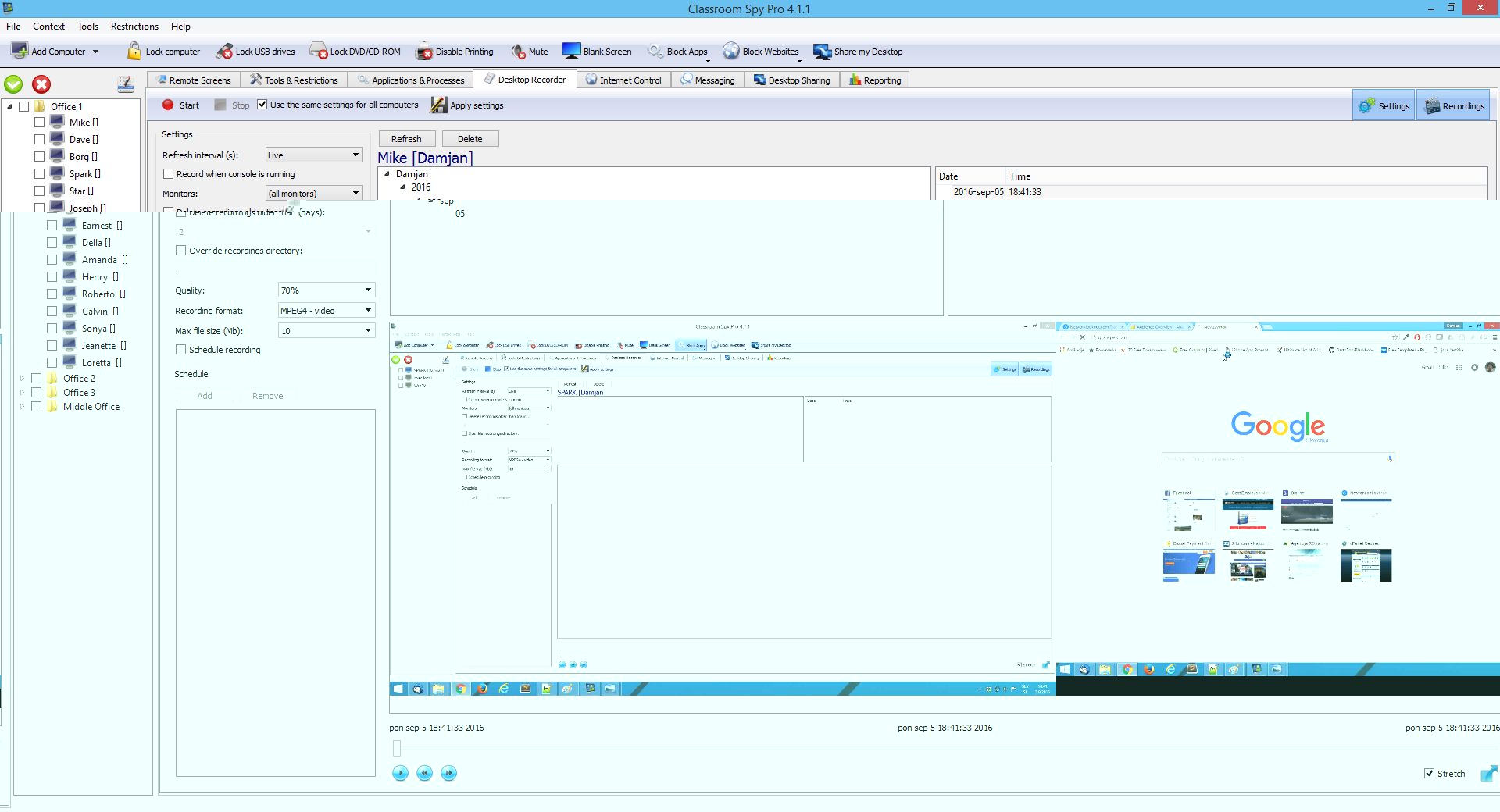
Aufzeichnen der Desktop-Bildschirme von Schülern Computer Bildschirmrekorder Mit können Sie den Bildschirm von Schülern entweder in bestimmten Zeitabständen oder als Live-Video aufzeichnen. Aufgezeichnete Bildschirme werden im MPEG4-, MKV- (Video) oder JPEG-Format (Screenshots) gespeichert.

Die Aufzeichnung kann für bestimmte Tage und Zeitintervalle geplant werden, sodass sie durchgeführt werden kann automatisch im Hintergrund. Aus diesem Grund müssen Sie zu diesem Zeitpunkt weder anwesend sein noch über eine Netzwerkverbindung verfügen.

Mit dem integrierten Player können Sie schnell überprüfen und Aufzeichnungen abspielen..
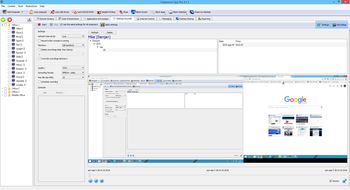
Schüler-Desktop-Aufzeichnung
Aktivitätsberichte

Schüleraktivität protokollieren.

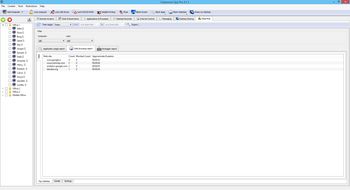
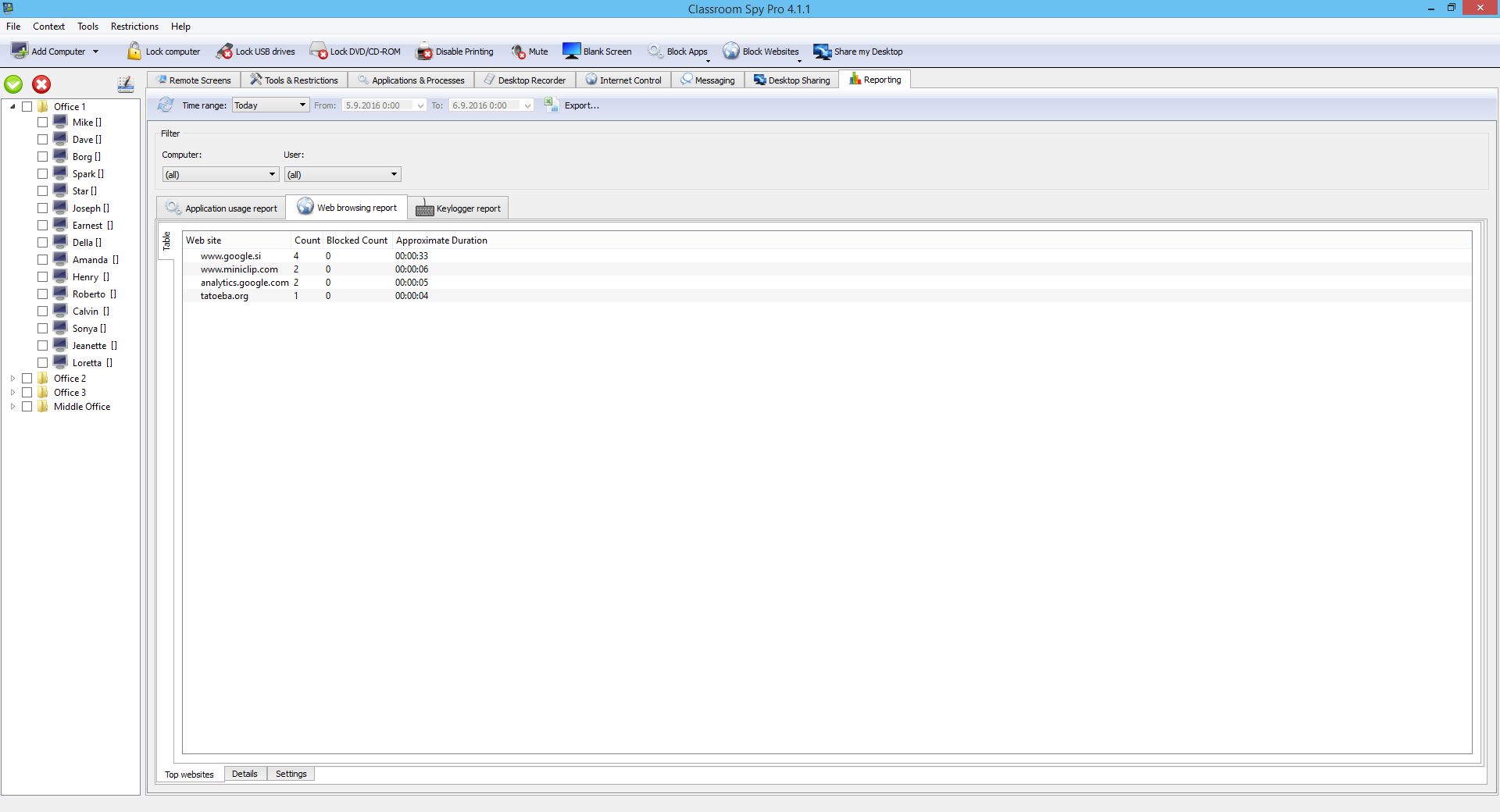
. Mit der Protokollierungs- und Berichtsfunktion können Sie die aktive Zeit und die Anwendungs- oder Prozessnutzung der Schüler verfolgen, z. B. welche Anwendungen wie lange verwendet wurden.

Darüber hinaus können Sie Daten zum Surfen im Internet sammeln , um zu sehen, was Ihre Schüler am häufigsten durchsuchen.

Erweiterte Verwaltungstools verwenden

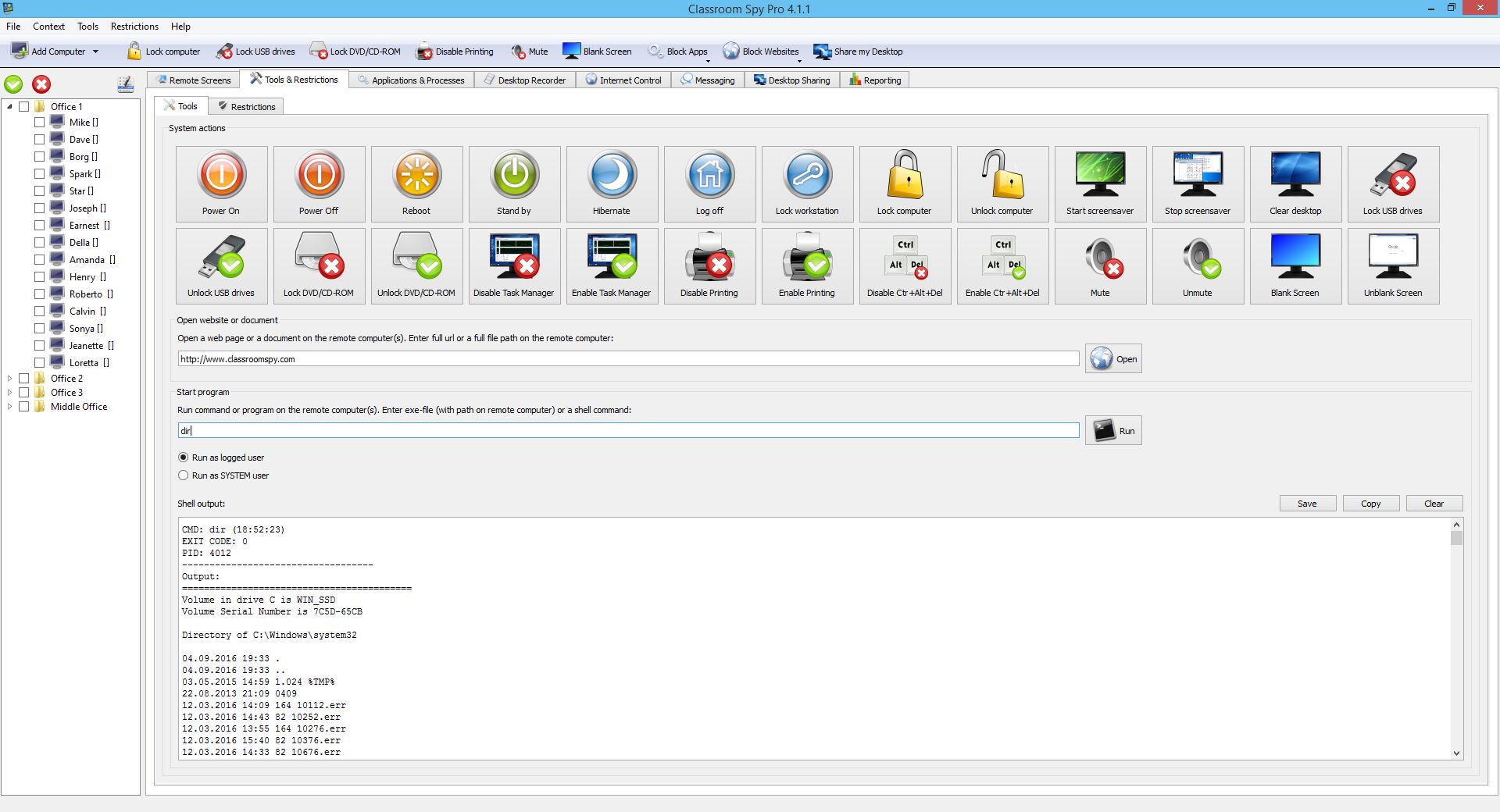
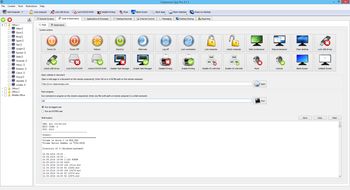
Manchmal müssen Sie als Computer- oder Netzwerkadministratorfungieren. Mit unserem umfangreichen Satz an Administrator-Tools können Sie verschiedene Aktionen auf einer ausgewählten Gruppe von Computern ausführen.

Sie können z.B. Computer ein-/ausschalten/neustarten, Computer sperren, Drucken deaktivieren, Strg+Alt+Entf deaktivieren ...

Darüber hinaus können Sie auch Shell-Befehle (CMD) ausführen, Tastenanschläge an alle ausgewählten Computer senden und vieles mehr.

Schüler-Desktop-Aufzeichnung
Schüler schützen

Sind Sie bereit, Ihr Klassenzimmer zu stärken?
Laden Sie jetzt eine voll funktionsfähige Testversion herunter.

Kostenloser Download
Internet-Blockierung

Surfen im Internet blockieren

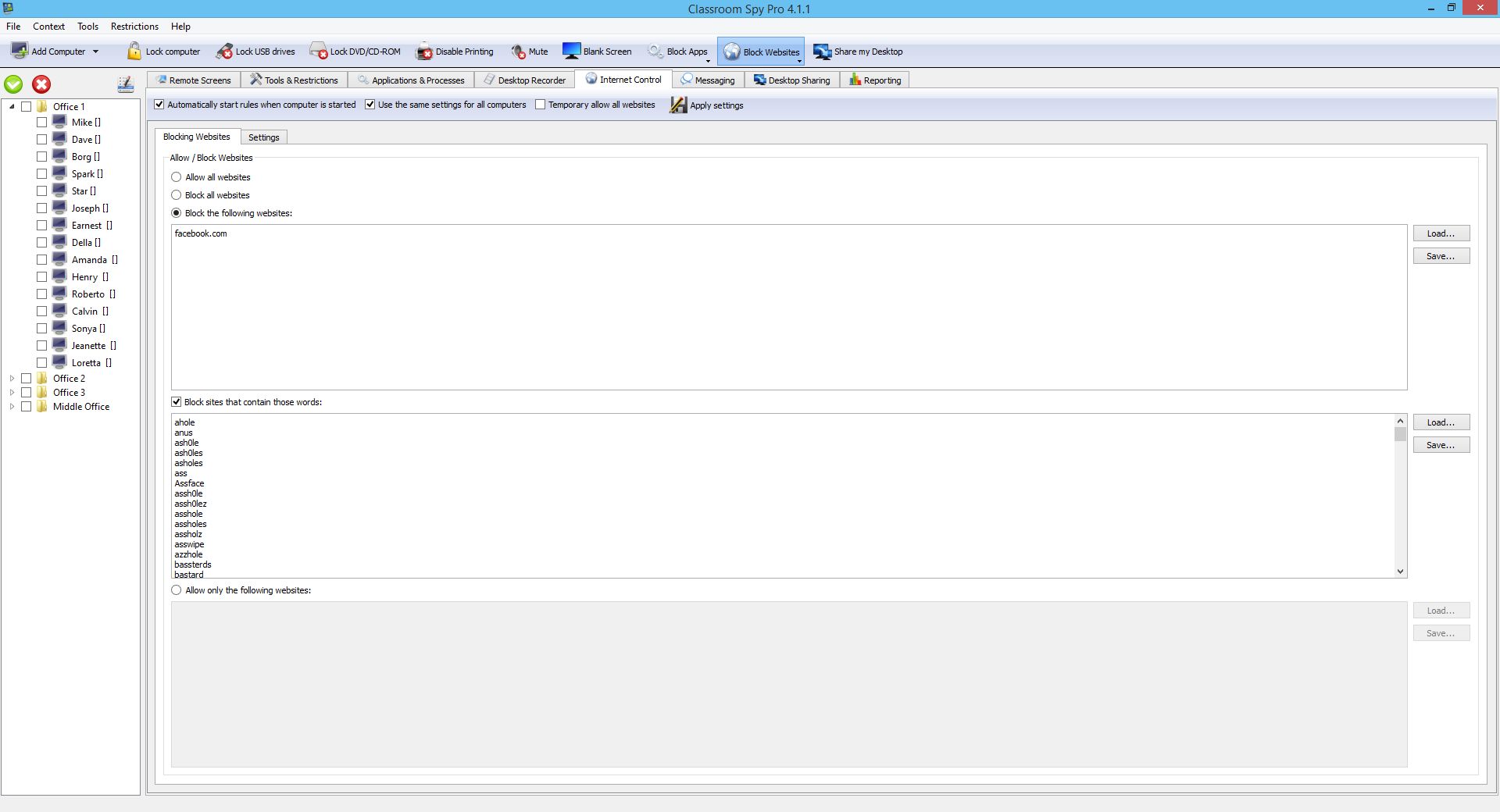
Schüler surfen manchmal für andere im Internet nicht pädagogisch relevante Dinge. Normalerweise stellt dies kein Problem dar, aber manchmal möchten Sie es vielleicht beschränkt den Zugriff auf einige oder alle anderen Webseiten.

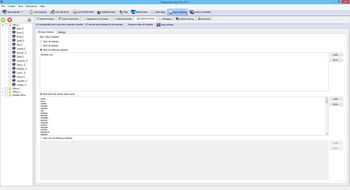
Mit der Anwendung können Sie Websites nach URL oder den darin enthaltenen Wörtern blockieren. Sie haben auch die Möglichkeit, einige Webseiten auf die Whitelist zu setzen.

Wenn eine blockierte Website besucht wird, können Sie entweder eine benutzerdefinierte Nachricht anzeigen, zu einer anderen URL umleiten oder einfach den Browser schließen.

Anwendungen und Prozesse steuern

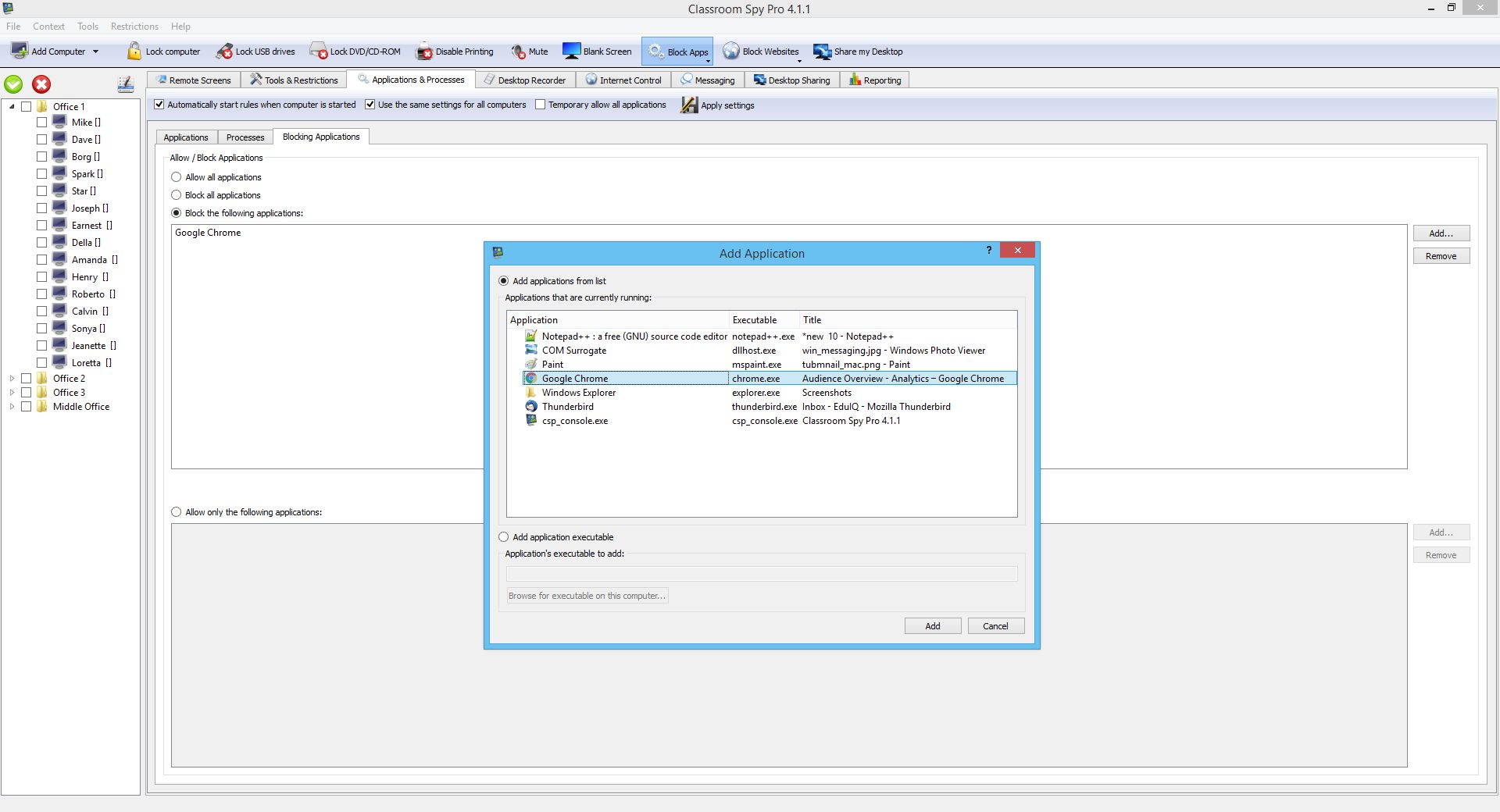
Vielleicht wissen Sie es nicht, aber viele Schüler installieren verschiedene zusätzliche Anwendungen auf ihren Computern.

Solche Anwendungen können sein ablenkend, oder sogar gefährlich für Ihr System, da sie eine Bedingung für eine Sicherheitsverletzung darstellen können..

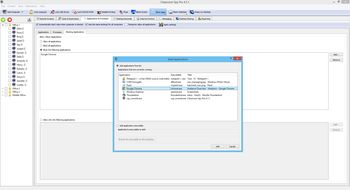
Unsere Anwendung ermöglicht es Ihnen, solche Ereignisse zu erkennen und gibt Ihnen die Möglichkeit, jede Anwendung oder jeden Prozess zu stoppen und sie zu blockieren. Es bietet eine Task-Manager-ähnliche Liste von Prozessen und Anwendungen.

Anwendungen blockieren
Desktop-Freigabe

Teilen Sie Ihren Desktop

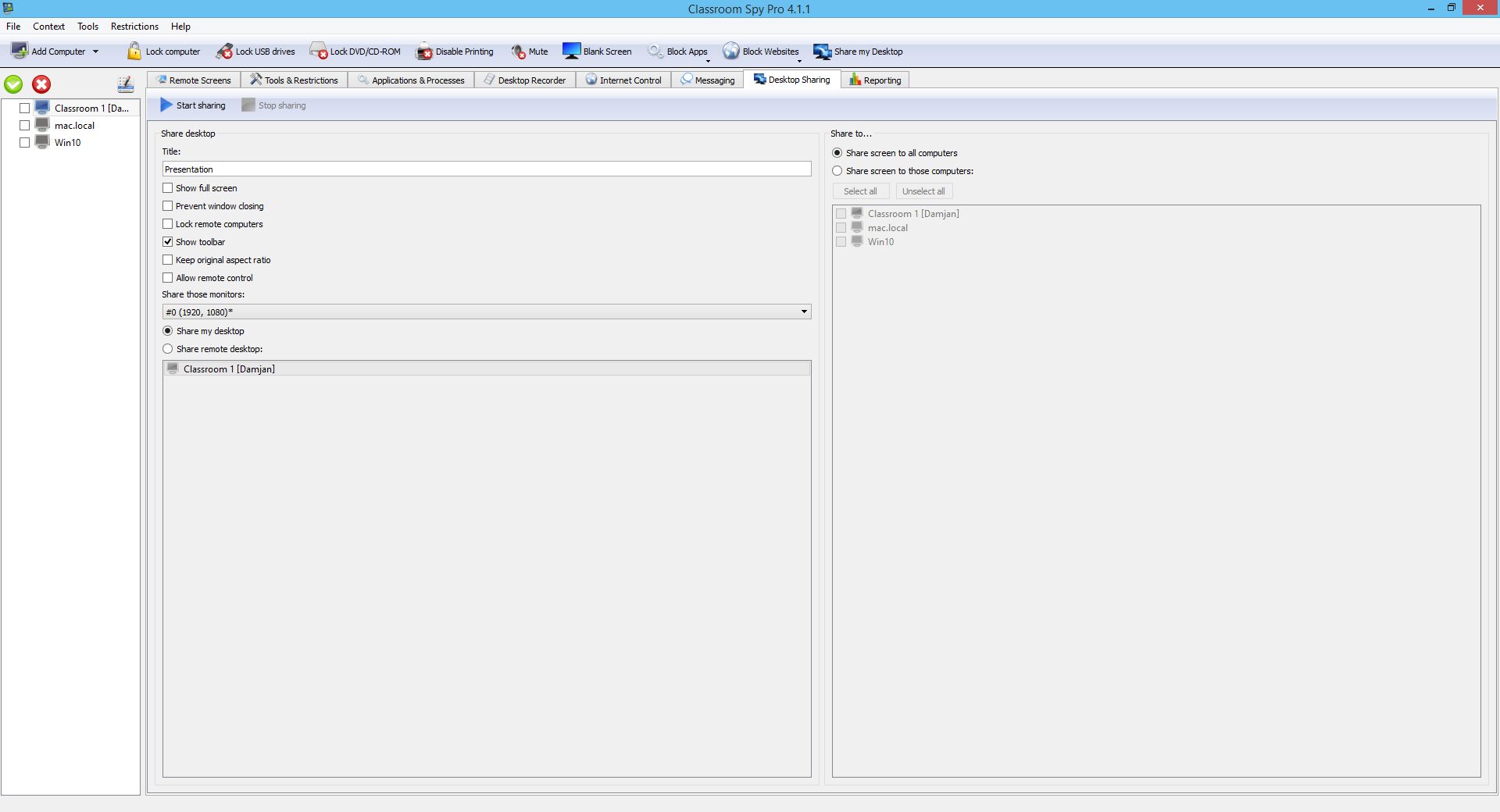
In manchen Fällen möchten Sie möglicherweise Ihren oder andere Schülerbildschirme mit anderen Schülern teilen.

Dies kann besonders nützlich sein, z. wenn Sie eine -Präsentation durchführen oder einfach nur möchten Leitfaden für -Studenten.

Ein Beispiel für eine solche Anleitung ist, wenn in Ihrer Klasse eine neue Anwendung oder Funktion eingeführt wird und Sie möchten, dass alle oder nur einige Schüler damit vertraut sind.

Senden, Sammeln, Löschen und Kopieren von Dateien.

Dateimanager -ähnliche Funktionalität ermöglicht Ihnen das Sammeln oder Senden von Dateien an und von jedem Schüler.

Dies kann in Fällen nützlich sein, in denen Sie einige Dokumente an Studierende verteilen möchten – z. B. ein Arbeitsblatt, das ausgefüllt werden muss.

Ein solches Arbeitsblatt kann einfach an die Schüler verteilt werden und erscheint auf dem Desktop oder im Dokumentenordner des Schülers.

Wenn Schüler die angeforderten Daten ausfüllen, können Sie das ausgefüllte Arbeitsblatt mit nur wenigen Mausklicks wieder einsammeln.

Dateimanager

Flexible Bereitstellung

Verwalten Sie Klassenräume in dem Netzwerk, das Sie bereits nutzen.

Stellen Sie eine Verbindung über LAN, WLAN oder VPN mit einer unbefristeten Lizenz her oder nutzen Sie ein optionales Cloud Connection-Abonnement, wenn sich Lehrer- und Schülercomputer in unterschiedlichen Netzwerken mit Internetverbindung befinden.

Lizenzoptionen vergleichen

Zugriffskontrolle

Zugriff auf Schülercomputer einschränken

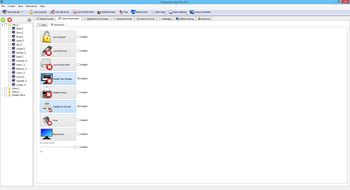
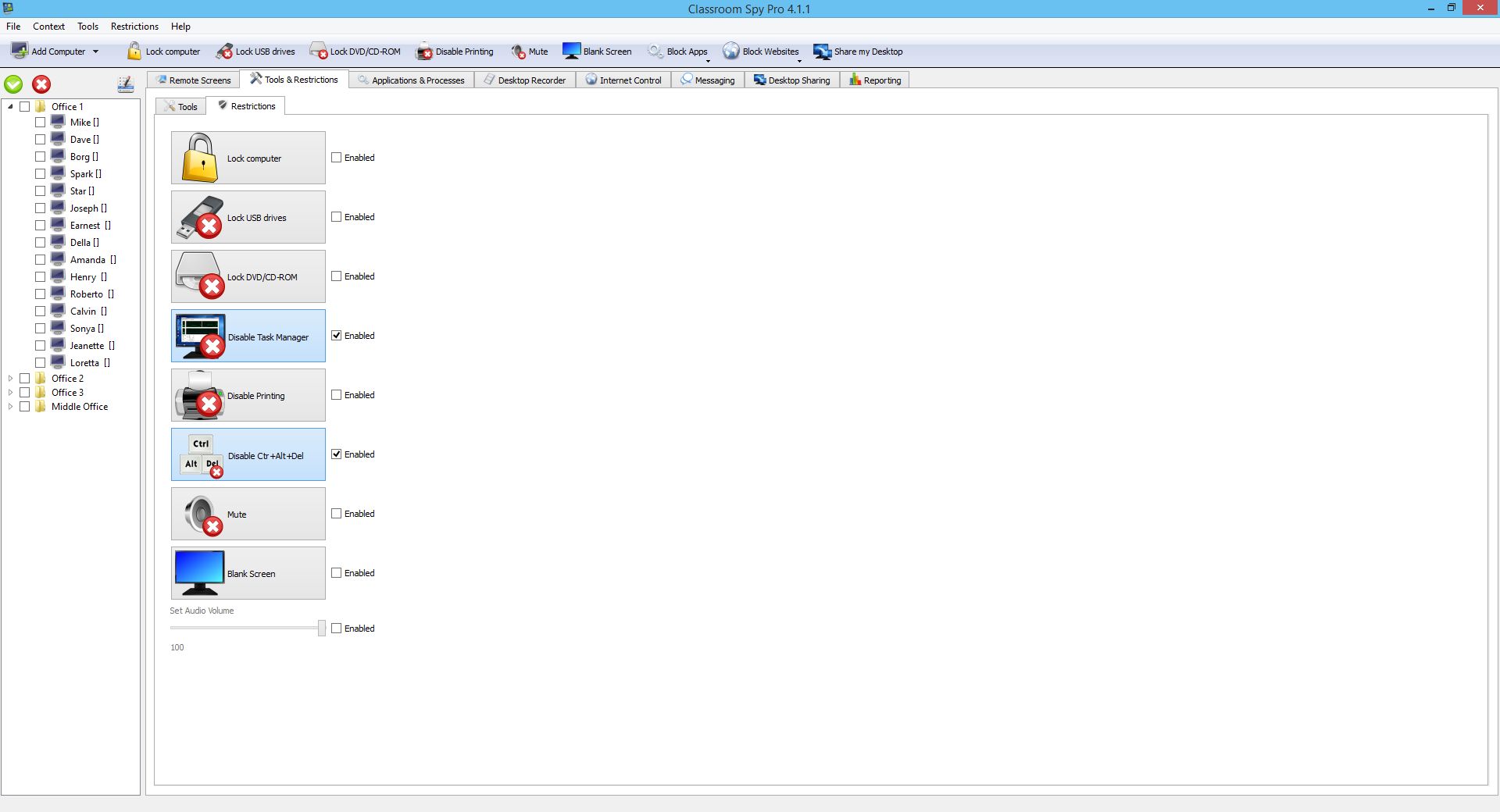
In vielen Fällen möchten Sie dauerhaft oder vorübergehend schränken einige Computerfunktionen ein, um zu verhindern, dass Schüler einen Computer auf eine Weise verwenden, die von Ihrer Schule nicht erlaubt ist.

Aus diesem Grund haben wir der Anwendung mehrere Optionen hinzugefügt, mit denen Sie einige Computeroptionen wie Drucken, Verwendung von USB-Laufwerken, Verwendung des Task-Managers dauerhaft einschränken können ...

Nachricht an Schüler senden

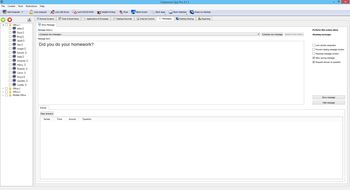
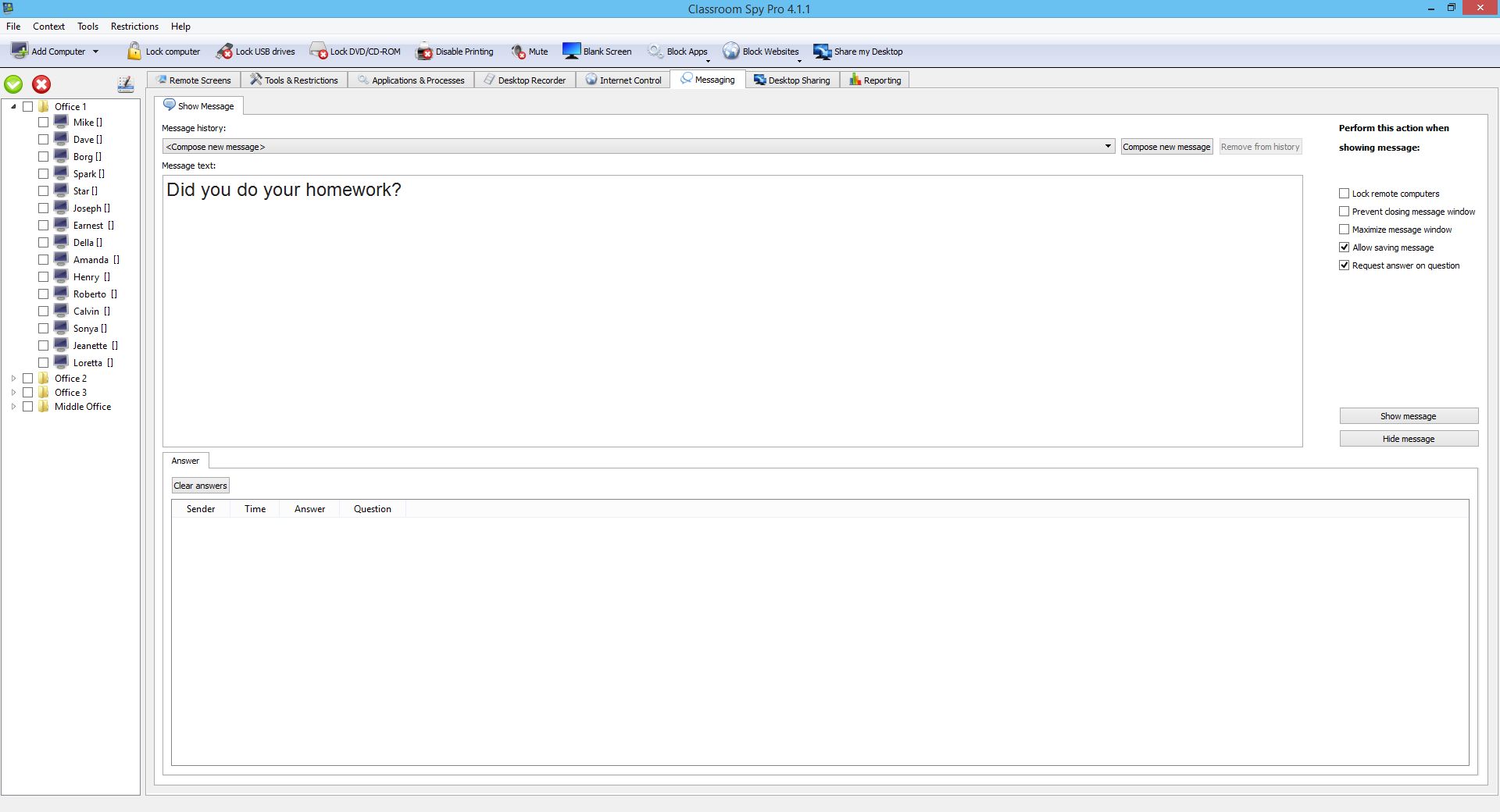
Wenn Sie möchten, sofort Benachrichtigen Sie die Schüler über etwas, dann können Sie dies mit einem Mausklick tun.

Mit der Anwendung können Sie auf ausgewählten Schülercomputern eine Nachricht anzeigen.

Während dieser Zeit können Computer vorübergehend gesperrt werden, was besonders nützlich sein kann, wenn Sie eine Präsentation halten und Ihre Aufmerksamkeit erregen möchten.

Nachrichten
Fernbedienung

Schülercomputer fernsteuern

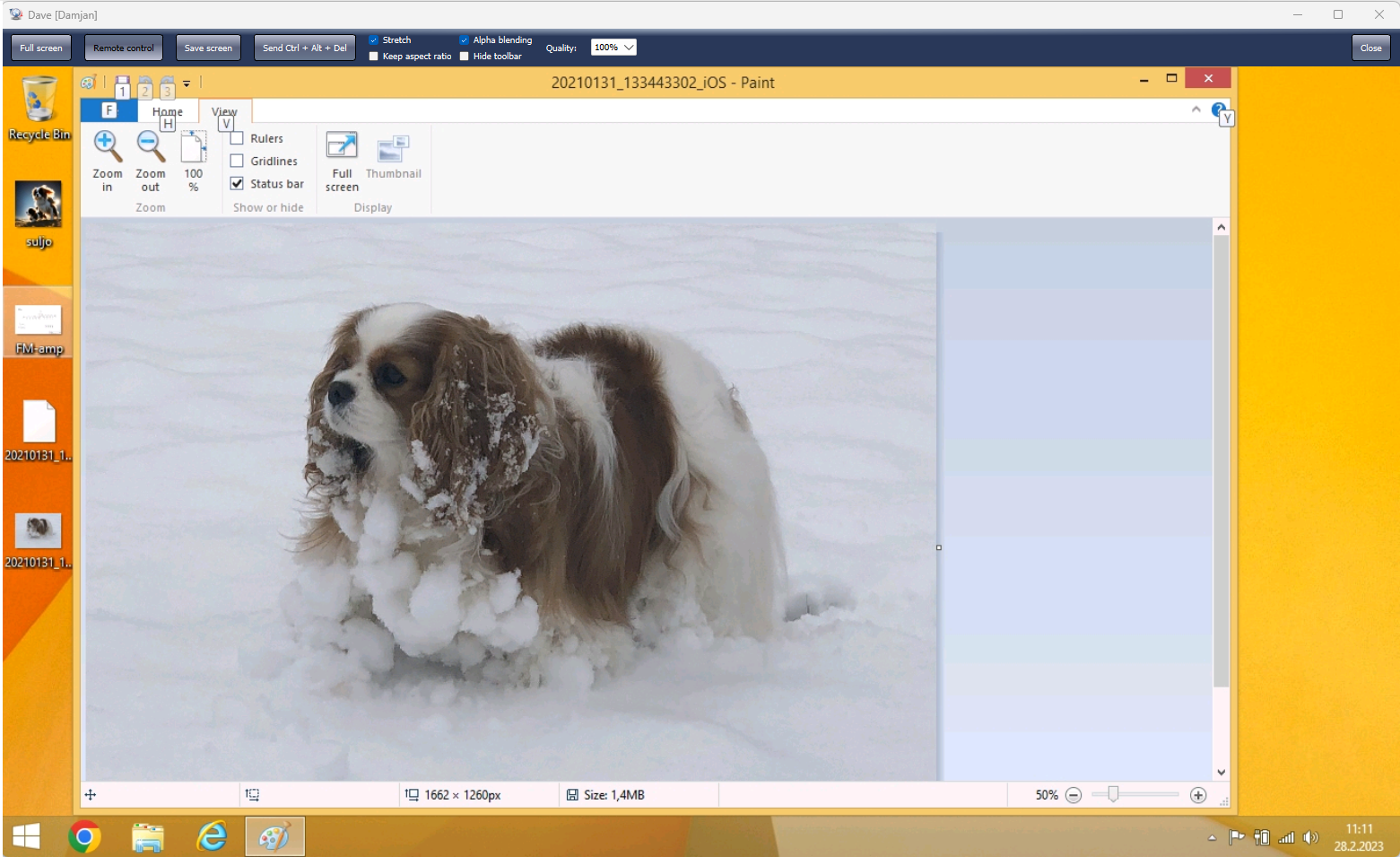
In vielen Fällen ist dies erforderlich Übernehmen Sie die Kontrolle Ihres Schülercomputers, indem Sie von Ihrem Schreibtisch aus am Computer arbeiten.

Dies kann passieren, wenn Sie etwas tun administrative Aufgaben und Sie nicht jeden Computer physisch besuchen möchten oder wenn Sie nur einem bestimmten Schüler helfen möchten, seine Arbeit effizienter zu erledigen.

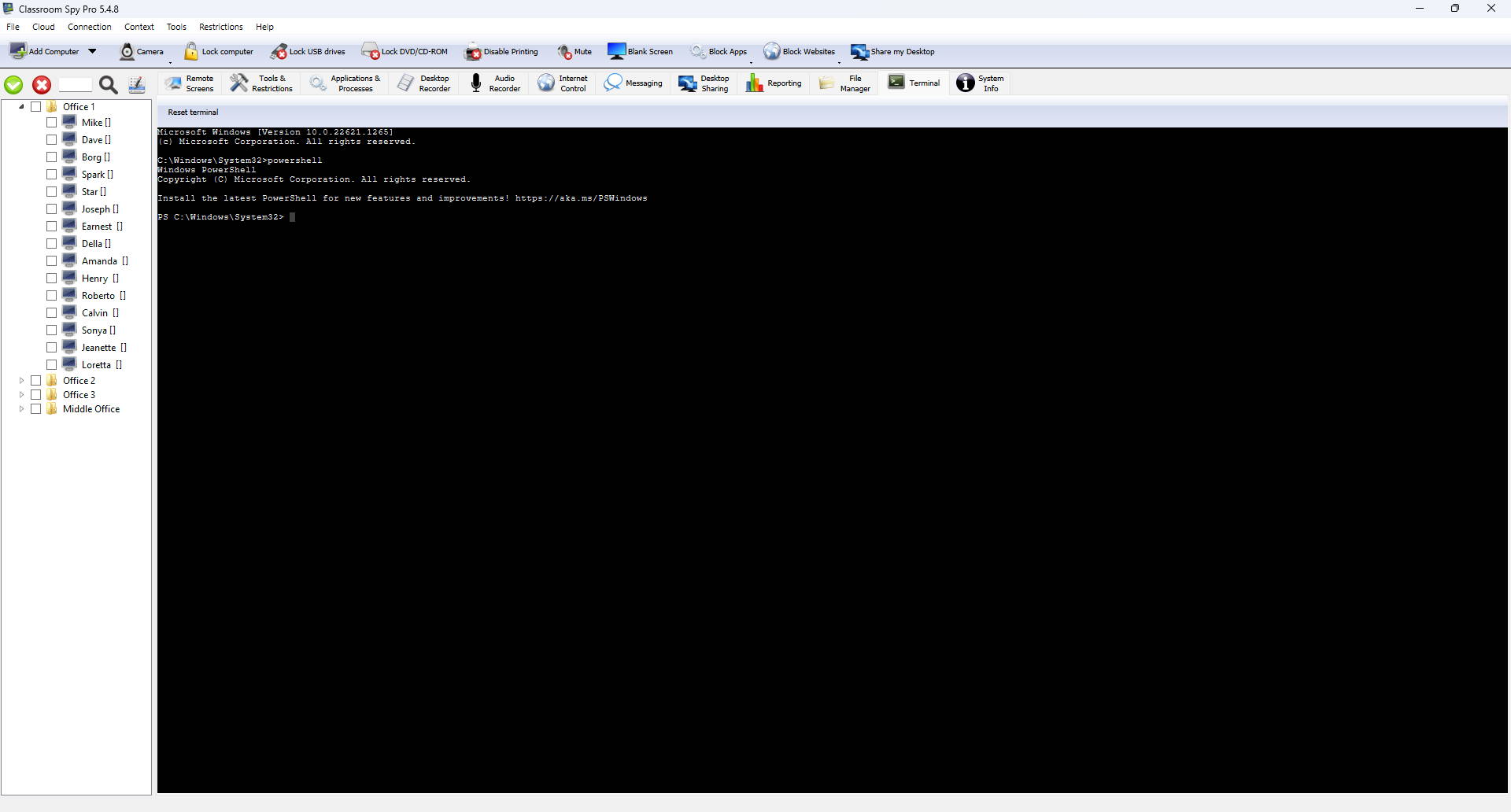
Interaktive Terminalbefehle ausführen

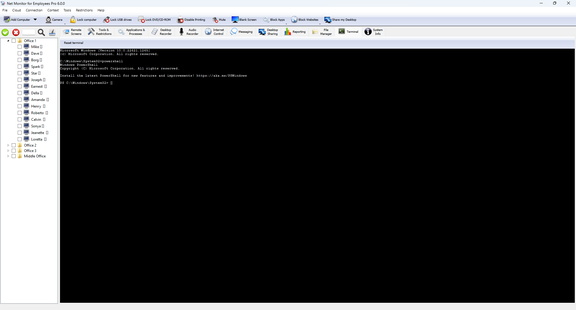
Mit Terminal können Sie interaktive Shell-Befehle auf einem Remotecomputer ausführen.

Abhängig vom Betriebssystem können Sie eine System-Shell wie CMD, PowerShell, SH, Bash ... verwenden.

Sie können problemlos zwischen Terminalfenstern auf verschiedenen Computern wechseln.

Terminal
Systeminformationen

Systeminformationen

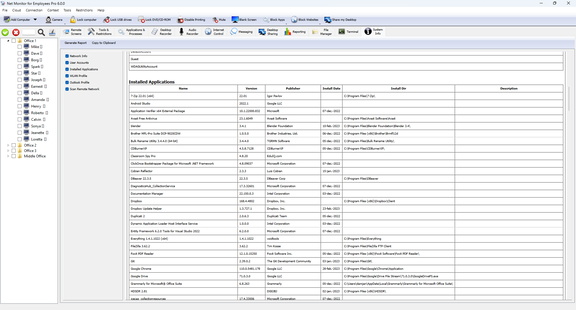
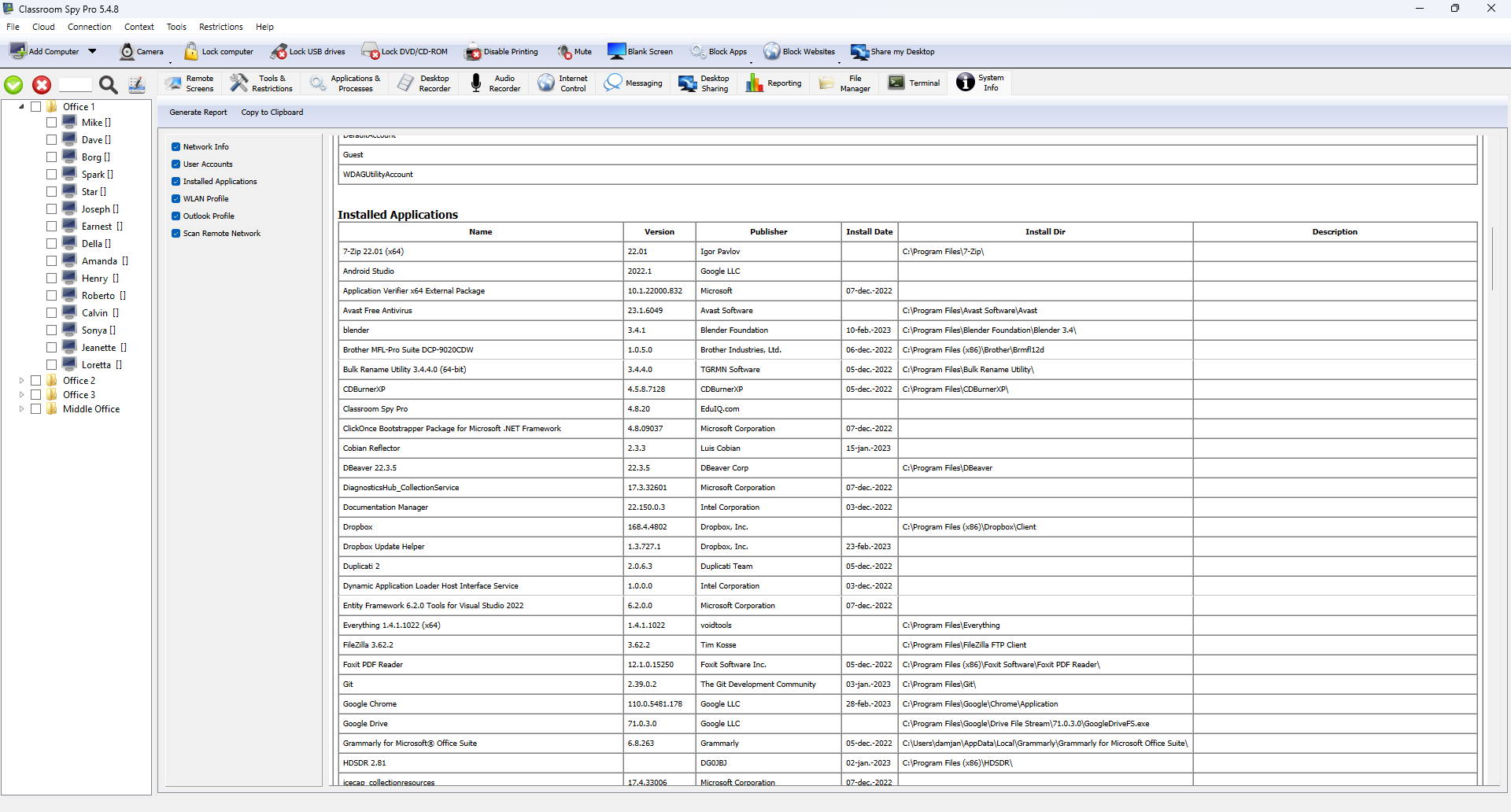
Hier können Sie Systeminformationsberichte über Remote-Computer erstellen:

  • Netzwerkinformationen
  • Benutzerkonten
  • Installierte Anwendungen
  • WLAN-Profile
  • Outlook-Profile

Unterstützte Plattformen

Desktop-Plattformen

  • Windows 7 (32/64) Bit
  • Windows 8 / 8.1 (32/64) Bit
  • Windows 10 (32/64) Bit
  • Windows 11
  • macOS 10.13 und höher
  • Linux (nur X11) Ubuntu, Fedora, Zorin, OpenSUSE,...
  • Chrome OS (Chromebook)

Mobile Plattformen

  • iOS (iPhone/iPad)
  • Android
(Nur Konsole, Überwachung mobiler Geräte wird nicht unterstützt)

Probieren Sie Classroom Spy Pro noch heute aus.

Laden Sie unsere kostenlose Testversion herunter oder kaufen Sie eine Lizenz, um loszulegen.