Découvrez comment cette application peut vous aider à surveiller et suivre l'activité des élèves
Notre logiciel de surveillance contient de nombreuses fonctionnalités utiles qui vous aideront à suivre et à surveiller vos élèves.
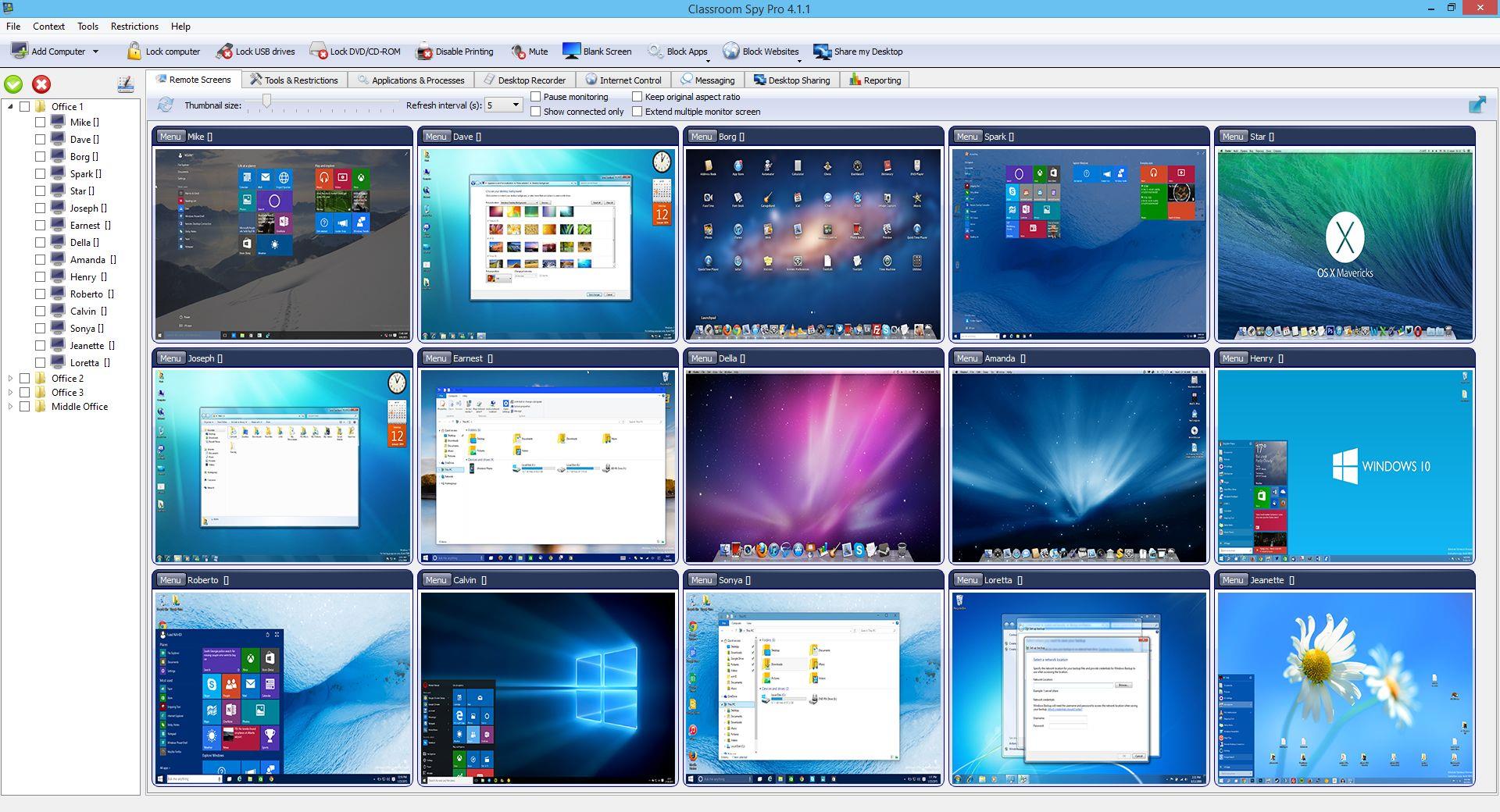
Surveiller les écrans d'ordinateur en direct
L'application vous permet de voir ce qui est actuellement affiché sur l'écran d'un ordinateur d'un étudiant. De cette façon, vous pouvez rapidement découvrir si vos élèves effectuent les tâches qui leur sont assignées .
Tous les écrans d'ordinateur des élèves peuvent être affichés en même temps puisqu'ils peuvent être affichés sous forme de vignettes avec une taille configurable.
Vous pouvez simplement zoomer sur l'écran d'ordinateur de n'importe quel étudiant en double-cliquant sur la vignette.
Guide: Surveiller les écrans d'ordinateur en direct
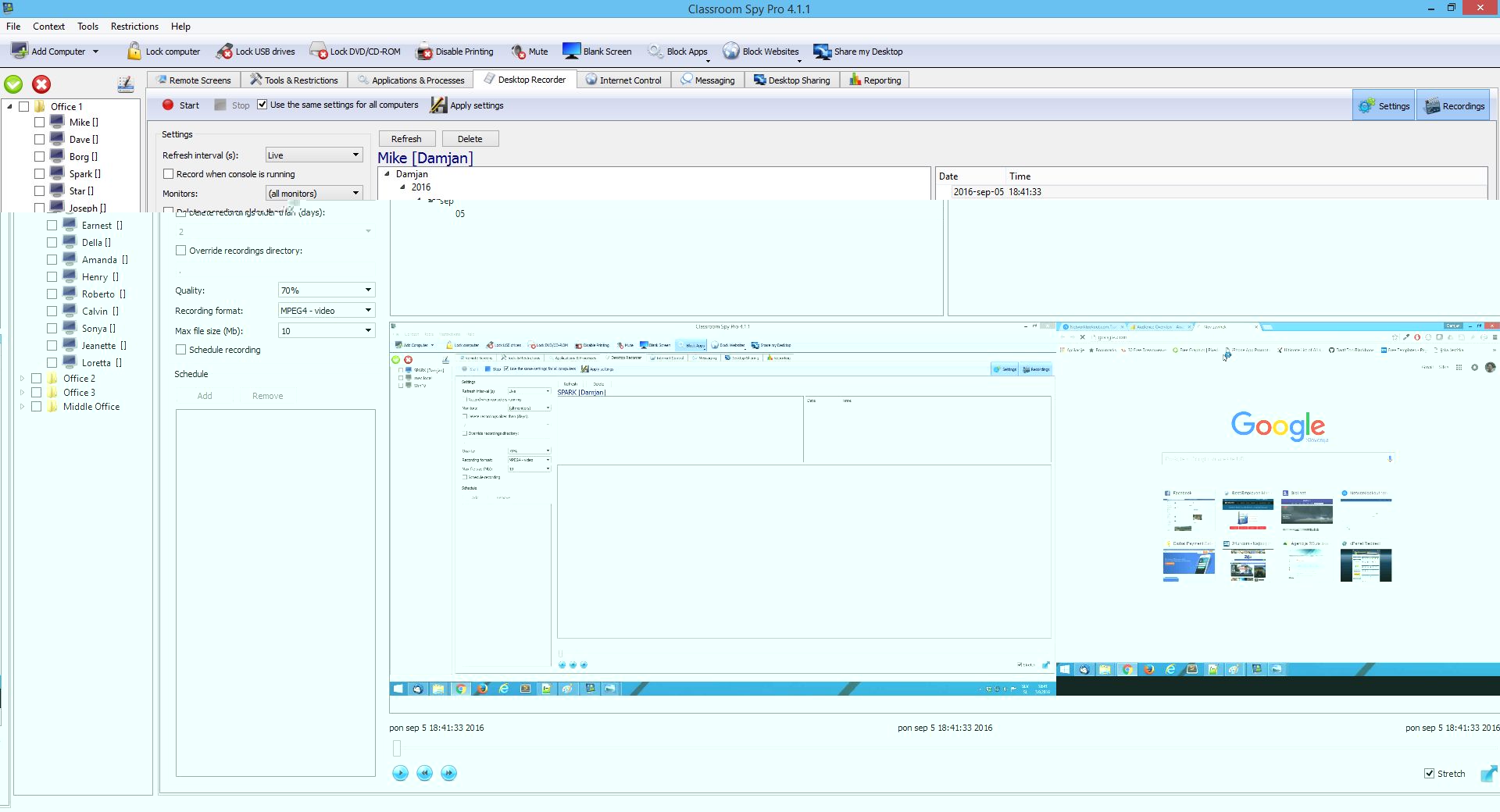
Enregistrer les écrans du bureau des étudiants
Ordinateur Enregistreur d'écran vous permet d'enregistrer l'écran de l'étudiant soit à des intervalles spécifiques, soit en vidéo en direct. Les écrans enregistrés sont sauvegardés au format MPEG4, MKV (vidéo) ou JPEG (captures d'écran).
L'enregistrement peut être programmé pour des jours et des intervalles de temps spécifiques, afin que cela puisse être fait automatiquement en arrière-plan. Pour cette raison, vous n'avez pas besoin d'être présent ou de disposer d'une connexion réseau à ce moment-là.
Le lecteur intégré vous permet de vérifier et lire rapidement les enregistrements.
Guide: Enregistrer les écrans du bureau des étudiants
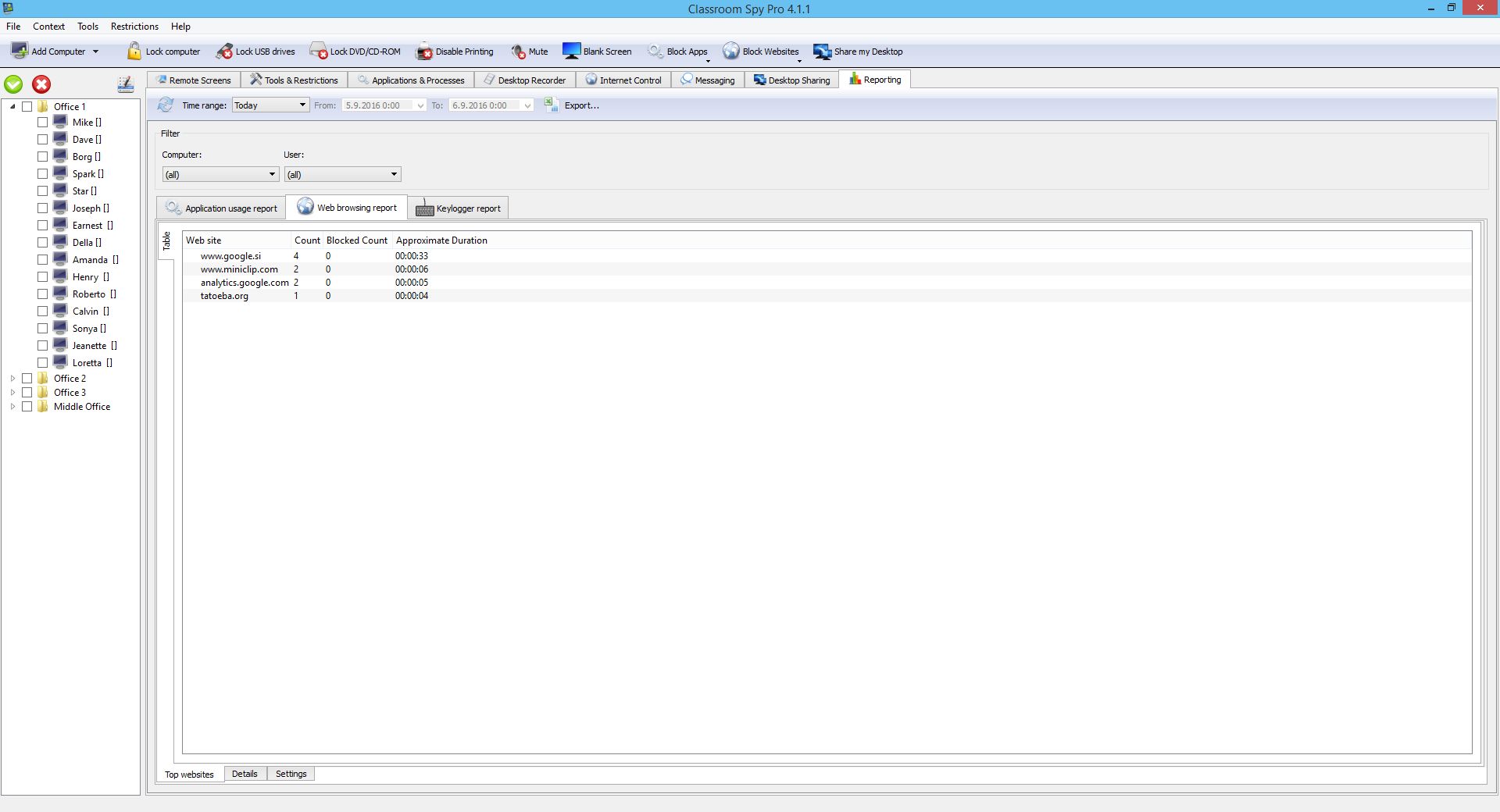
Journaliser l'activité des étudiants
La fonctionnalité Journalisation et reporting vous permet de suivre le temps d'activité des étudiants et l'utilisation des applications ou des processus, comme les applications utilisées et pendant combien de temps.
De plus, vous pouvez collecter des données de navigation Internet pour voir ce que vos élèves parcourent le plus.
Guide: Journaliser l'activité des étudiants
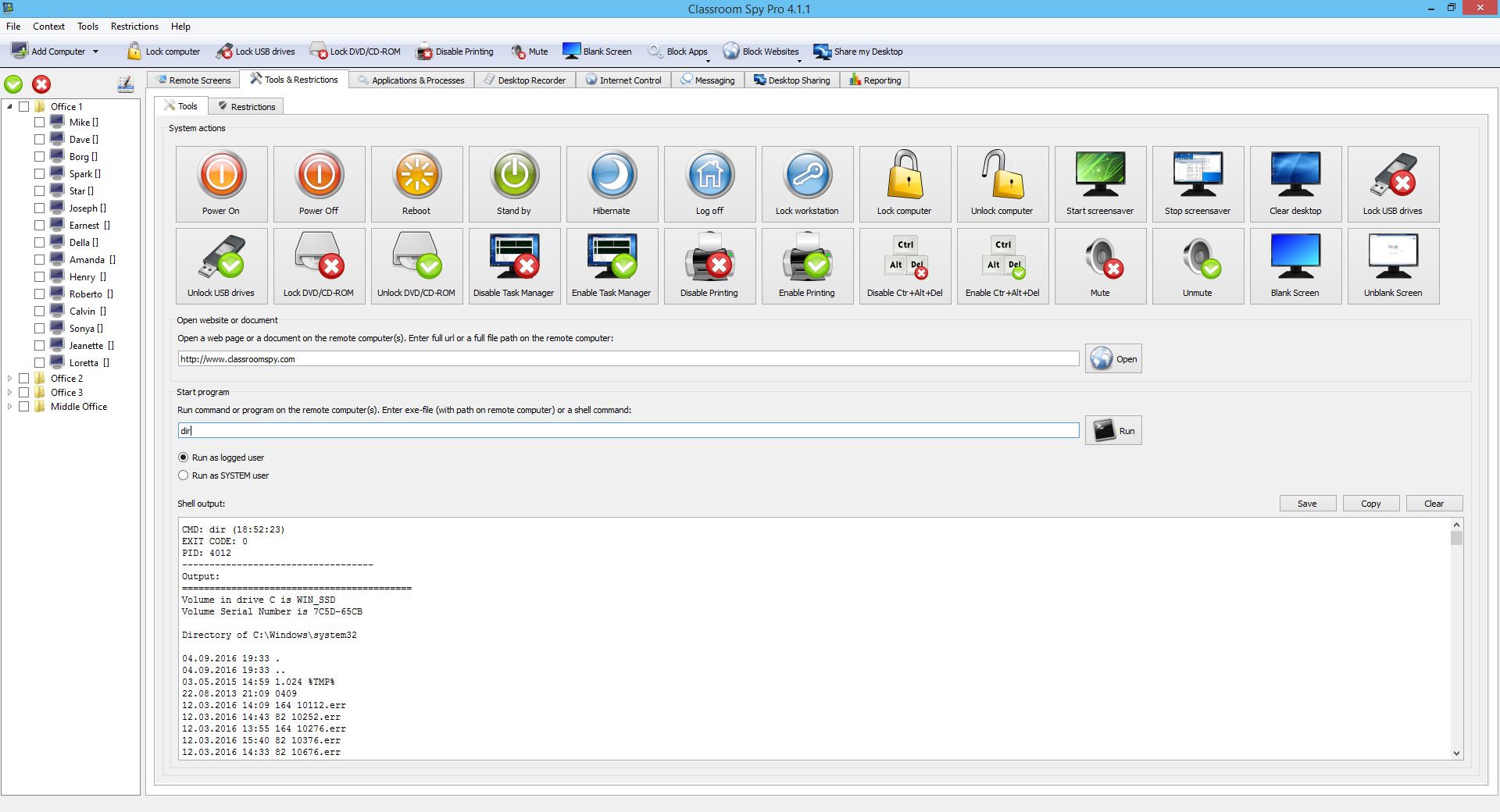
Utiliser les outils d'administration avancés
Parfois, vous devez agir en tant qu'administrateur d'ordinateur ou de réseau . Notre riche ensemble d'outils d'administration vous permet d'effectuer diverses actions sur un ensemble d'ordinateurs sélectionné.
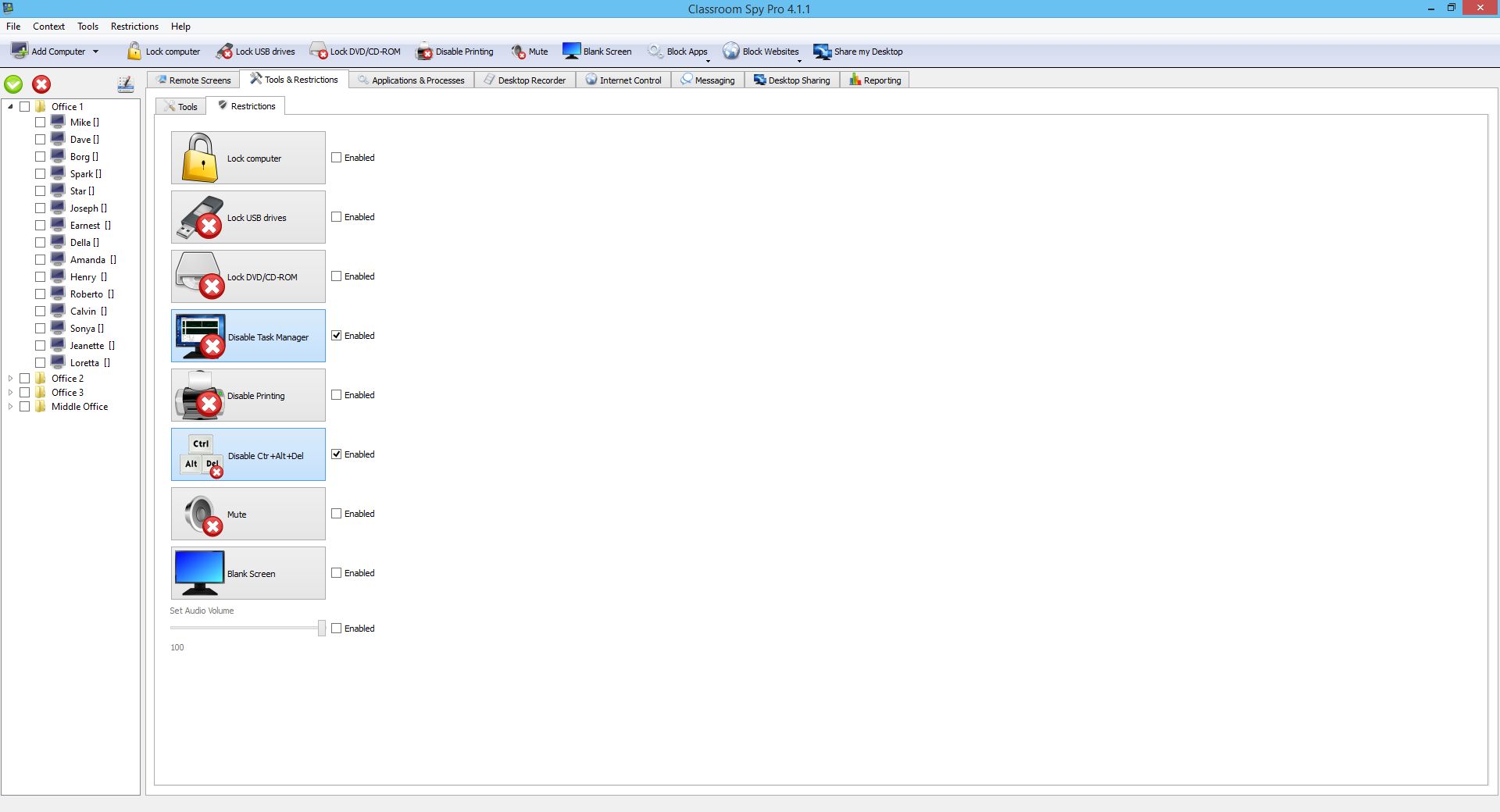
Vous pouvez par ex. allumer/éteindre/redémarrer les ordinateurs, verrouiller les ordinateurs, désactiver l'impression, désactiver Ctrl+Alt+Suppr...
De plus, vous pouvez également exécuter des commandes shell (CMD), envoyer des frappes à tous les ordinateurs sélectionnés et bien plus encore.
Guide: Utiliser les outils d'administration avancés
Restreindre l'accès aux ordinateurs des étudiants
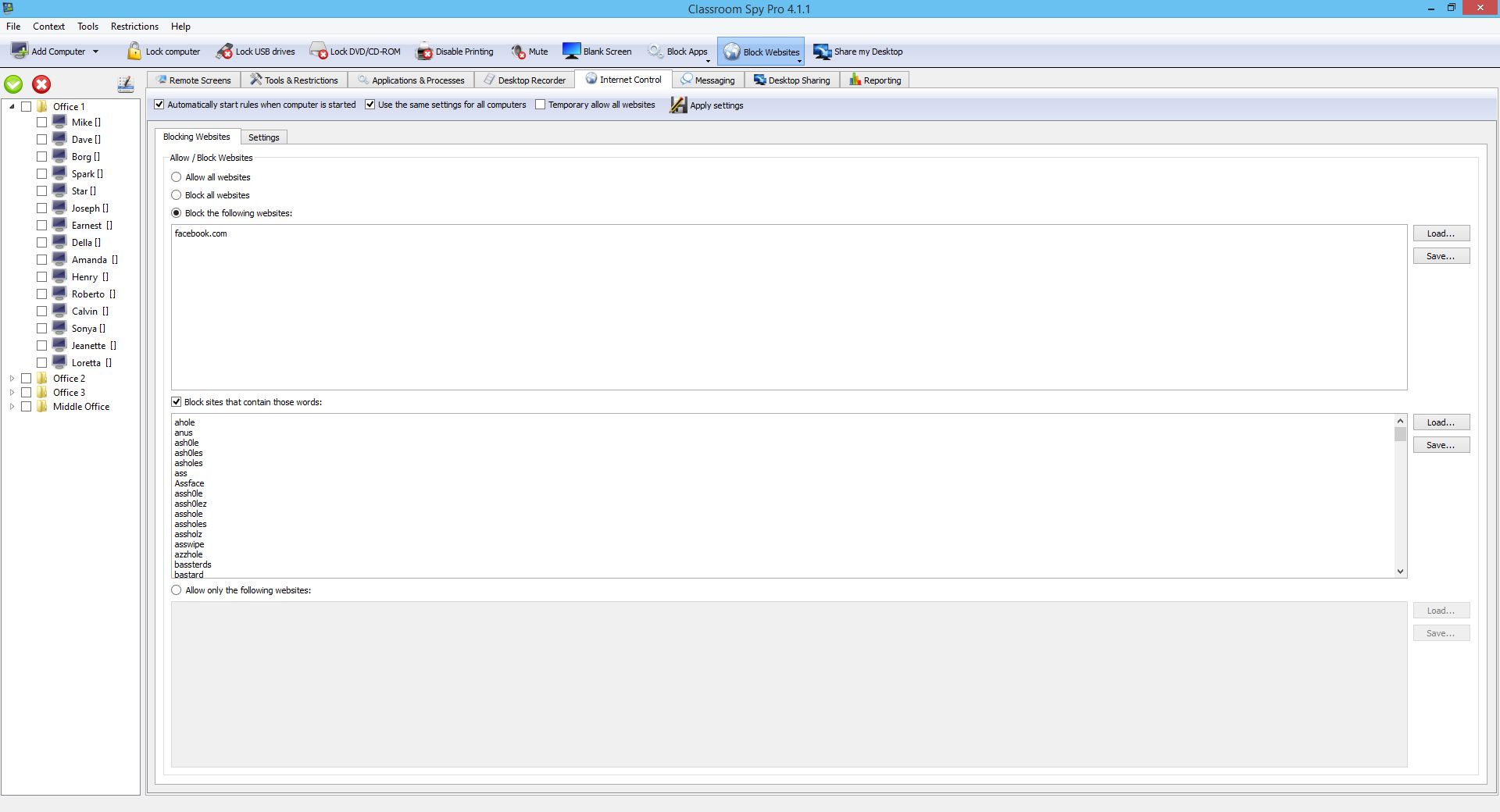
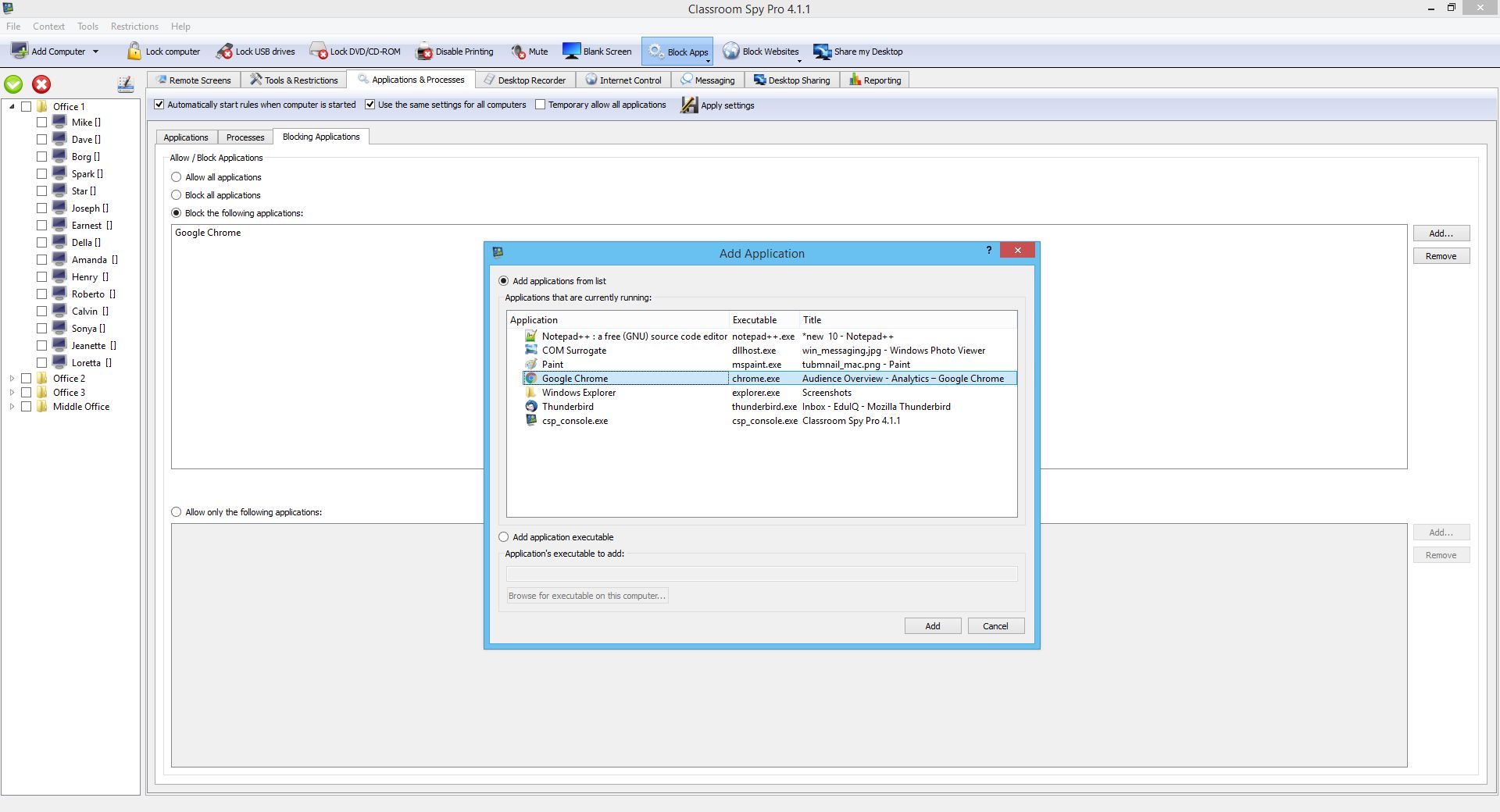
Dans de nombreux cas, vous souhaiterez de manière permanente ou temporairement restreindre certaines fonctionnalités informatiques pour empêcher les élèves d'utiliser un ordinateur d'une manière qui n'est pas autorisée par votre école.
Pour cette raison, nous avons ajouté plusieurs options à l'application qui vous permettent de restreindre de façon permanente certaines options de l'ordinateur comme l'impression, l'utilisation de clés USB, l'utilisation du Gestionnaire des tâches...
Guide: Restreindre l'accès aux ordinateurs des étudiants
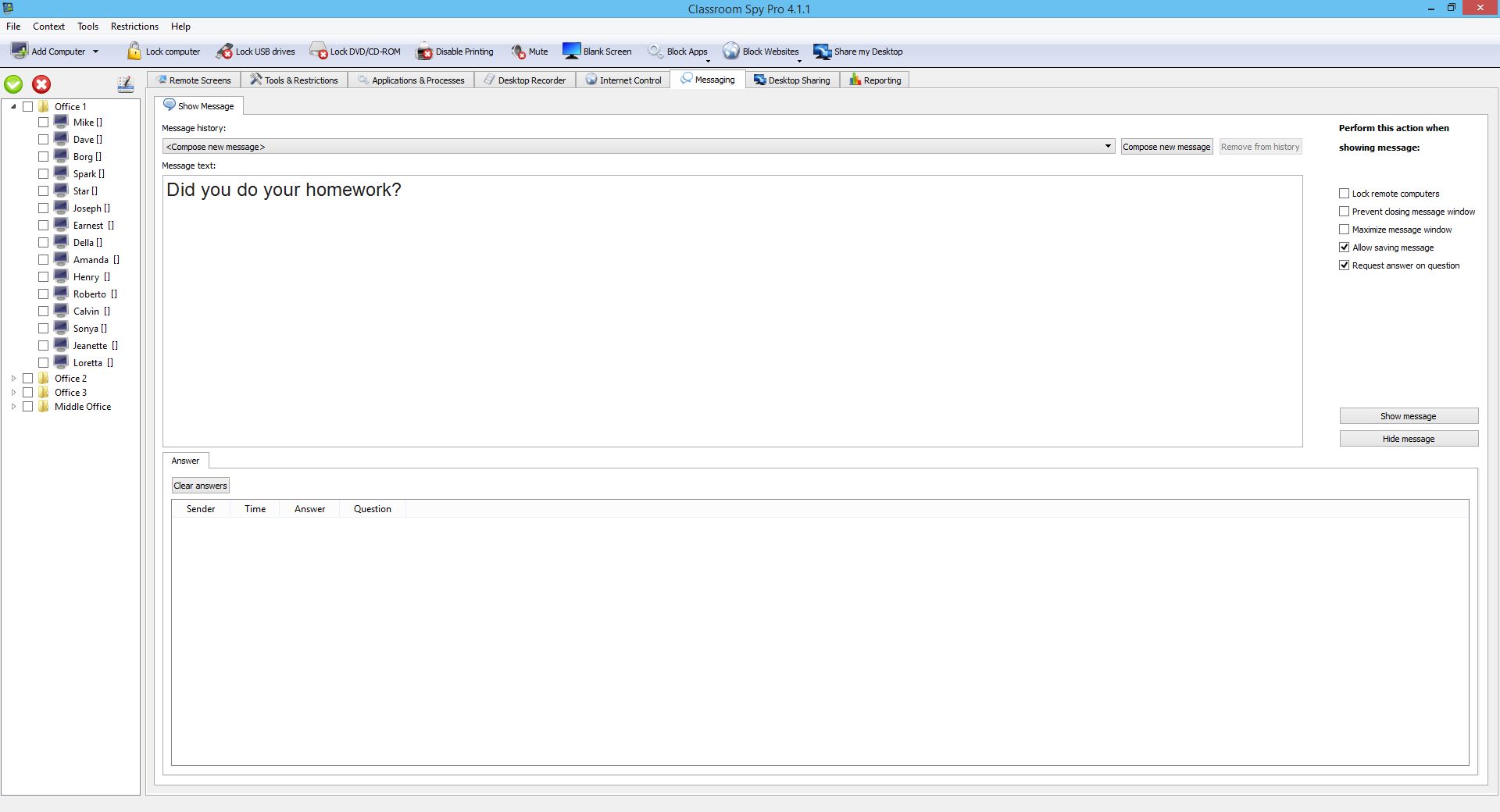
Envoyer un message aux étudiants
Si vous souhaitez instantanément avertir les étudiants à propos de quelque chose, vous pouvez le faire en un seul clic de souris.
L'application permet d'afficher un message sur les ordinateurs des étudiants sélectionnés.
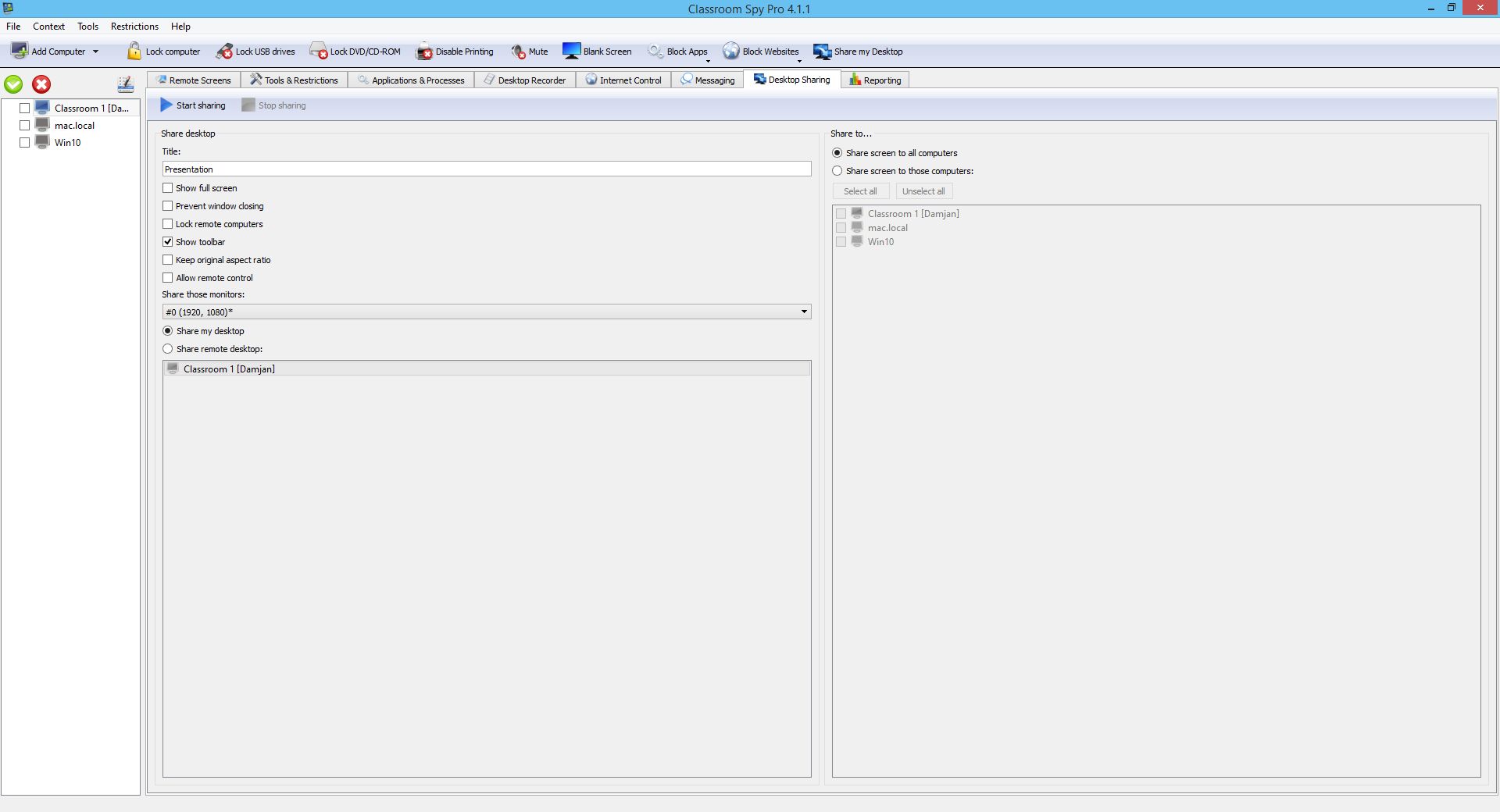
Pendant cette période, les ordinateurs peuvent être temporairement verrouillés, ce qui peut être particulièrement utile si vous faites une présentation et que vous souhaitez attirer votre attention.
Guide: Envoyer un message aux étudiants
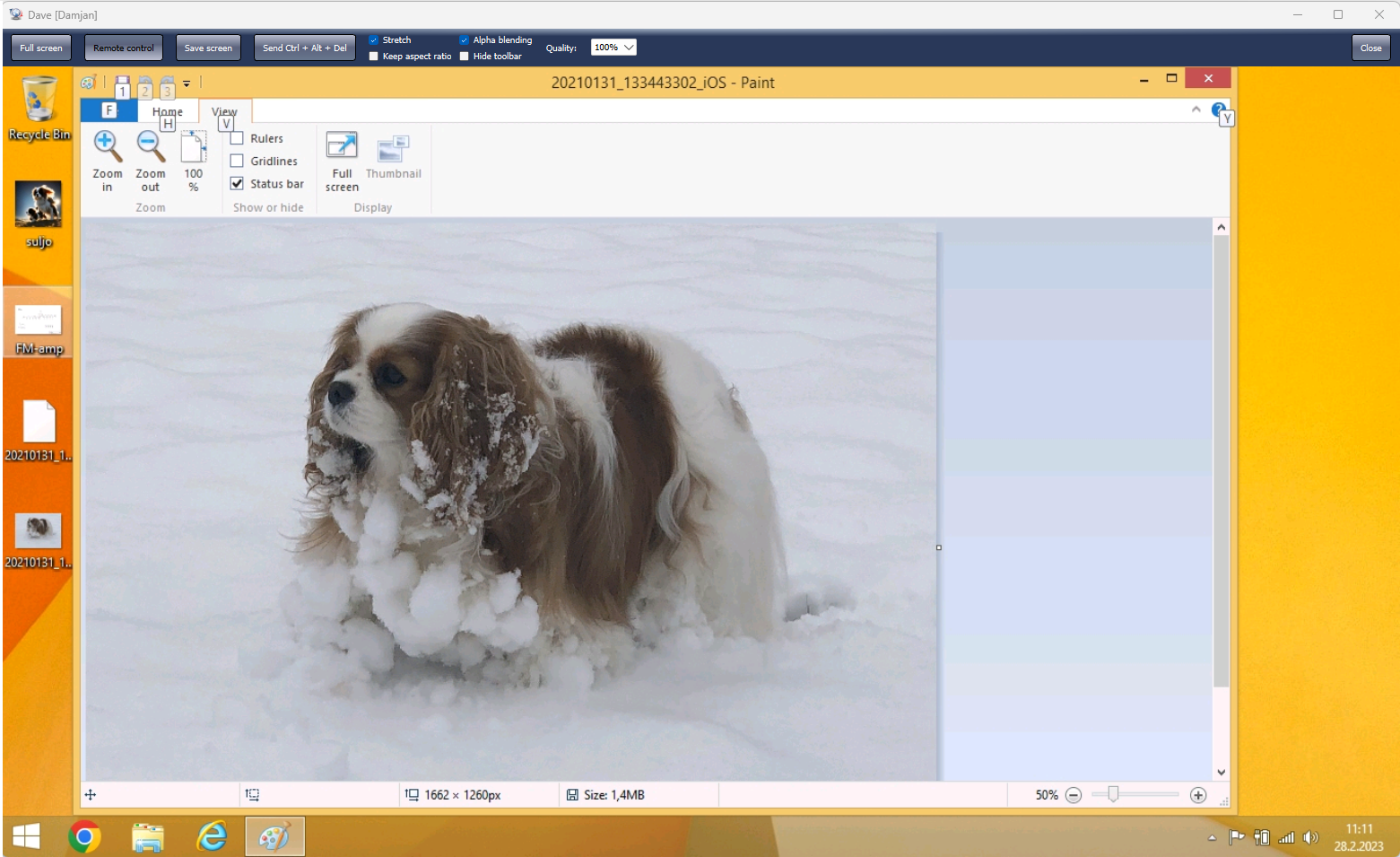
Contrôler à distance les ordinateurs des étudiants
Dans de nombreux cas, vous devrez prendre le contrôle de votre ordinateur d'étudiant en travaillant sur l'ordinateur à distance depuis votre bureau.
Cela peut se produire lorsque vous effectuez certaines tâches administratives et que vous ne souhaitez pas visiter physiquement chaque ordinateur ou lorsque vous souhaitez simplement aider un étudiant spécifique à faire son travail plus efficacement.
Guide: Contrôler à distance les ordinateurs des étudiants
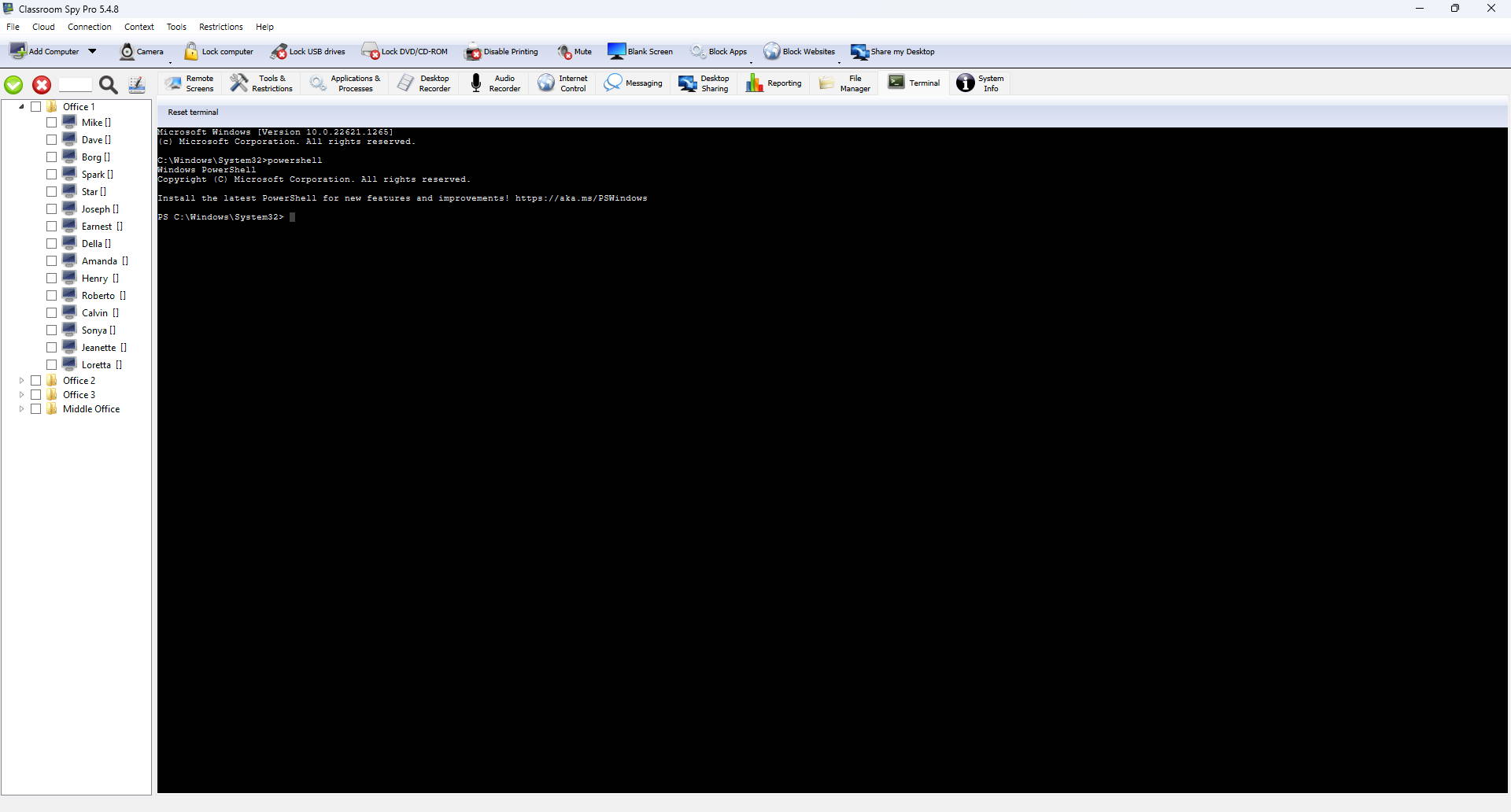
Exécuter des commandes de terminal interactif
Avec Terminal, vous pouvez exécuter des commandes shell interactives sur un ordinateur distant.
Selon le système d'exploitation, vous pouvez utiliser un shell système comme CMD, PowerShell, SH, Bash...
Vous pouvez facilement basculer entre les fenêtres de terminal sur différents ordinateurs.
Guide: Exécuter des commandes de terminal interactif
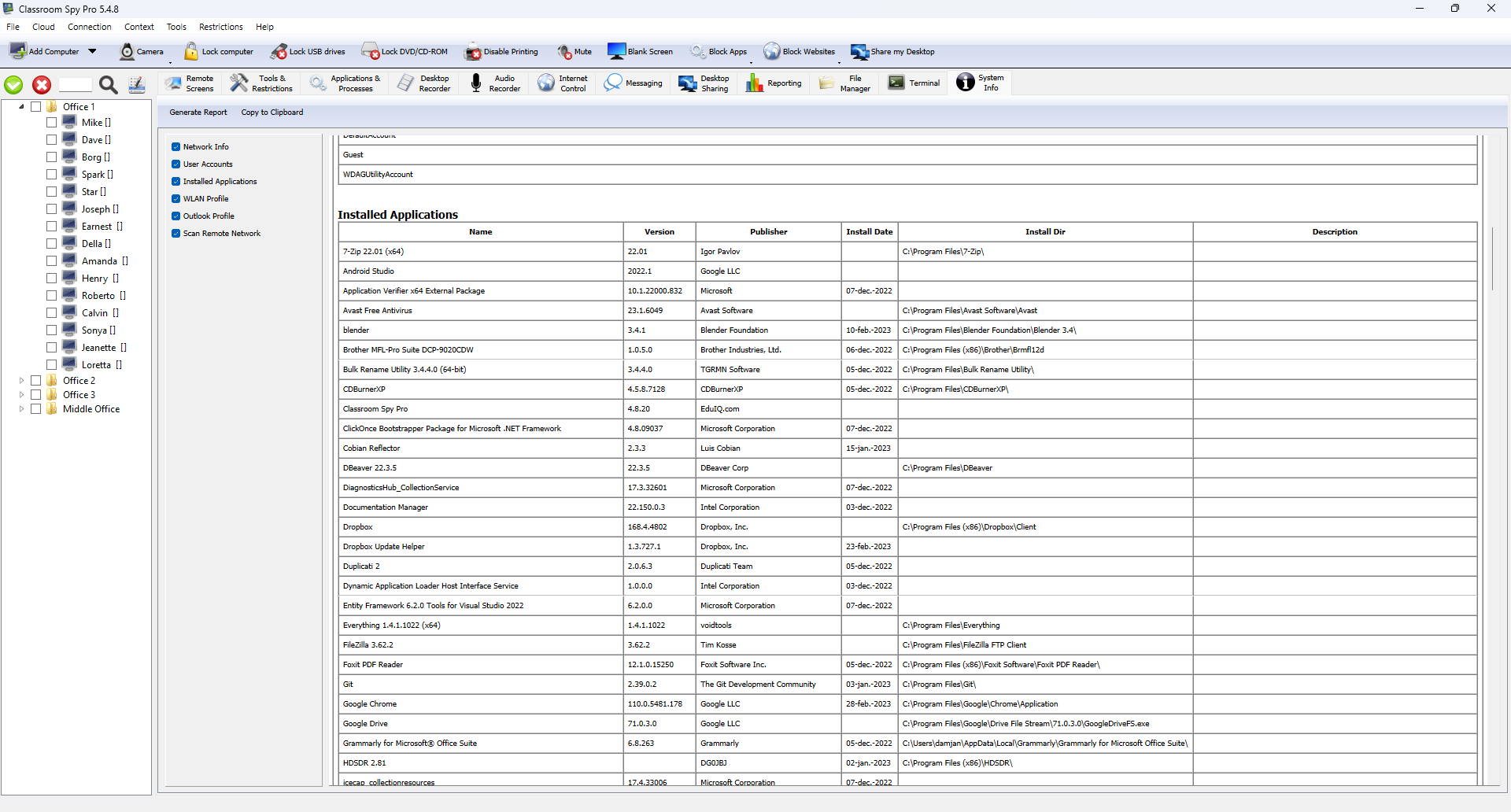
Informations système
Ici, vous pouvez générer des rapports d'informations système sur les ordinateurs distants :
- Informations réseau
- Comptes d'utilisateurs
- Applications installées
- Profils WLAN
- Profils Outlook
Guide: Informations système
Plateformes prises en charge
Essayez Classroom Spy Pro aujourd'hui
Téléchargez notre essai gratuit ou achetez une licence pour commencer.