Outils de surveillance de la classe peut être utilisé par un enseignant pour gérer rapidement les ordinateurs des élèves sélectionnés pendant une leçon. La console exécute des actions directement sur les ordinateurs des étudiants sélectionnés.
Cette fonctionnalité vous permet de verrouiller des écrans, d'envoyer des frappes au clavier, d'ouvrir une page Web, de démarrer un programme, de contrôler les actions d'alimentation et d'appliquer des restrictions en classe à partir d'un seul endroit.
Les cas d'utilisation typiques incluent :
- Verrouillage des écrans des élèves avant de donner des instructions.
- Ouverture du site Web du même cours sur les ordinateurs des élèves sélectionnés.
- Redémarrage des ordinateurs du laboratoire après une leçon ou avant le cours suivant.
- Désactivation des distractions pendant les tests ou le travail ciblé.
- Envoi d'un raccourci ou d'une commande à tous les ordinateurs sélectionnés.
Onglet Outils (Actions immédiates pour les ordinateurs des étudiants)
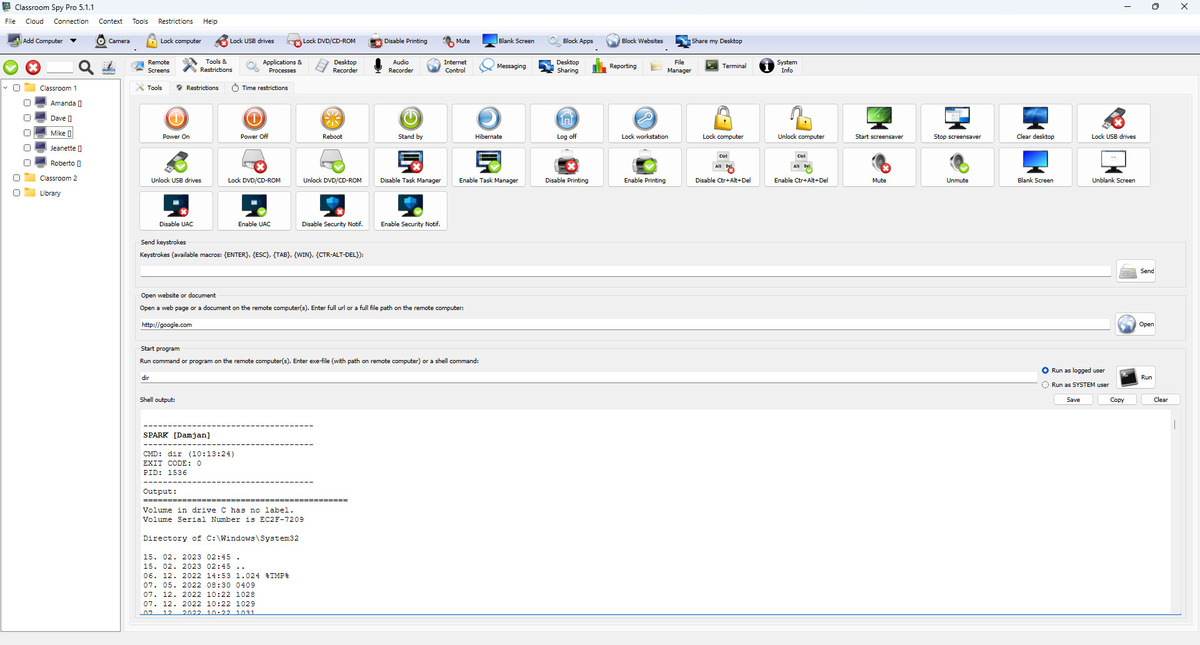
Cet onglet exécute des actions immédiatement sur sélectionné . La console exécute des actions directement sur les ordinateurs des étudiants sélectionnés.
Actions de l'onglet Outils et ce que fait chaque action :
| Action | Ce qu'elle fait |
|---|---|
| Mise sous tension | Allume les ordinateurs sélectionnés (Wake-on-LAN, si disponible). |
| Mise hors tension | Arrête et met hors tension l'ordinateur. |
| Redémarrer | Redémarre l'ordinateur. |
| Veille | Met l'ordinateur en veille. |
| Hibernation | Enregistre le travail en cours et met hors tension. |
| Se déconnecter | Déconnecte l'utilisateur actuel. |
| Verrouiller le poste de travail | Verrouille la session utilisateur en cours. |
| Verrouiller l'ordinateur | Sous Windows, bloque le clavier physique, la souris et le trackpad de l'ordinateur portable, y compris sur les écrans de connexion et de sécurité, jusqu'à ce que l'enseignant ou l'administrateur les déverrouille. |
| Déverrouiller l'ordinateur | Supprime le verrou défini par Verrouiller l'ordinateur. |
| Démarrer l'économiseur d'écran | Démarre l'économiseur d'écran sur l'ordinateur de l'élève. |
| Arrêter l'économiseur d'écran | Arrête l'économiseur d'écran sur l'ordinateur de l'élève. |
| Effacer le bureau | Efface les éléments du bureau de la vue (dépend de la prise en charge du système d'exploitation). |
| Verrouiller les lecteurs USB | Bloque l'utilisation du stockage USB. |
| Déverrouiller les lecteurs USB | Permet de réutiliser le stockage USB. |
| Verrouiller le DVD/CD-ROM | Bloque l'utilisation du lecteur DVD/CD. |
| Déverrouiller le DVD/CD-ROM | Permet de réutiliser le lecteur DVD/CD. |
| Désactiver le Gestionnaire des tâches | Empêche les étudiants d'ouvrir le Gestionnaire des tâches. |
| Activer le Gestionnaire des tâches | Autorise à nouveau le Gestionnaire des tâches. |
| Désactiver l'impression | Arrête l'impression. |
| Activer l'impression | Permet d'imprimer à nouveau. |
| Désactiver Ctrl+Alt+Suppr | Désactive les options Ctrl+Alt+Suppr sur les systèmes pris en charge. |
| Activer Ctrl+Alt+Suppr | Réactive les options Ctrl+Alt+Suppr. |
| Muet | Coupe le son du système. |
| Réactiver le son | Réactiver le son du système. |
| Écran vide | Affiche un écran vide à l'utilisateur. |
| Afficher l'écran vide | Affiche à nouveau l'écran normal. |
| Désactiver l'UAC | Désactive les invites UAC sur les ordinateurs Windows pris en charge. |
| Activer l'UAC | Réactive les invites UAC. |
| Désactiver la notification de sécurité. | Désactive les notifications de sécurité sur les ordinateurs Windows pris en charge. |
| Activer la notification de sécurité. | Réactive les notifications de sécurité. |
Commandes supplémentaires dans cet onglet :
| Commande | Ce qu'elle fait |
|---|---|
| Envoyer des frappes | Envoie une saisie au clavier aux ordinateurs sélectionnés. Les macros prises en charge sont {ESC}, {TAB}, {ENTER}, {WIN}, {CTR}, {CTR-ALT-DEL}, {BACKSPACE}, {INSERT}, {DELETE}, {HOME}, {END}, {PGUP}, {PGDN}, {LEFT}, {UP}, {RIGHT}, {DOWN}et {F1} sur {F12}. {CTR-ALT-DEL} envoie la véritable combinaison de touches sécurisée (elle n'est pas saisie sous forme de texte). |
| Ouvrir le site Web ou le document | Ouvre une URL de site Web ou un chemin de document sur les ordinateurs sélectionnés. |
| Démarrer le programme | Démarre un programme sur les ordinateurs sélectionnés et affiche le résultat de la commande lorsqu'il est disponible. |
Onglet Restrictions (Restrictions persistantes sur les ordinateurs des étudiants)
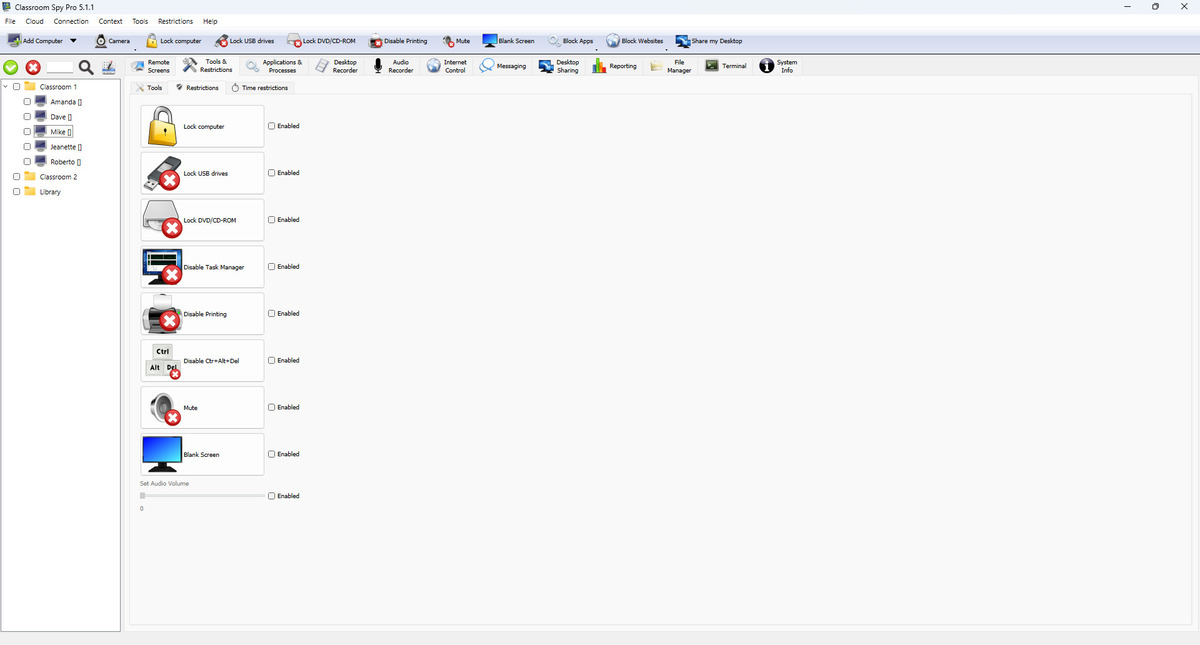
Utilisez cet onglet pour les restrictions qui restent actives. Contrairement aux outils, ces paramètres sont appliqués globalement à tous les ordinateurs des étudiants (et pas seulement aux ordinateurs actuellement sélectionnés).
Restrictions persistantes disponibles dans cet écran :
| Restriction | Ce qu'il fait lorsqu'il est activé |
|---|---|
| Verrouiller l'ordinateur | Sous Windows, maintient le clavier physique, la souris et le trackpad de l'ordinateur portable bloqués sur les écrans du bureau, de connexion et de sécurité jusqu'à ce que vous désactiviez cette restriction. |
| Verrouiller les lecteurs USB | Maintient le stockage USB bloqué. |
| Verrouiller le DVD/CD-ROM | Maintient l'utilisation du lecteur DVD/CD bloquée. |
| Désactiver le Gestionnaire des tâches | Maintient le Gestionnaire des tâches désactivé. |
| Désactiver l'impression | Maintient l'impression désactivée. |
| Désactiver Ctrl+Alt+Suppr | Maintient les options Ctrl+Alt+Suppr désactivées sur les systèmes pris en charge. |
| Muet | Maintient le son coupé. |
| Écran vide | Maintient l'écran vide. |
| Régler le volume audio | Maintient un niveau sonore fixe. |
Lorsque vous activez une restriction, l'action est appliquée immédiatement. Lorsque vous le désactivez, l'action inverse est envoyée (par exemple verrouiller USB / déverrouiller USB). Les paramètres sont stockés sur l’ordinateur de l’élève et appliqués à nouveau après la reconnexion.
Onglet Restrictions temporelles (limites quotidiennes de temps de l'ordinateur des étudiants)
Cet onglet est basé sur minutes d'utilisation active quotidienne par utilisateur.
Actions de restriction temporelle disponibles dans cet écran :
| Action | Que se passe-t-il après le seuil d'utilisation quotidienne configuré |
|---|---|
| Mise hors tension | Arrête l'ordinateur. |
| Redémarrer | Redémarre l'ordinateur. |
| Veille | Met l'ordinateur en veille. |
| Hibernation | Met l'ordinateur en veille prolongée. |
| Se déconnecter | Déconnecte l'utilisateur actuel. |
| Verrouiller le poste de travail | Verrouille la session utilisateur en cours. |
L'agent vérifie régulièrement l'utilisation. Lorsque la limite quotidienne est atteinte, il exécute l'action sélectionnée. Si Afficher le message est activé, les étudiants voient d'abord votre message, puis l'action s'exécute. Restreindre les comptes administrateur décide si les sessions administrateur sont également limitées.