Herramientas de monitoreo del aula puede ser utilizado por un maestro para administrar rápidamente las computadoras de los estudiantes seleccionados durante una lección. La consola ejecuta acciones directamente en las computadoras de los estudiantes seleccionados.
Esta función le permite bloquear pantallas, enviar pulsaciones de teclas, abrir una página web, iniciar un programa, controlar acciones de energía y aplicar restricciones en el aula desde un solo lugar.
Los casos de uso típicos incluyen:
- Bloquear las pantallas de los estudiantes antes de dar instrucciones.
- Abrir el mismo sitio web de la lección en las computadoras de los estudiantes seleccionados.
- Reiniciar las computadoras del laboratorio después de una lección o antes de la siguiente clase.
- Desactivación de distracciones durante pruebas o trabajo concentrado.
- Envío de un acceso directo o comando a todos los ordenadores seleccionados.
Pestaña Herramientas (Acciones inmediatas para computadoras de estudiantes)
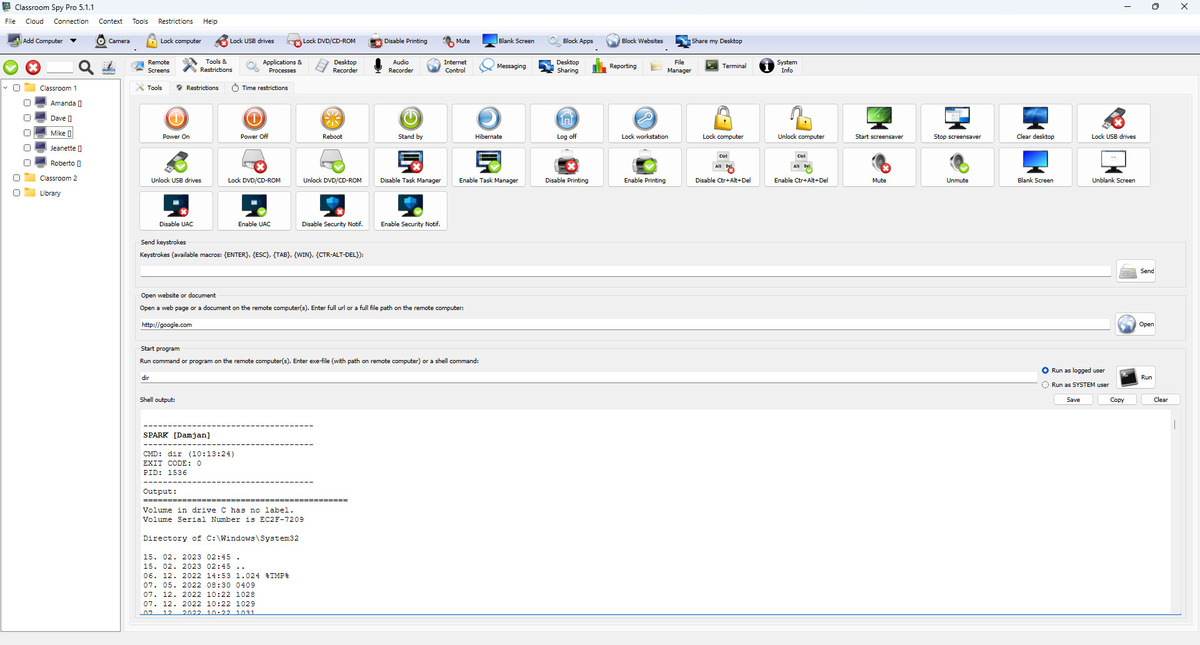
Esta pestaña ejecuta acciones inmediatamente en equipos seleccionados. La consola ejecuta acciones directamente en las computadoras de los estudiantes seleccionados.
Acciones de la pestaña Herramientas y lo que hace cada acción:
| Acción | Qué hace |
|---|---|
| Encendido | Enciende las computadoras seleccionadas (Wake-on-LAN, si está disponible). |
| Apagar | Apaga y apaga la computadora. |
| Reiniciar | Reinicia la computadora. |
| En espera | Pone la computadora en suspensión. |
| Hibernar | Guarda el trabajo actual y lo apaga. |
| Cerrar sesión | Cierra la sesión del usuario actual. |
| Bloquear la estación de trabajo | Bloquea la sesión del usuario actual. |
| Bloquear computadora | En Windows, bloquea el teclado físico, el mouse y el trackpad de la computadora portátil, incluso en las pantallas de inicio de sesión y de seguridad, hasta que el maestro o administrador los desbloquee. |
| Desbloquear computadora | Elimina el bloqueo establecido por Bloquear computadora. |
| Iniciar protector de pantalla | Inicia el protector de pantalla en la computadora del estudiante. |
| Detener protector de pantalla | Detiene el protector de pantalla en la computadora del estudiante. |
| Borrar escritorio | Borra la vista de los elementos del escritorio (depende de la compatibilidad del sistema operativo). |
| Bloquear unidades USB | Bloquea el uso del almacenamiento USB. |
| Desbloquear unidades USB | Permite volver a utilizar el almacenamiento USB. |
| Bloquear DVD/CD-ROM | Bloquea el uso de la unidad de DVD/CD. |
| Desbloquear DVD/CD-ROM | Permite volver a utilizar la unidad de DVD/CD. |
| Deshabilitar el Administrador de tareas | Impide que los estudiantes abran el Administrador de tareas. |
| Habilitar el Administrador de tareas | Habilitar el Administrador de tareas nuevamente. |
| Deshabilitar impresión | Detiene la impresión. |
| Habilitar impresión | Permite volver a imprimir. |
| Deshabilitar Ctrl+Alt+Supr | Desactiva las opciones Ctrl+Alt+Supr en sistemas compatibles. |
| Habilitar Ctrl+Alt+Supr | Vuelve a activar las opciones Ctrl+Alt+Supr. |
| Silenciar | Silencia el sonido del sistema. |
| Activar silencio | Activa el sonido del sistema. |
| Pantalla en blanco | Muestra una pantalla en blanco al usuario. |
| Pantalla en blanco | Muestra la pantalla normal nuevamente. |
| Deshabilitar UAC | Desactiva las indicaciones de UAC en computadoras Windows compatibles. |
| Habilitar UAC | Vuelve a activar las indicaciones de UAC. |
| Desactivar notificación de seguridad. | Desactiva las notificaciones de seguridad en equipos Windows compatibles. |
| Habilitar notificación de seguridad. | Vuelve a activar las notificaciones de seguridad. |
Comandos adicionales en esta pestaña:
| Comando | Qué hace |
|---|---|
| Enviar pulsaciones de teclas | Envía la entrada del teclado a las computadoras seleccionadas. Las macros admitidas son {ESC}, {TAB}, {ENTER}, {WIN}, {CTR}, {CTR-ALT-DEL}, {BACKSPACE}, {INSERT}, {DELETE}, {INICIO}, {END}, {PGUP}, {PGDN}, {IZQUIERDA}, {ARRIBA}, {DERECHA}, {ABAJO}y {F1} a {F12}. {CTR-ALT-DEL} envía la combinación de claves segura real (no se escribe como texto). |
| Abrir sitio web o documento | Abre la URL de un sitio web o la ruta de un documento en computadoras seleccionadas. |
| Iniciar programa | Inicia un programa en computadoras seleccionadas y muestra la salida del comando cuando está disponible. |
Pestaña Restricciones (Restricciones persistentes en computadoras de estudiantes)
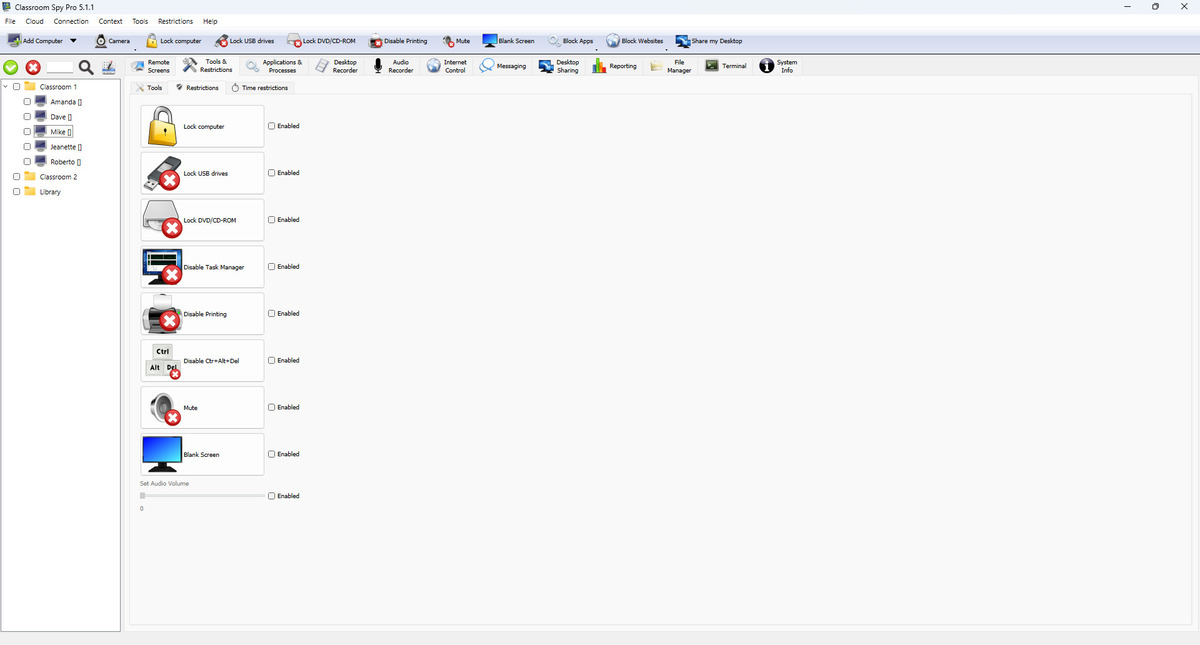
Utilice esta pestaña para restricciones que permanecen activas. A diferencia de Herramientas, estas configuraciones se aplican globalmente a todas las computadoras de los estudiantes (no solo a las computadoras seleccionadas actualmente).
Restricciones persistentes disponibles en esta pantalla:
| Restricción | Qué hace cuando está habilitada |
|---|---|
| Bloquear computadora | En Windows, mantiene el teclado físico, el mouse y el trackpad de la computadora portátil bloqueados en las pantallas de escritorio, de inicio de sesión y de seguridad hasta que deshabilite esta restricción. |
| Bloquear unidades USB | Mantiene bloqueado el almacenamiento USB. |
| Bloquear DVD/CD-ROM | Mantiene bloqueado el uso de la unidad de DVD/CD. |
| Deshabilitar el Administrador de tareas | Mantiene el Administrador de tareas deshabilitado. |
| Deshabilitar impresión | Mantiene la impresión deshabilitada. |
| Deshabilitar Ctrl+Alt+Supr | Mantiene las opciones Ctrl+Alt+Supr deshabilitadas en los sistemas compatibles. |
| Silenciar | Mantiene el sonido silenciado. |
| Pantalla en blanco | Mantiene la pantalla en blanco. |
| Establecer volumen de audio | Mantiene un nivel de sonido fijo. |
Cuando habilita una restricción, la acción se aplica de inmediato. Cuando lo desactivas, se envía la acción inversa (por ejemplo bloquear USB/desbloquear USB). La configuración se almacena en la computadora del estudiante y se aplica nuevamente después de volver a conectarse.
Pestaña Restricciones de tiempo (límites de tiempo diarios de la computadora del estudiante)
Esta pestaña se basa en minutos de uso activo diario por usuario.
Acciones de restricción de tiempo disponibles en esta pantalla:
| Acción | Qué sucede después del umbral de uso diario configurado |
|---|---|
| Apagar | Apaga la computadora. |
| Reiniciar | Reinicia la computadora. |
| En espera | Pone la computadora en suspensión. |
| Hibernar | Pone la computadora en hibernación. |
| Cerrar sesión | Cierra la sesión del usuario actual. |
| Bloquear la estación de trabajo | Bloquea la sesión del usuario actual. |
El agente comprueba el uso periódicamente. Cuando se alcanza el límite diario, ejecuta la acción seleccionada. Si Mostrar mensaje está habilitado, los estudiantes primero ven su mensaje y luego se ejecuta la acción. Restringir cuentas de administrador decide si las sesiones de administrador también están limitadas.