Remote Terminal puede ser utilizada por profesores o administradores de TI escolares para ejecutar comandos de shell en computadoras de estudiantes seleccionadas.
Esta función permite a los profesores o administradores de TI escolares ejecutar comandos CMD, PowerShell, Bash o SH sin abrir una sesión de escritorio remoto completa.
Los casos de uso típicos incluyen:
- Ejecución de comandos de shell para el mantenimiento de computadoras en el aula.
- Verificación de información de red o archivos en la computadora de un estudiante.
- Iniciar un script aprobado por la escuela en computadoras seleccionadas.
La terminal remota
La terminal abre un shell interactivo en la computadora del estudiante seleccionado (por ejemplo, cmd.exe en Windows o /bin/bash en Linux/macOS).
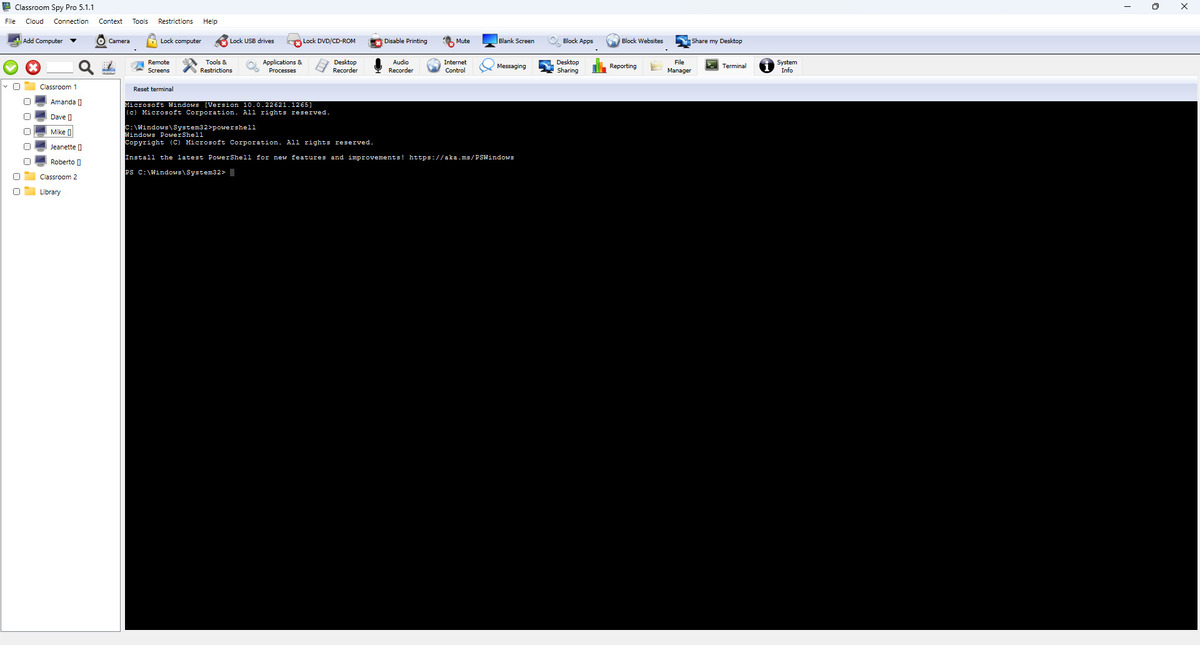
Qué puede hacer en esta pantalla
- Ejecute comandos de forma interactiva en la computadora conectada seleccionada.
- Utilice Reset terminal para detener el shell actual e iniciar una sesión de shell limpia.
- Cambie entre computadoras manteniendo separada la salida de cada sesión.
Cómo funcionan las sesiones de terminal
- Cuando se selecciona la pestaña Terminal, la consola inicia la sesión de terminal automáticamente para la computadora del estudiante actualmente conectada.
- La entrada del teclado se envía directamente al shell de la computadora del estudiante y los resultados aparecen en tiempo real.
- El cambio de tamaño de la ventana del terminal mantiene la visualización del shell legible en pantalla completa y vistas divididas.
- Cada computadora de estudiante mantiene su propia salida de comando, por lo que cambiar de computadora no mezcla el historial.
Cuándo utilizar Restablecer el terminal
Utilice Reset terminal cuando el shell parece atascado, el mensaje está roto o la salida se detiene inesperadamente. Restablecer inicia un shell nuevo. Si el shell de la computadora del estudiante se cierra por sí solo, la sesión del terminal se reinicia automáticamente.
Diagnósticos de solo lectura y contexto del intérprete
Conecte el equipo correcto. El intérprete hereda identidad y permisos del proceso Agent remoto, no de la cuenta de consola; puede usar una cuenta de servicio. Compruebe la identidad antes de interpretar rutas o permisos. Terminal no eleva comandos automáticamente.
No hay selector de intérprete. Windows inicia cmd.exe; Linux y macOS, /bin/bash. Puede iniciar PowerShell desde CMD si está instalado, o sh desde Bash; salga del intérprete anidado para volver. Reset terminal reinicia el predeterminado.
CMD: hostname identifica el equipo, whoami la cuenta remota y ver la versión de Windows.
hostname
whoami
ver
Desde CMD, este comando de PowerShell muestra equipo, cuenta y versión instalada de PowerShell y vuelve a CMD.
powershell -NoProfile -Command "$env:COMPUTERNAME; [System.Security.Principal.WindowsIdentity]::GetCurrent().Name; $PSVersionTable.PSVersion"Bash/SH: hostname, id y uname muestran equipo, usuario/grupos efectivos y sistema/kernel. El ejemplo sh abre un intérprete hijo sin modificar archivos.
hostname
id
uname -srm
sh -c 'hostname; id; uname -srm'
Salida ilustrativa: LAB-07 y SCHOOL\student07 o una identidad de servicio. Compare con el equipo seleccionado; nombres y versiones varían. Un acceso denegado refleja los permisos remotos, no una solicitud de ampliarlos.
Ejecute un comando cada vez y revise la salida antes de cambiar de equipo. Cada equipo conserva su propia salida. Reset terminal detiene el intérprete actual y abre uno nuevo predeterminado.