Instalación manual de la consola (preferido)
Instale la consola del profesor y marque un estudiante
- Descargue el paquete oficial para la plataforma Windows, macOS o Linux del ordenador del profesor y verifique los requisitos actuales del sistema en esa página. La captura de pantalla del instalador a continuación ilustra Windows; Otros instaladores de plataformas difieren. Obtenga la aprobación del administrador cuando la instalación requiera derechos elevados.
- Instale el componente de la consola. Inícielo con la cuenta del sistema operativo del profesor y establezca su contraseña de acceso. Esta contraseña de acceso a la Consola y la contraseña del Agente de estudiante tienen diferentes propósitos.
- Instalar y configurar un Agente de estudiante, entonces agregue esa computadora a la consola. Para una computadora externa, use el Ruta de configuración de la nube.
- Abierto
Remote Screens. Verifique que la pantalla del estudiante previsto cambie a medida que el estudiante trabaja antes de agregar el resto del aula.
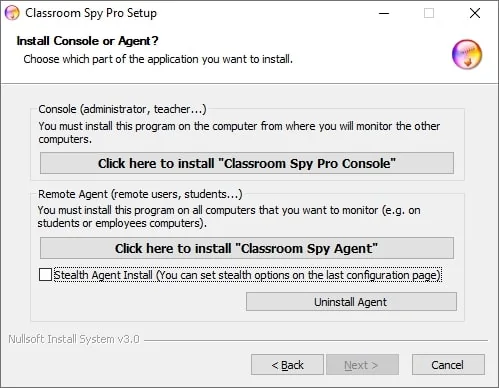
Para instalar la consola de monitoreo de estudiantes, seleccione la primera opción:
- Classroom Spy Professional Console
La funcionalidad Classroom Spy Professional Console debe estar instalado en una o más computadoras desde las cuales desea monitorear las computadoras de los estudiantes.
Para hacerlo, debe iniciar sesión en la computadora desde donde desea monitorear a otros estudiantes. Debe iniciar sesión como el usuario que usa esta computadora (o como administrador).
Inicie la consola y escriba la contraseña que desea utilizar para acceder a la consola.
Si más usuarios usan la misma computadora, todos deben iniciar sesión en la computadora usando sus cuentas y establecer su propia contraseña para la consola.
Instalación de consola remota a través de Active Directory
El paquete MSI para una consola que se puede usar para implementación remota a través de Active Directory se puede descargar aquí:
https://dwn.classroomspy.com/classroomspypro_console.msi
Se puede instalar así:
msiexec /i classroomspypro_console.msi INSTALL_LICENSE=Y REGISTRATION_NAME="My Registration Name" LICENSE_KEY="2459-xxxx-yyyy-zzzz-000e-278d" /qn
Debe implementar como de costumbre usando el paquete classroomspypro_console.msi y especificando esas propiedades de MSI:
INSTALL_LICENSE=Y
REGISTRATION_NAME=MyRegistrationName
LICENSE_KEY=MyLicenseKey