Grabadora de escritorio se puede utilizar para guardar grabaciones de la actividad de la pantalla del estudiante para su posterior revisión. Los profesores pueden utilizarlo para documentar el trabajo informático en el aula, revisar ejercicios prácticos o conservar pruebas de la actividad de los estudiantes cuando sea necesario comprobar un problema más adelante.
Esta función le permite grabar las pantallas de los estudiantes de forma automática o manual, descargar grabaciones a la consola del profesor y revisarlas después de clase.
Los casos de uso típicos incluyen:
- Mantener grabaciones de la actividad de los estudiantes como prueba para su uso posterior.
- Revisar cómo los estudiantes completaron una tarea de laboratorio de computación.
- Comprobando qué sucedió cuando un estudiante reporta un problema técnico.
- Documentar el uso inadecuado de la computadora durante la clase.
Grabadora de escritorio
Desktop Recorder captura pantallas remotas como instantáneas JPEG o archivos de vídeo MKV/MPEG4. Puede ejecutarlo manualmente, por programación o vinculado al estado de conexión de la consola.
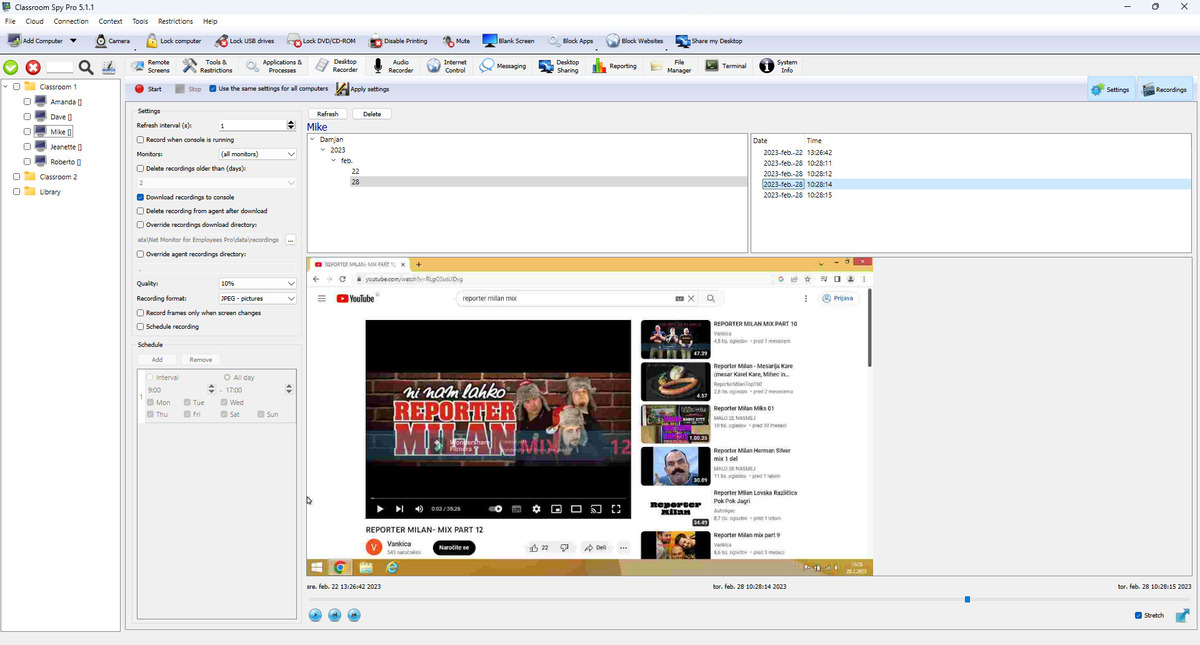
Barra de herramientas superior
- Iniciar aplica primero la configuración actual y luego comienza a grabar en las computadoras seleccionadas (después de la confirmación).
- Detener detiene la grabación en computadoras seleccionadas (después de la confirmación).
- Utilice la misma configuración para todas las computadoras. controla el alcance: habilitado = un perfil para todas las computadoras, deshabilitado = solo computadoras seleccionadas.
- Aplicar configuración envía cambios de configuración sin forzar Start/Stop.
- Si se cambiaron las configuraciones y aún no se aplicaron, Aplicar configuración parpadea en rojo.
- Configuración y Grabaciones Los botones muestran/ocultan el panel de configuración izquierdo y el panel de grabaciones derecho.
Panel de configuración izquierdo
- Intervalo (s) de actualización: período de captura. Los valores más bajos aumentan los detalles y el uso de almacenamiento. La grabadora captura aproximadamente un fotograma por segundo como mínimo.
- Grabar cuando la consola se está ejecutando: comienza cuando la consola se conecta y se detiene cuando la consola se desconecta (a menos que la programación esté actualmente activa).
- Monitores: seleccione el monitor principal, todos los monitores o un índice de monitor específico.
- Eliminar grabaciones de más de (días): limpieza automática de retención.
- Almacenamiento de grabaciones: seleccione el almacenamiento del agente local o un perfil de almacenamiento externo con nombre.
- Descargar grabaciones a la consola: habilita la descarga automática en segundo plano desde los agentes.
- Eliminar grabación del agente después de la descarga: elimina el archivo remoto después de una transferencia exitosa.
- Anular directorio de descarga de grabaciones: ruta de archivo local personalizada. Si está deshabilitada, se utiliza la carpeta de grabaciones de la consola predeterminada.
- Anular directorio de grabaciones del agente: ruta de grabación personalizada en la computadora monitoreada.
- Calidad: Calidad de compresión del 0% al 100%.
- Formato de grabación: Secuencia JPEG, vídeo MKV o vídeo MPEG4.
- Tamaño máximo de archivo (Mb): disponible sólo para formatos de vídeo. Cuando se alcanza el límite, la grabadora inicia un nuevo archivo. (no limitar) significa ilimitado.
- Graba fotogramas solo cuando cambia la pantalla: omite fotogramas duplicados y reduce el uso de almacenamiento/red.
- Grabación programada: habilita las reglas de programación a continuación. Utilice Agregar/Eliminar para crear entradas por día de la semana y durante todo el día o intervalo de tiempo.
Paneles derecho e inferior (Explorador de grabaciones + Reproductor)
- Actualizar recarga los filtros y la lista de grabaciones.
- La primera columna sin etiqueta muestra si una grabación se descarga en esta consola, se cifra y se almacena en un almacenamiento externo. Los iconos se muestran en ese orden.
- Descargar a consola, Encriptary Descifrar se aplican a las grabaciones seleccionadas. Las grabaciones realizadas únicamente en la computadora de los estudiantes deben descargarse antes de poder cifrarlas o descifrarlas localmente.
- Guardar como vídeo... combina las grabaciones seleccionadas en orden temporal en un vídeo Matroska (MKV, predeterminado) o MPEG-4. El cuadro de diálogo de progreso se puede mover a un segundo plano, donde el progreso y el botón Detener permanecen disponibles en la barra de estado. Las grabaciones cifradas se descifran temporalmente cuando la clave correspondiente está disponible; Primero se deben descargar las grabaciones realizadas únicamente en la computadora del estudiante.
- Eliminar elimina las grabaciones seleccionadas del agente y del archivo descargado local.
- Filtrar grabaciones de grupos de árboles por Usuario → Año → Mes → Día.
- La lista de grabaciones muestra Fecha/Hora; Al seleccionar un elemento, la reproducción se posiciona en esa grabación.
- La línea de tiempo del reproductor abarca todas las grabaciones en el filtro seleccionado, no solo un archivo.
- Controles del reproductor: Reproducir/Pausar, Anterior, Siguiente, Estirar y Pantalla completa.
- Los archivos locales descargados se combinan con archivos remotos en una lista para que la reproducción funcione en línea y fuera de línea.
Almacenamiento y descarga local
Cuando la descarga está habilitada, la consola verifica las computadoras de los estudiantes conectadas en busca de nuevas grabaciones, descarga los archivos faltantes a la computadora del maestro y los guarda en la carpeta de grabaciones seleccionadas. Si está habilitado eliminar después de la descarga, la grabación se elimina de la computadora del estudiante después de que se descargue correctamente.
Almacenamiento externo y en la nube
Las grabaciones de escritorio se pueden cargar directamente desde la computadora de cada estudiante a SMB 2/3, SMB 1.0, FTP, WebDAV, SFTP, Amazon S3 o almacenamiento S3 compatible, Google Cloud Storage y Azure Blob Storage.
- Consulte Almacenamiento externo para cada campo de proveedor, fuente de credenciales, permiso requerido y paso de configuración.
- Seleccione el perfil nombrado en Almacenamiento de grabaciones y aplique la configuración a las computadoras de los estudiantes requeridas.
- Las grabaciones locales existentes se ponen en cola para cargarse cuando la computadora de un estudiante se cambia al almacenamiento externo.
- Las cargas fallidas permanecen pendientes y se vuelven a intentar; Las grabaciones en caché permanecen disponibles mientras la computadora del estudiante está desconectada.
- Las cuotas opcionales pueden eliminar las grabaciones más antiguas o detener la grabación con un error.
Advertencia de seguridad: SMB 1.0 y FTP son protocolos heredados no seguros.
Cifrado de extremo a extremo
Cifrar grabaciones protege archivos de almacenamiento local y externo. Consulte Cifrado de grabación de extremo a extremo para obtener copias de seguridad de claves, grabaciones seleccionadas, conversión remota, rotación y recuperación.
Utilice Descifrar todas las grabaciones... para dejar de cifrar nuevas grabaciones y convertir la consola existente y los archivos de almacenamiento externo seleccionados en segundo plano. Los originales cifrados se eliminan únicamente después de la verificación; Primero se deben descargar las grabaciones exclusivas del agente. Para crear copias no cifradas sin cambiar los originales almacenados, seleccione las grabaciones y haga clic en Guardar sin cifrar....
Configuración recomendada
Para grabaciones a largo plazo con poco almacenamiento, use JPEG + detección de cambio de pantalla + intervalo más largo.