Vea la consola del profesor, la supervisión de pantallas, los controles del aula y la consola móvil en acción
Estas capturas de pantalla de Classroom Spy Pro muestran cómo los profesores autorizados ven las pantallas de los alumnos, ofrecen ayuda remota, reducen las distracciones, comparten demostraciones, graban la actividad y utilizan las herramientas de administración del aula.
Haga clic en cualquier miniatura para abrir la captura de pantalla del producto en tamaño completo. Las imágenes del escritorio muestran interfaces de Windows y macOS; Las imágenes de tabletas y teléfonos muestran la consola móvil del profesor controlando las computadoras de los estudiantes compatibles.
Capturas de pantalla del escritorio
Explore la consola principal del profesor para monitorear el aula en vivo, controlar la computadora, enviar mensajes, compartir pantalla, grabar, generar informes y restringir.
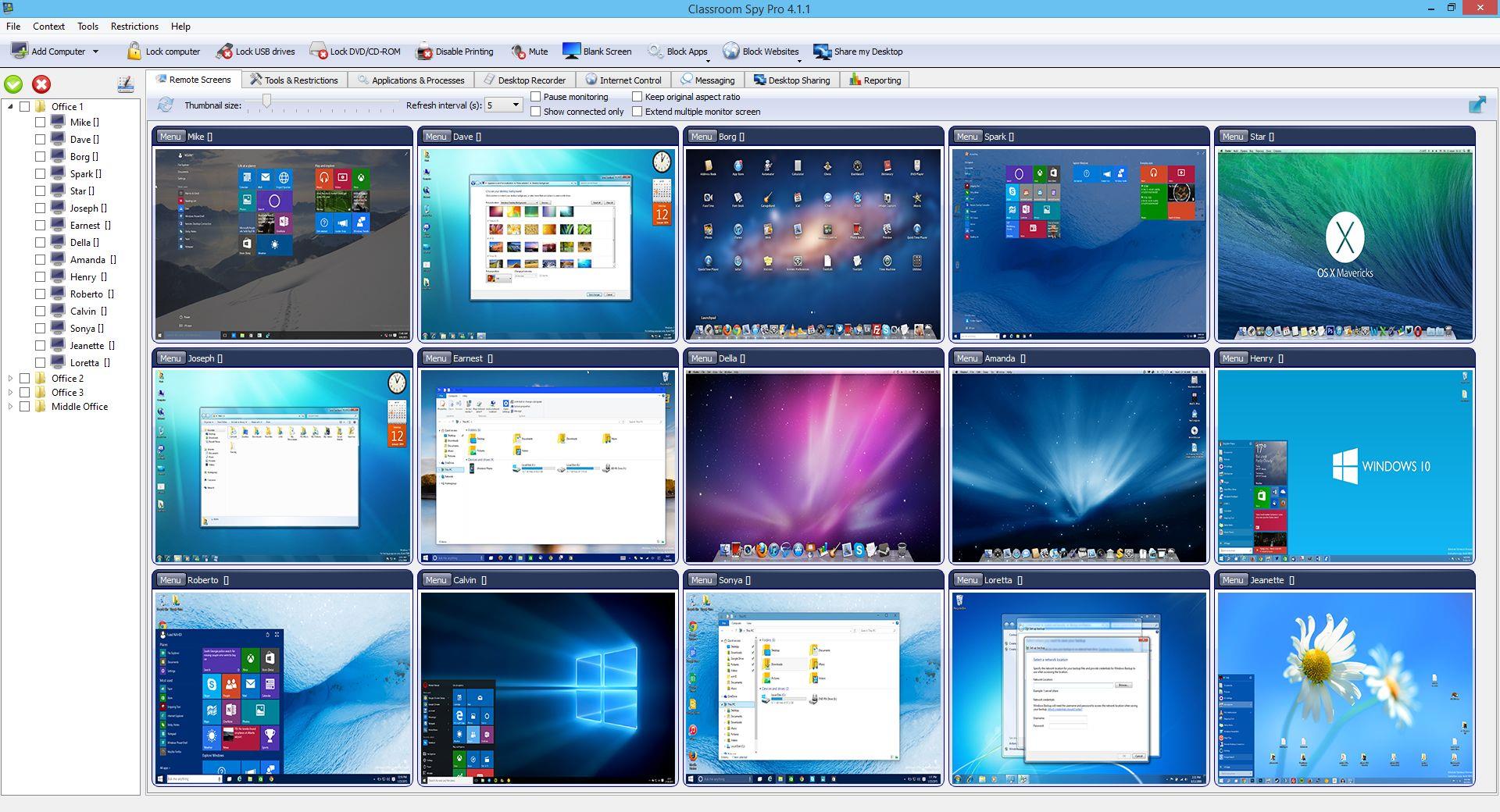 Descripción general de la pantalla de estudiantes en vivo
Vea las pantallas de los alumnos en directo para seguir el progreso de la clase y detectar quién puede necesitar ayuda.
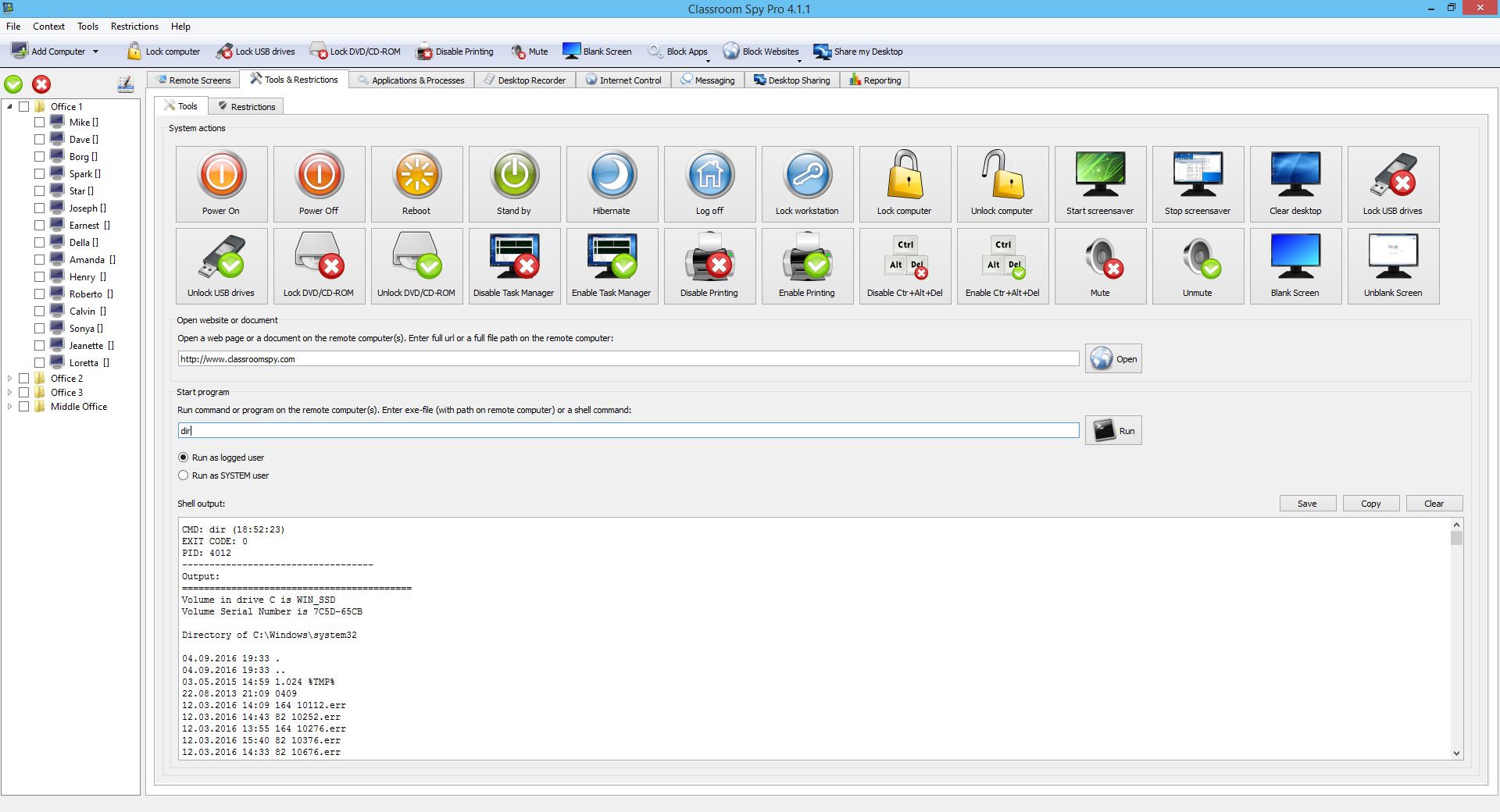 Herramientas de encendido, reinicio y bloqueo
Gestione los equipos del aula desde una consola con herramientas de encendido, reinicio, bloqueo e inicio de programas.
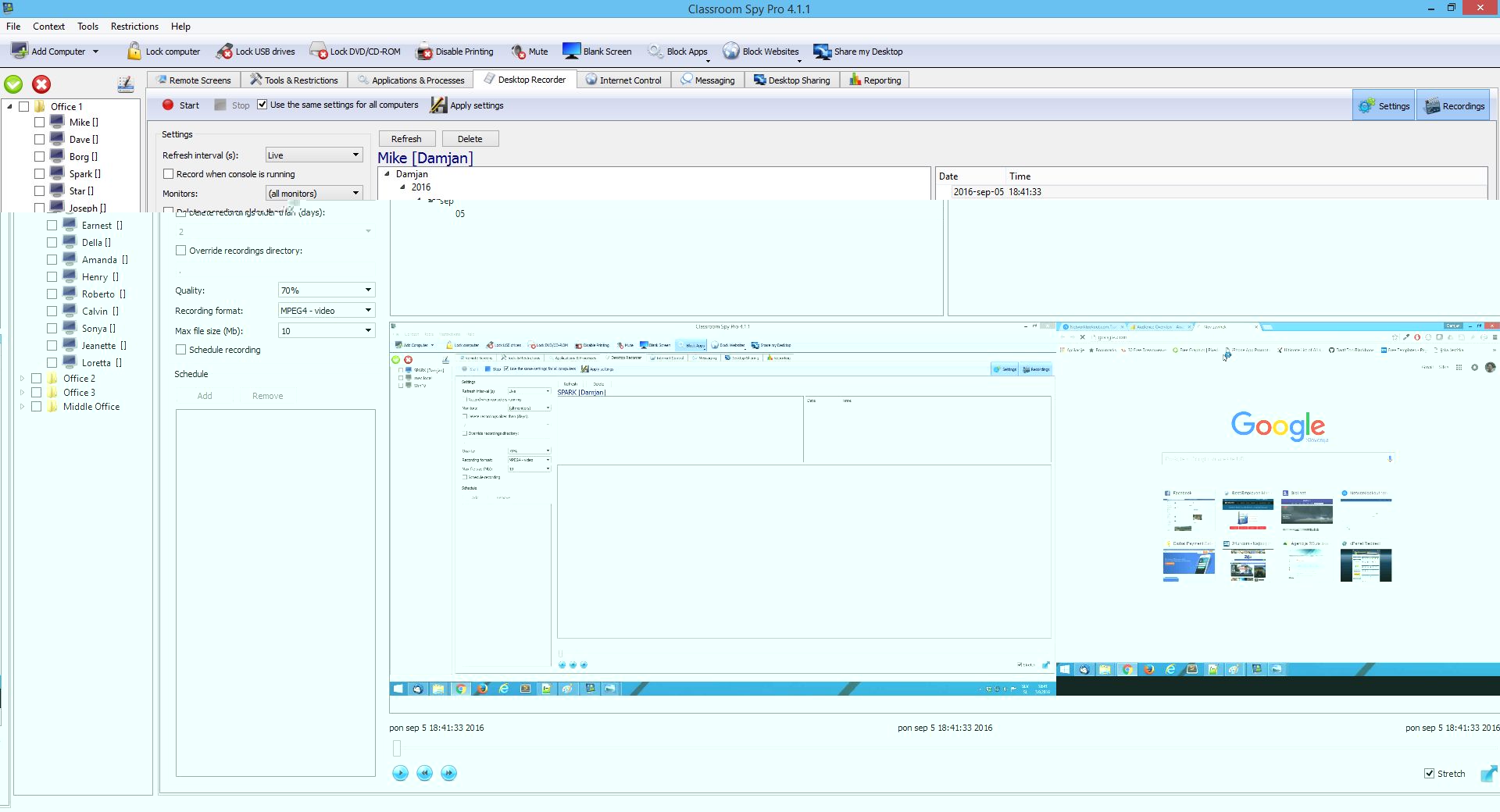 Grabación de pantalla de estudiantes programada
Grabe las pantallas de los alumnos manualmente o con una programación para que el personal autorizado revise la actividad después.
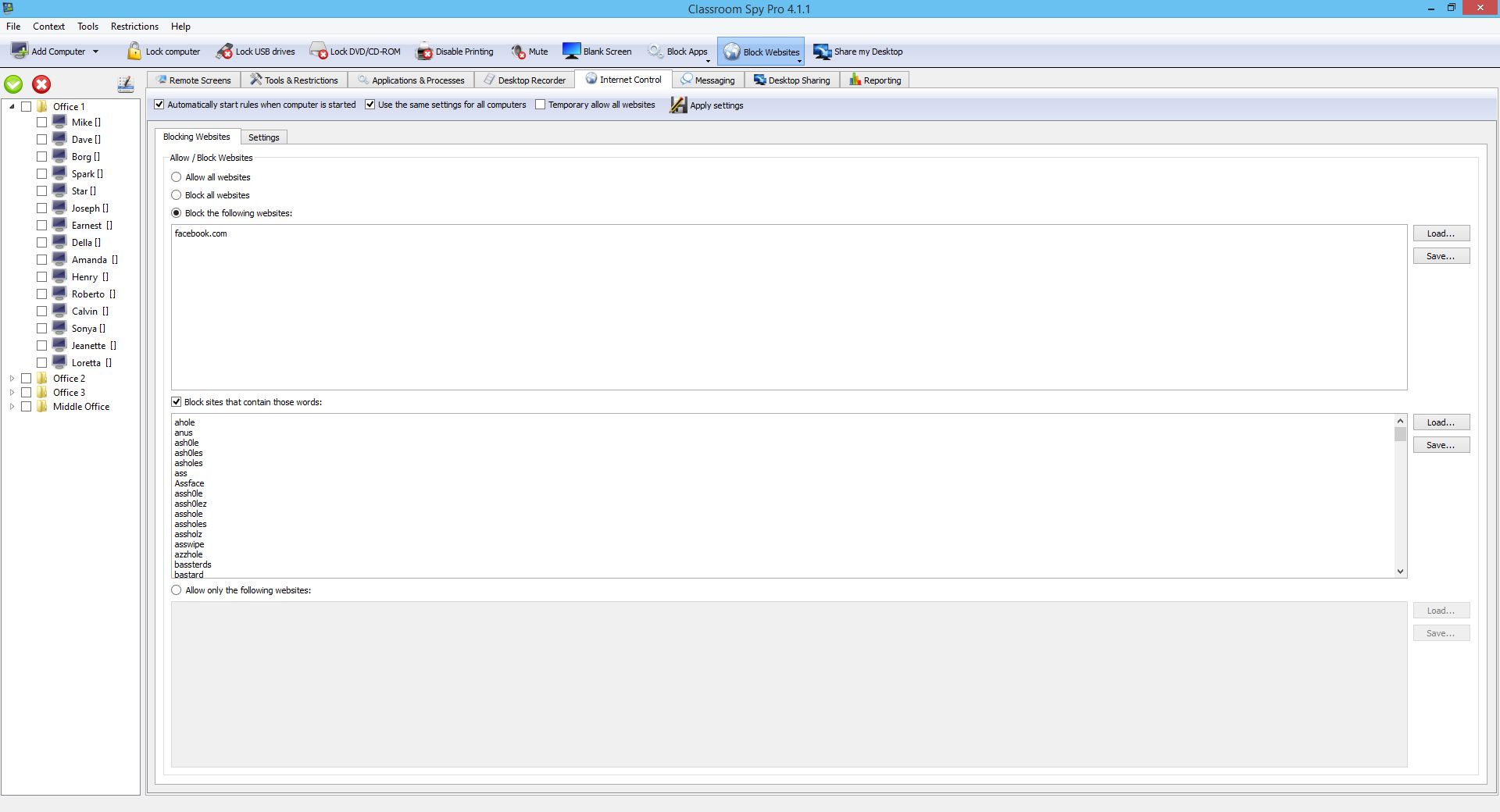 Controles de sitios web e Internet
Oriente la navegación a la lección con reglas de sitios permitidos y bloqueados compatibles con la plataforma de cada alumno.
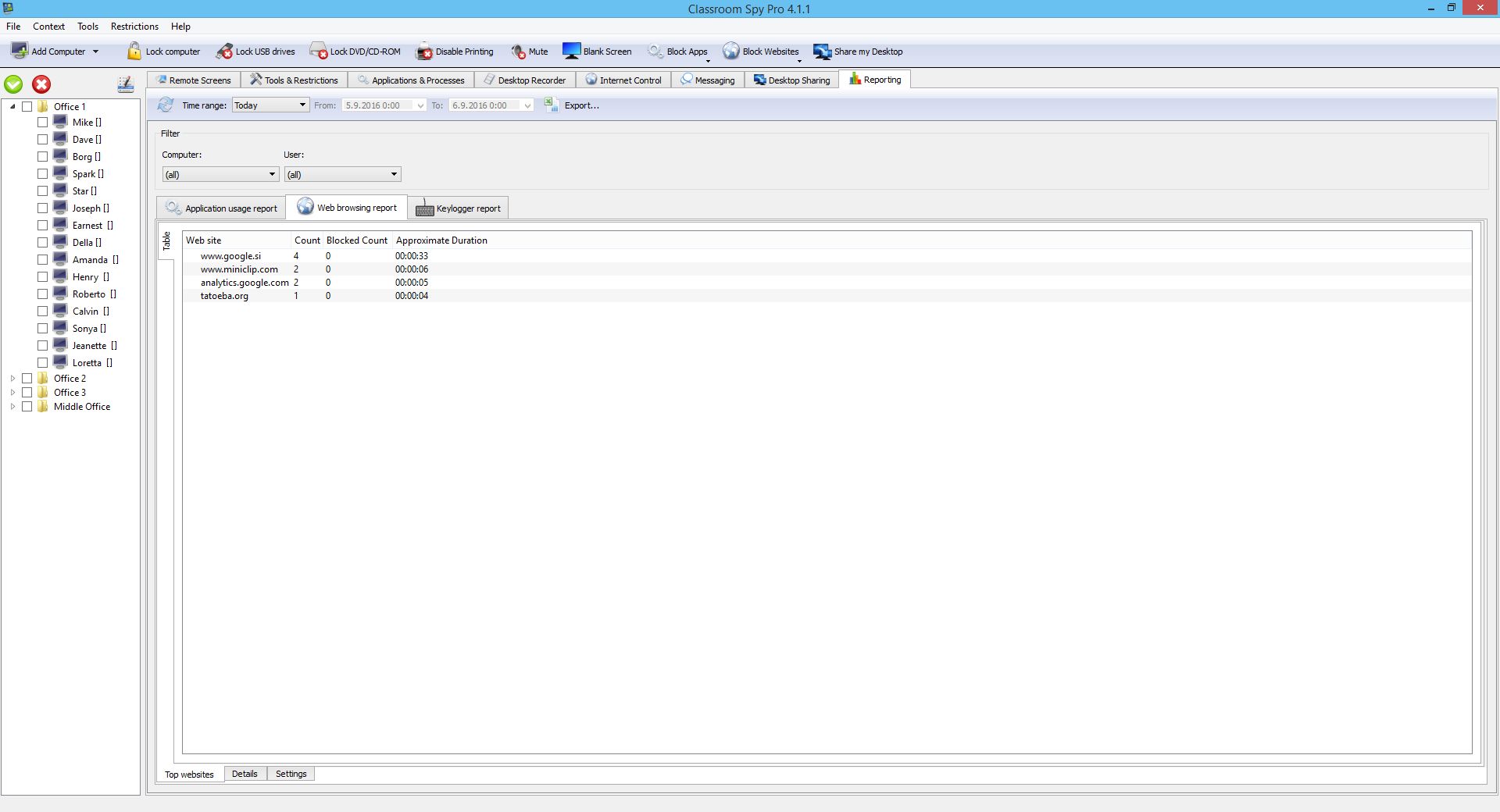 Registro e informes de actividad de la computadora
Revise los informes de actividad configurados por equipo, usuario y periodo para apoyar la supervisión autorizada del aula.
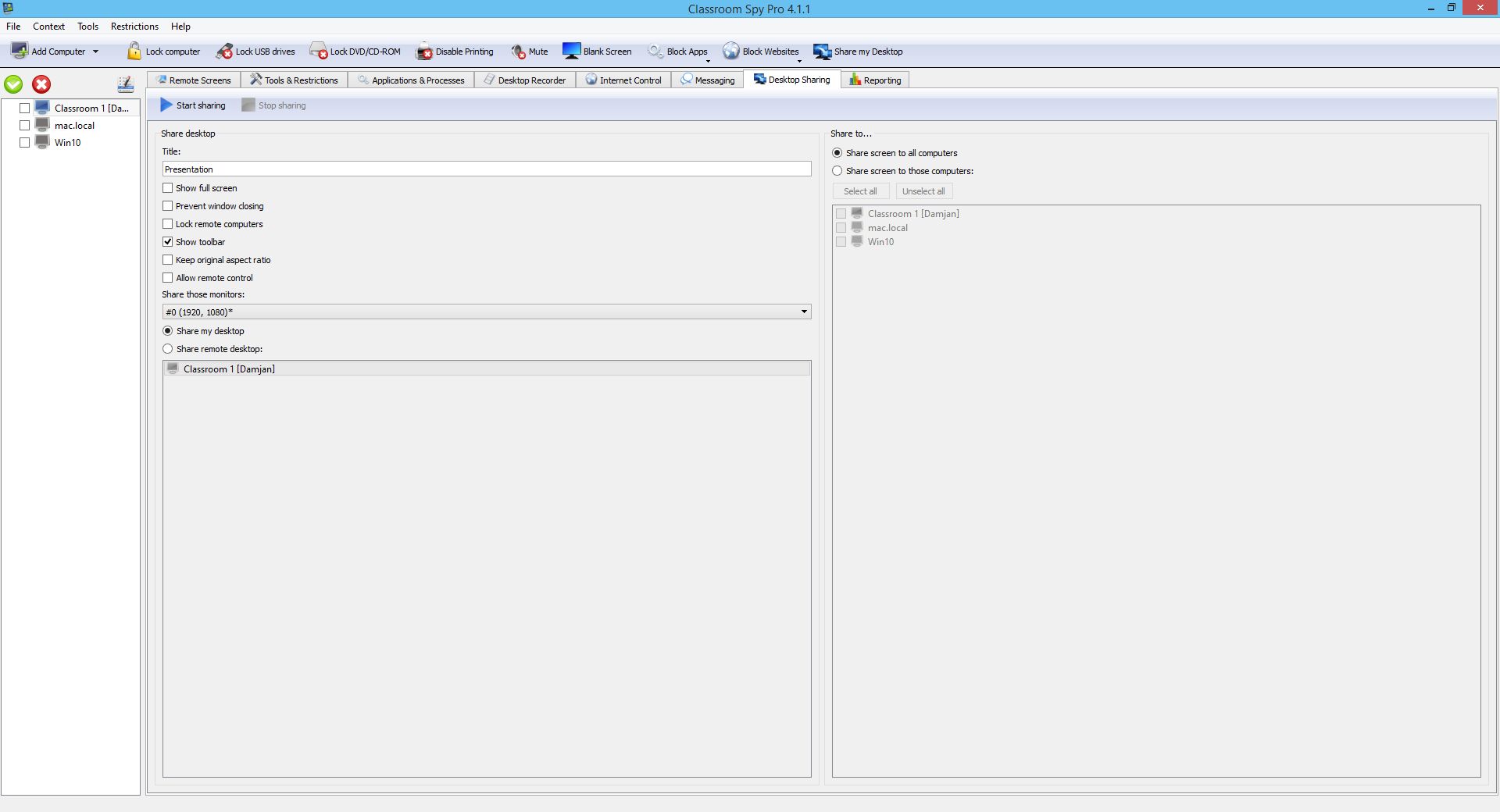 Compartir el escritorio del maestro
Comparta su escritorio o la pantalla de un alumno con la clase para demostrar tareas y comentar trabajos juntos.
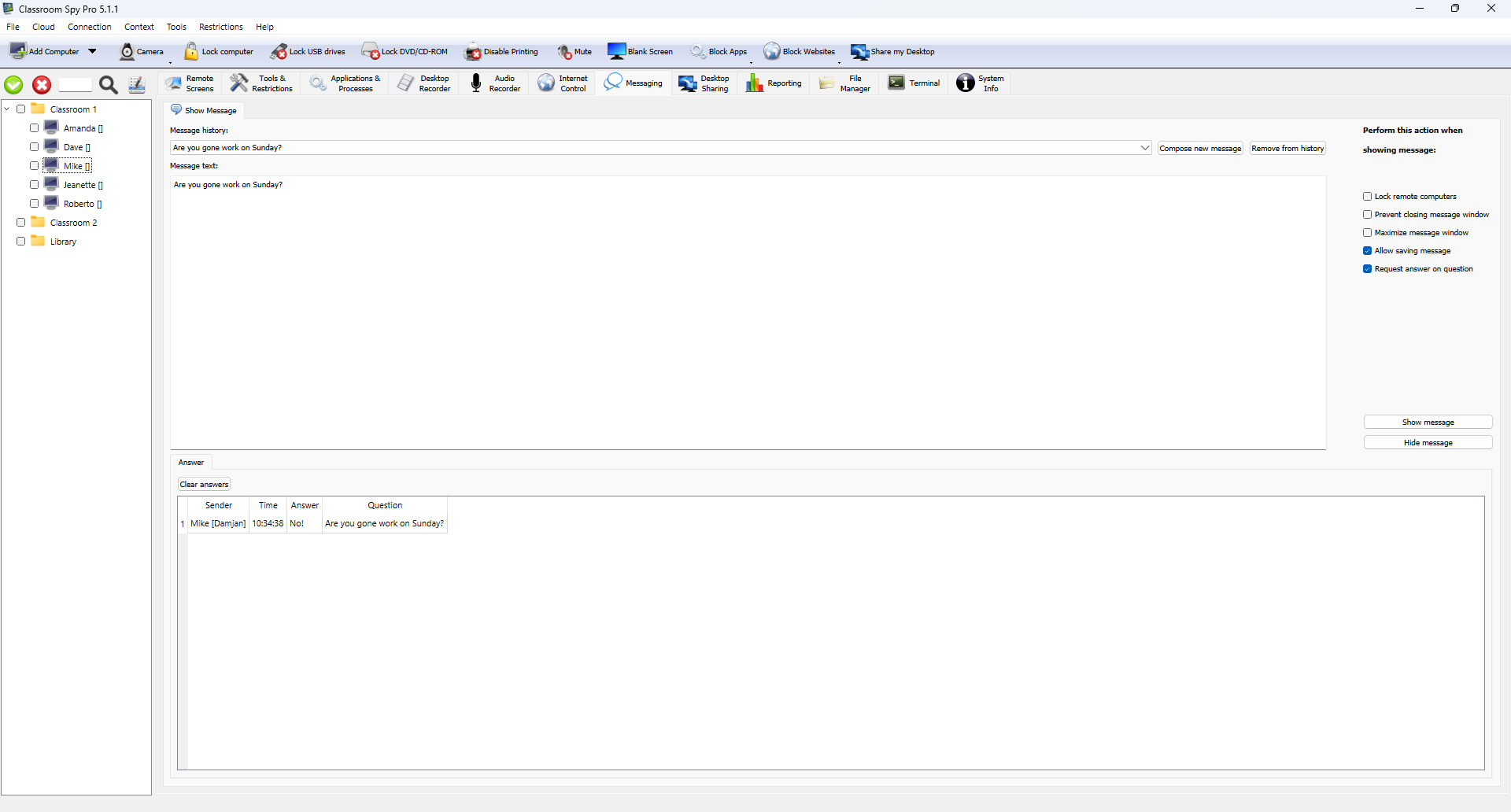 Mensajes, preguntas y respuestas
Envíe instrucciones o preguntas a los equipos de los alumnos y recoja respuestas escritas en la consola docente.
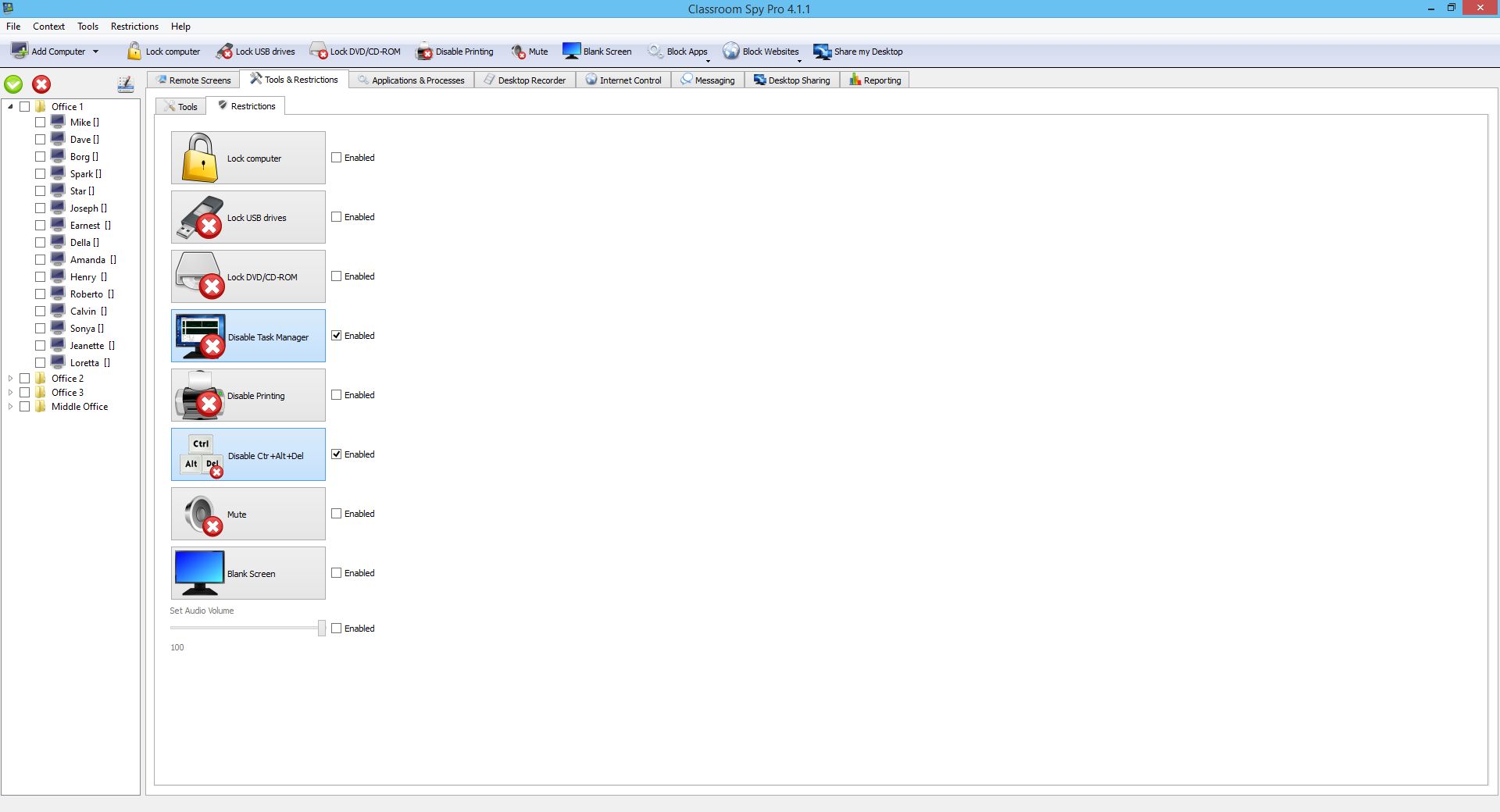 Restricciones de pantalla y dispositivo
Gestione el acceso a equipos, unidades USB e impresión con restricciones configurables y controles para restablecer el acceso.
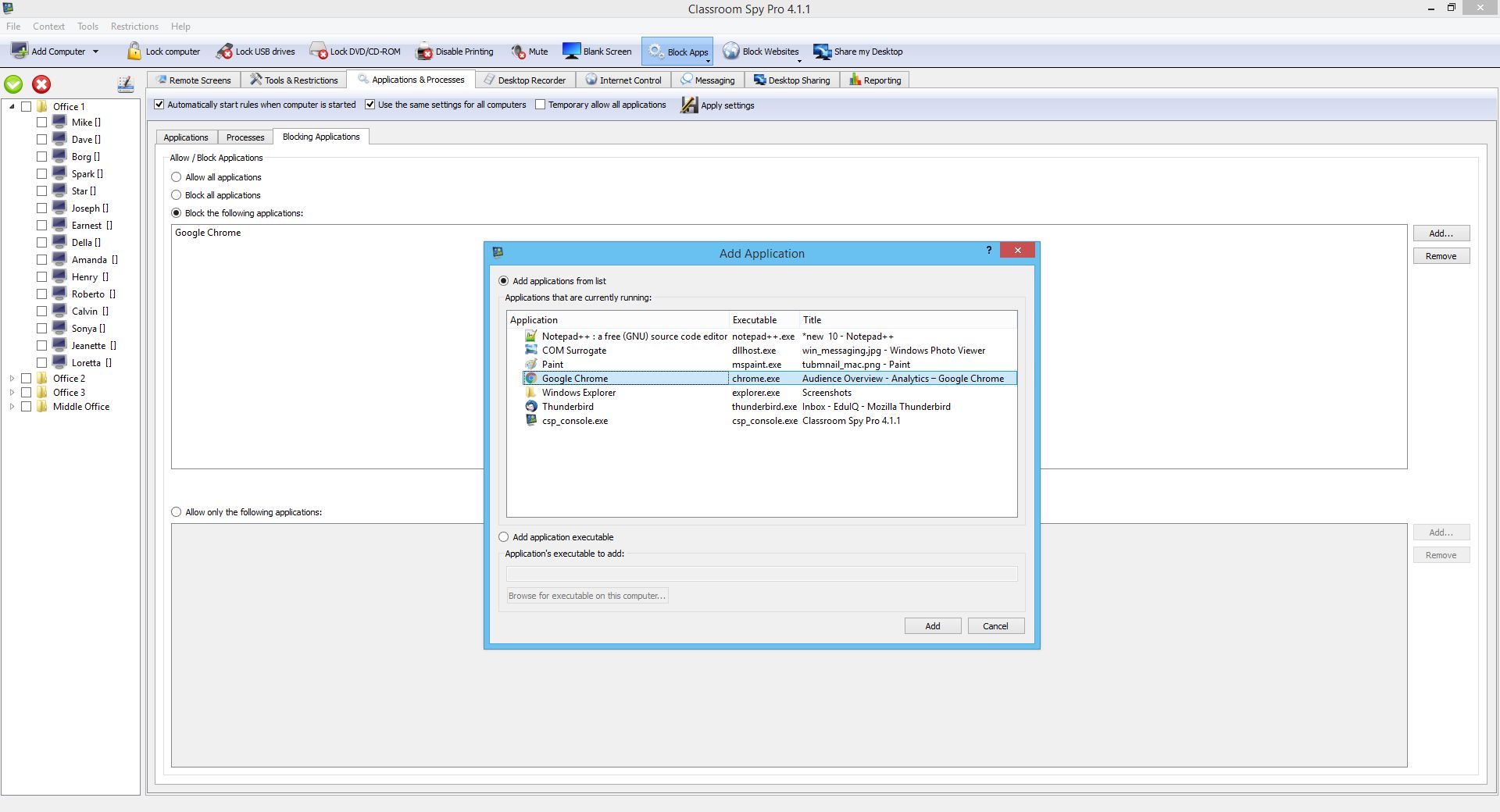 Restricciones de aplicaciones
Permita las aplicaciones de la lección o bloquee distracciones concretas con reglas ajustables según cambien las actividades.
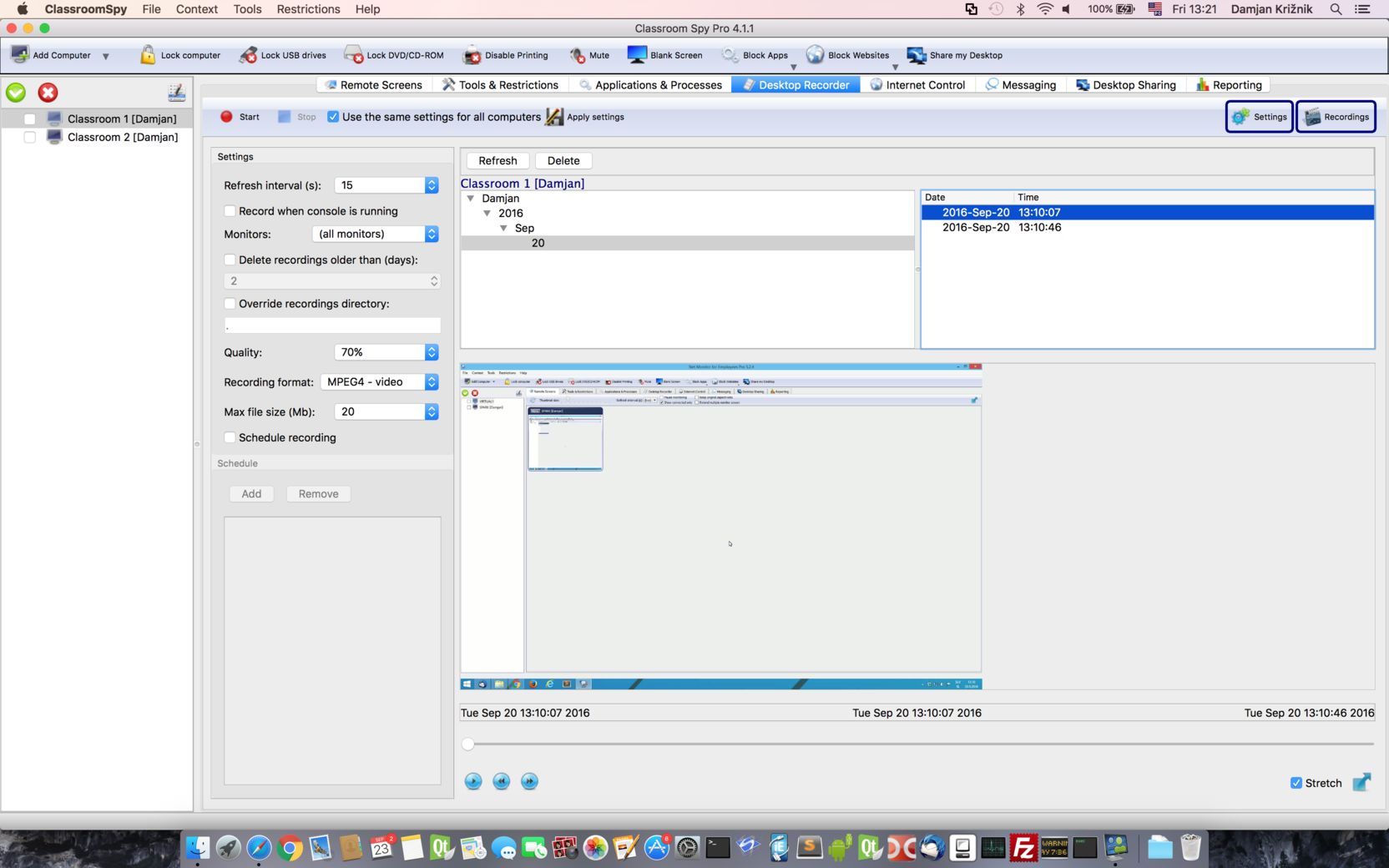 Grabación de escritorio macOS
Gestione la grabación de pantallas desde su Mac y revise las grabaciones de equipos de alumnos compatibles en la consola docente.
 Herramientas de administración de macOS
Utilice su Mac para gestionar equipos de alumnos compatibles mediante acciones de sistema, apertura de sitios e inicio de programas.
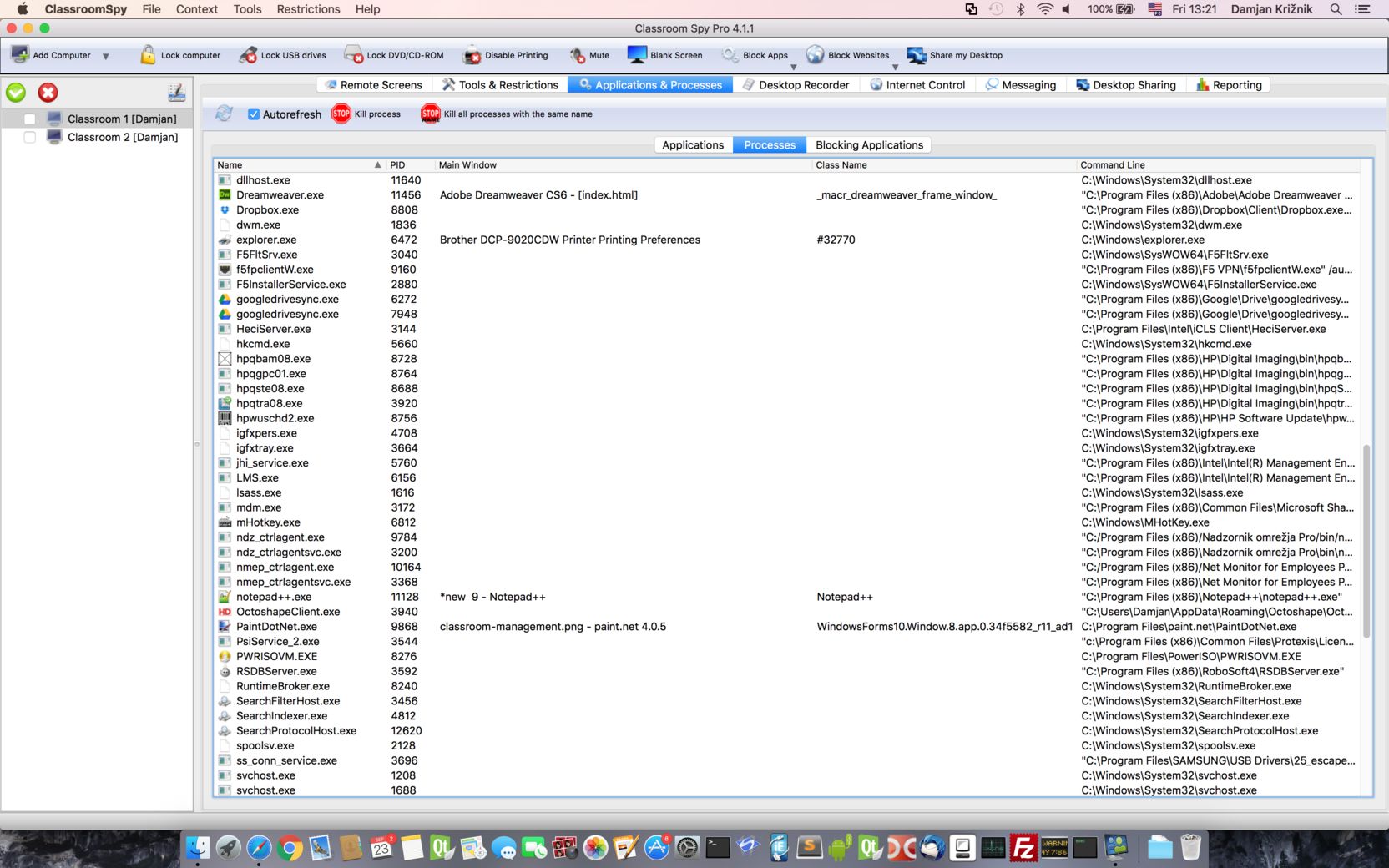 Gestión de procesos de macOS
Examine aplicaciones y procesos remotos desde su Mac para identificar el software en ejecución y detener los elementos deseados.
Capturas de pantalla de la tableta
La aplicación para tableta es una consola portátil para profesores. Permite al profesor moverse por la sala mientras supervisa y controla las computadoras de escritorio conectadas de los estudiantes.
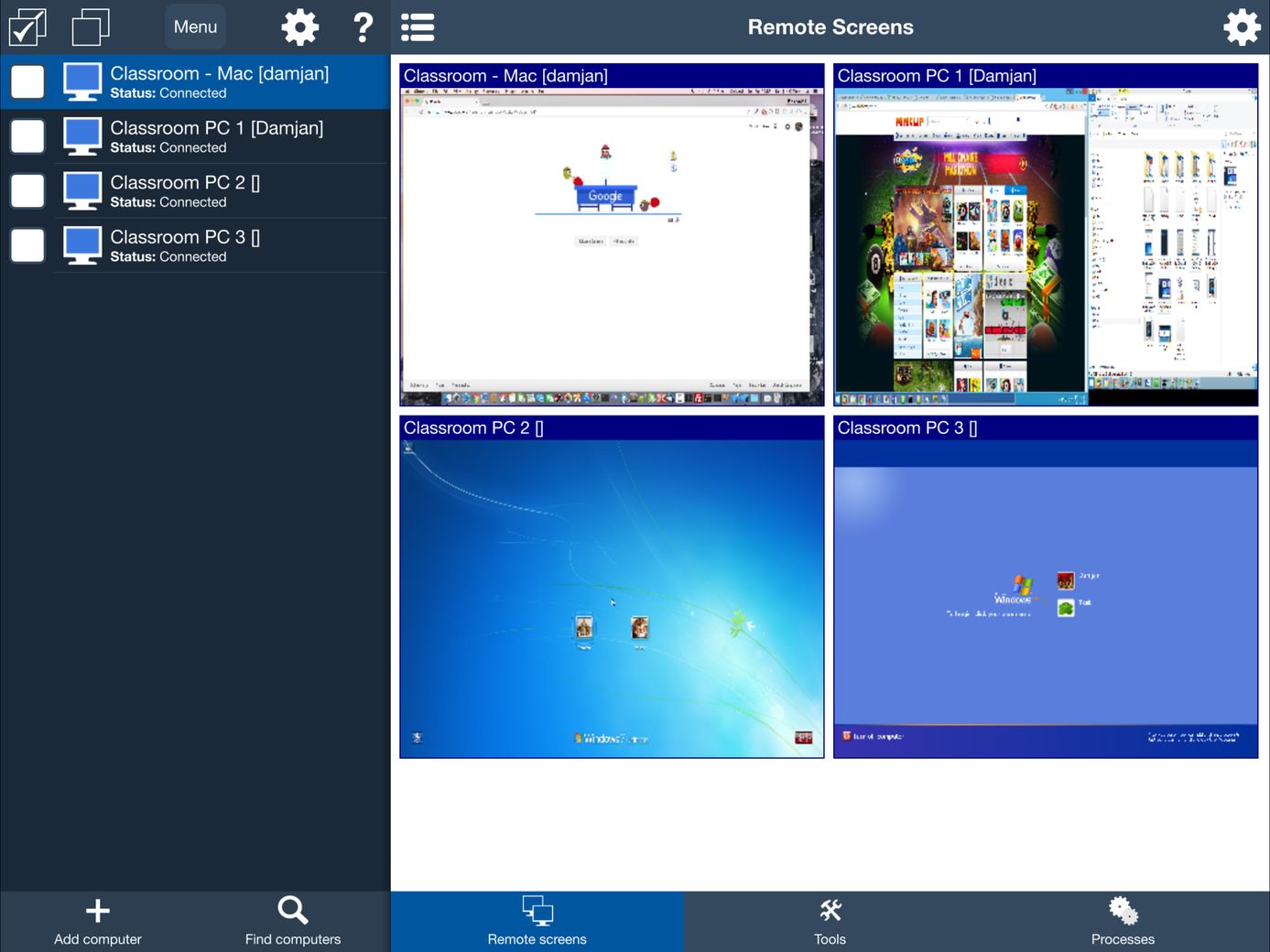 Supervisar estudiantes desde una tableta
Supervise equipos de alumnos compatibles desde una tableta mientras recorre el aula y ayuda a los estudiantes en persona.
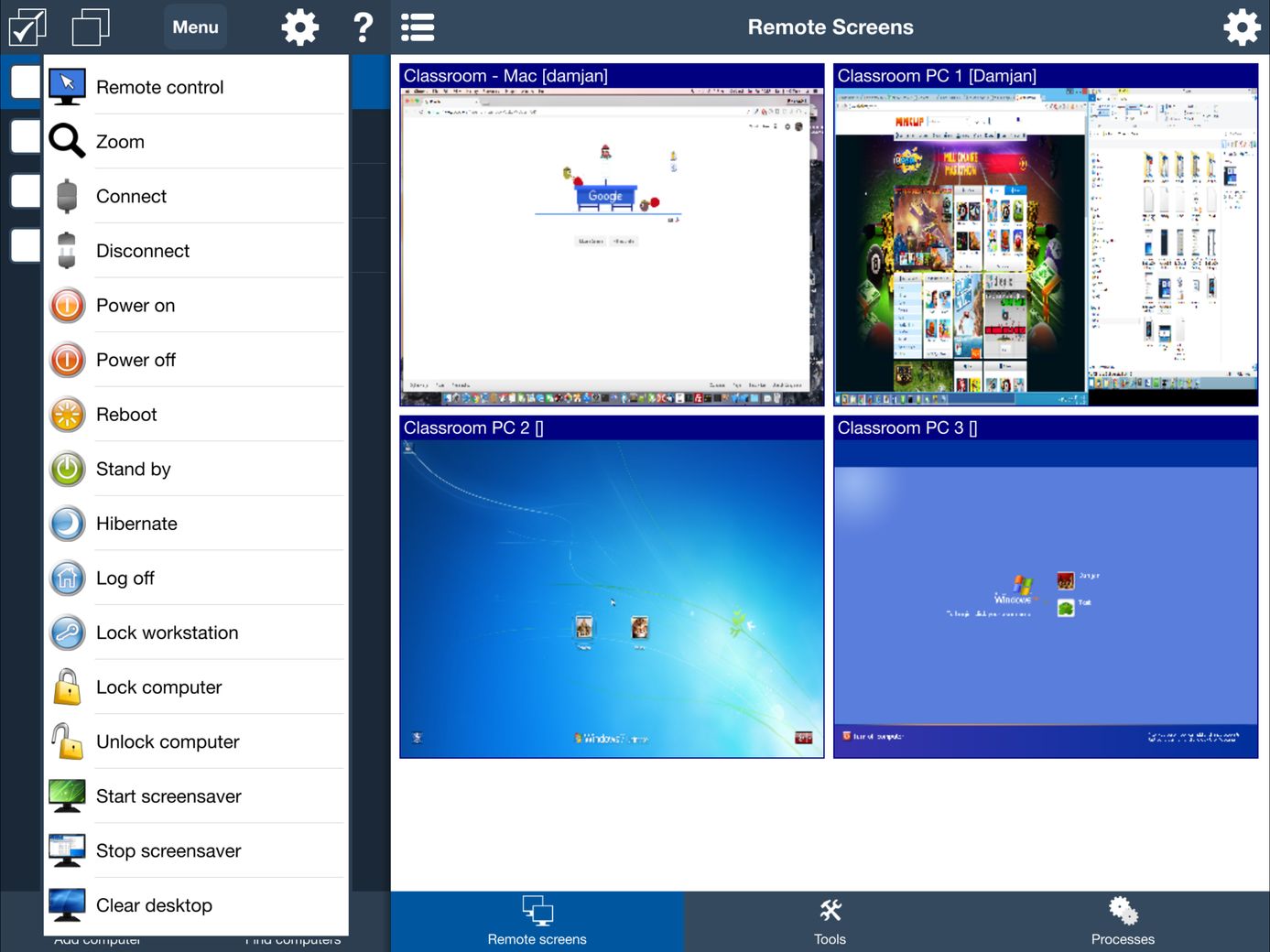 Herramientas de administración de la tableta
Use la consola docente de tableta para conectarse a los equipos, abrir la asistencia remota y acceder a acciones compatibles.
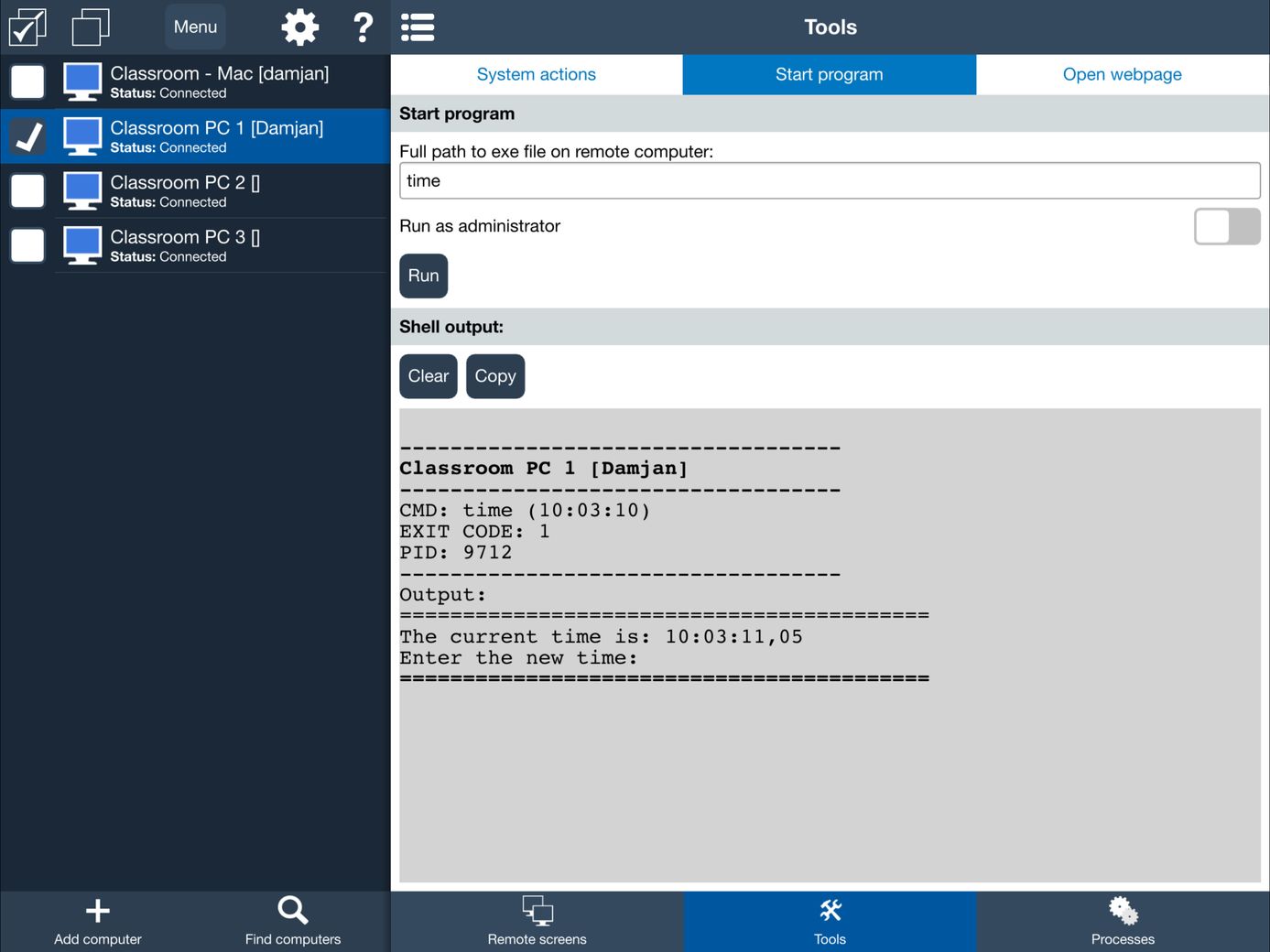 Iniciar un proceso desde la consola de la tableta
Inicie un programa en los equipos de alumnos seleccionados desde una tableta y revise la salida devuelta para diagnosticar problemas.
Capturas de pantalla del teléfono móvil
La consola del teléfono proporciona una vista compacta de los usuarios conectados, pantallas en vivo, aplicaciones en ejecución, procesos y herramientas informáticas seleccionadas.
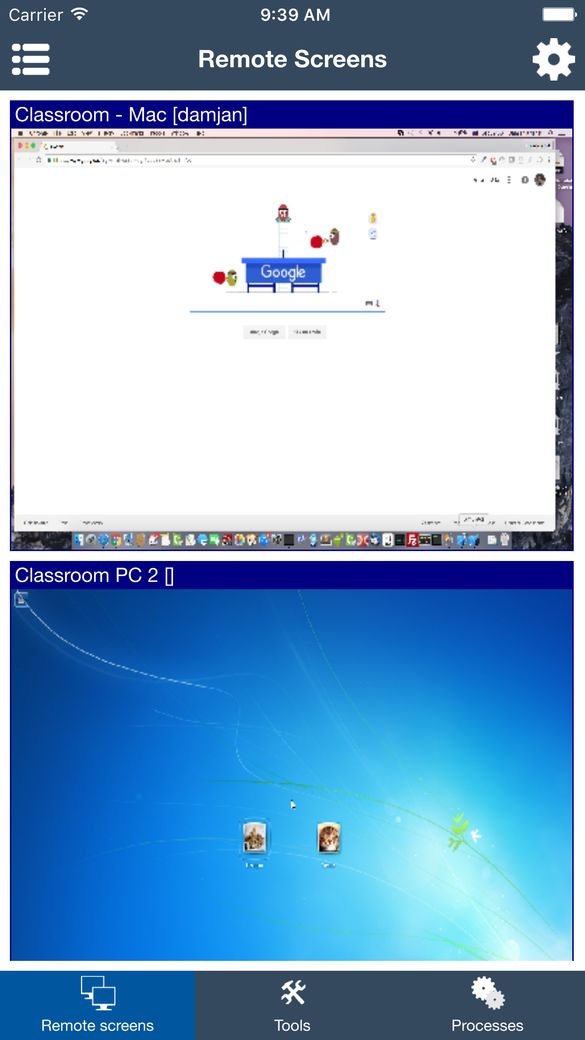 Ver las pantallas de los estudiantes desde un teléfono
Mantenga una visión general de las pantallas de los alumnos conectados desde su teléfono mientras recorre el aula.
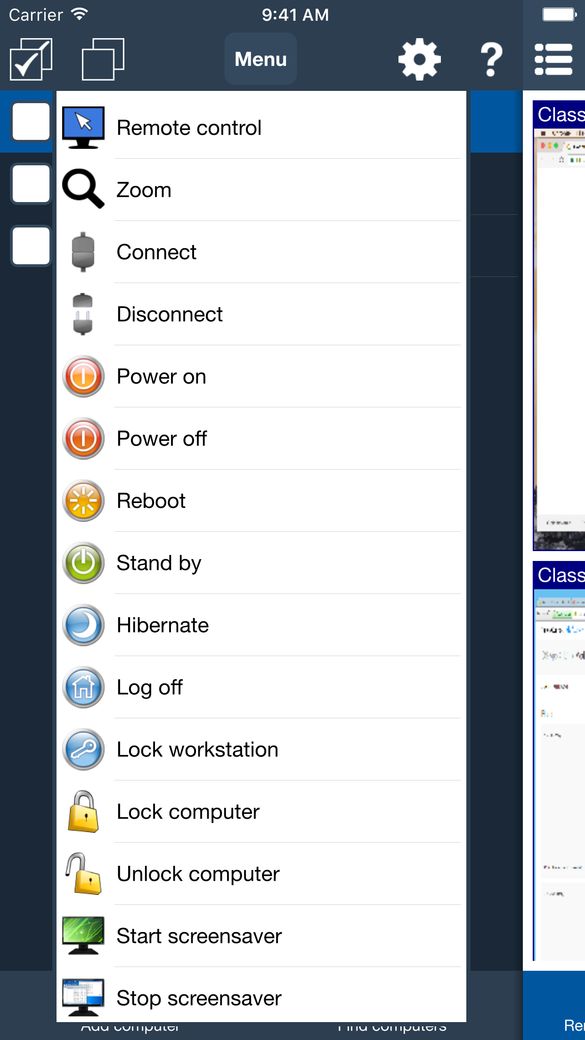
Acceda desde su teléfono a la asistencia remota y a acciones de conexión y encendido para gestionar equipos de alumnos compatibles.
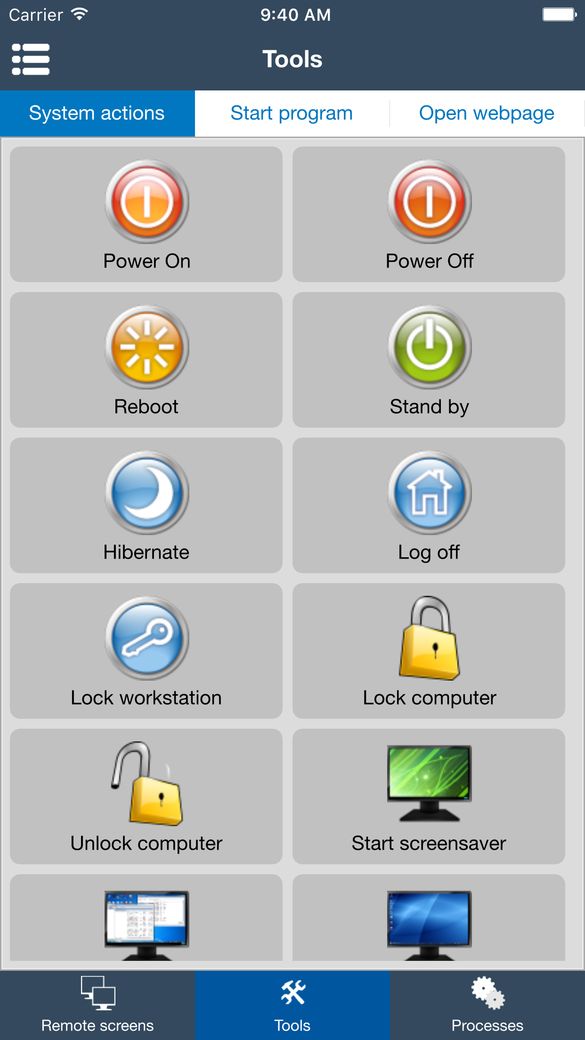 Herramientas de administración del teléfono
Gestione los equipos del aula desde su teléfono con acciones de sistema compatibles, inicio de programas y apertura de sitios.
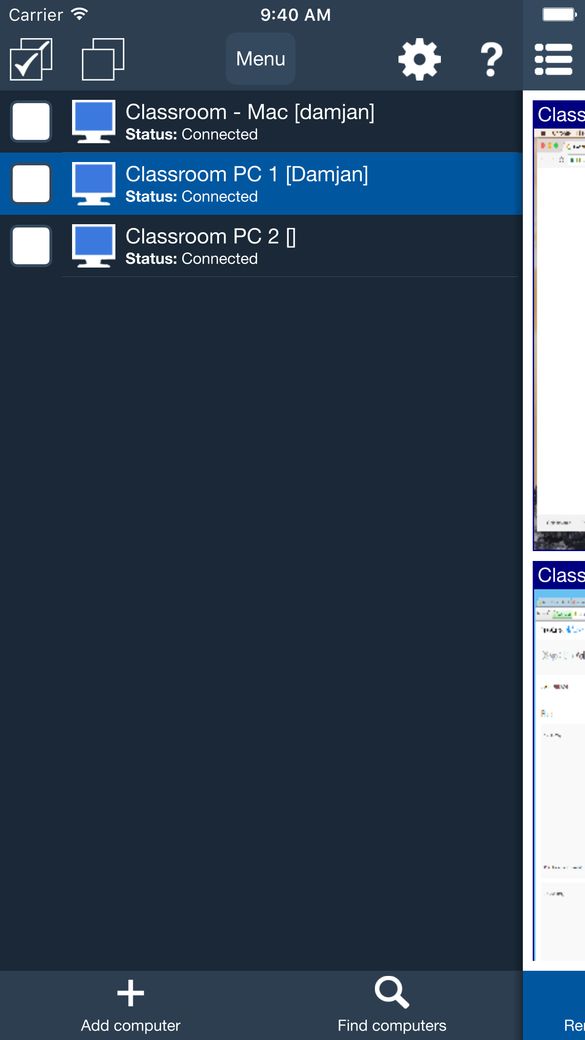 Supervisar usuarios conectados
Elija los equipos que desea gestionar y compruebe su conexión antes de enviar una acción al aula.
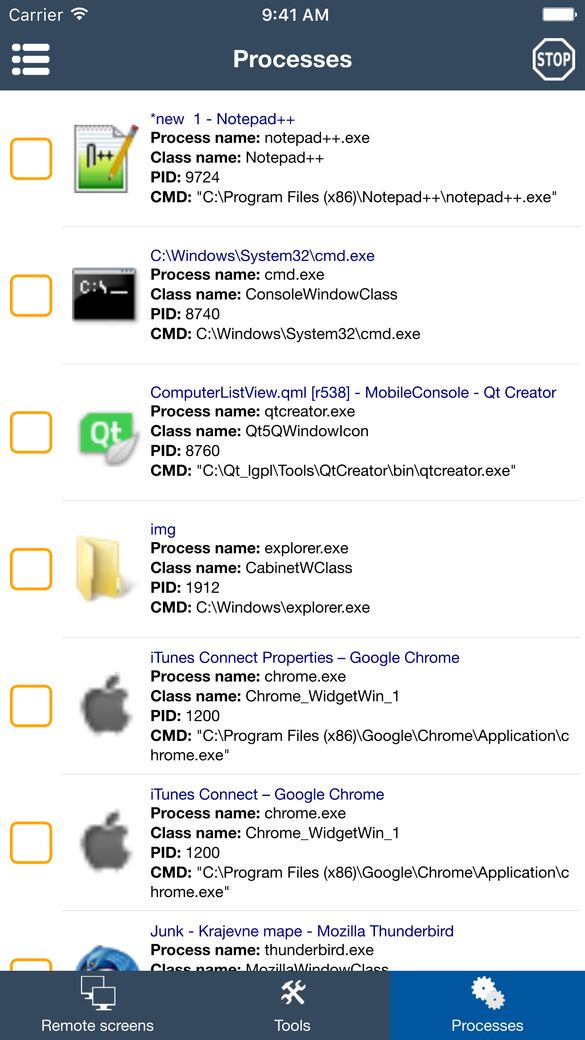 Ver aplicaciones en ejecución
Revise aplicaciones y procesos desde su teléfono para identificar el software activo en el equipo de un alumno.
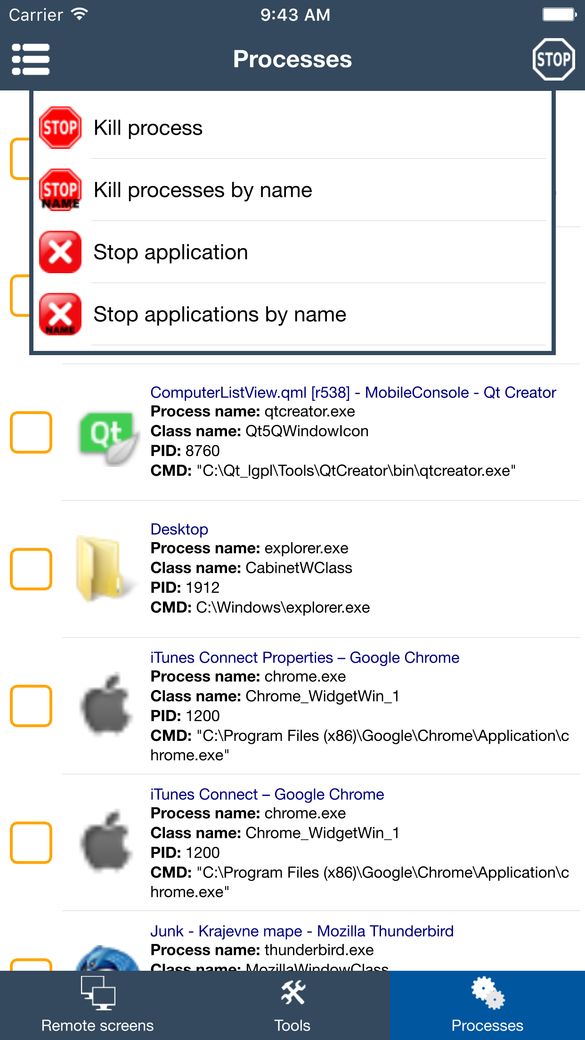 Detener un proceso seleccionado
Detenga una aplicación o proceso seleccionado, o use acciones por nombre cuando desee actuar sobre las entradas coincidentes.
Qué muestra la interfaz Classroom Spy Pro
Estas capturas de pantalla muestran cómo los profesores pueden monitorear las computadoras del aula, ayudar a los estudiantes individualmente, comparta demostraciones, reduzca las distracciones y realice tareas administrativas comunes desde una consola.
Monitorear las pantallas de los estudiantes y brindar ayuda remota
Pantallas remotas muestra miniaturas en vivo de las computadoras de los estudiantes conectadas en la consola del profesor. Un profesor puede ampliar una pantalla y comenzar a controlar remotamente el teclado y el mouse cuando un alumno solicita ayuda.
Obtenga más información sobre el monitoreo de la pantalla de los estudiantes en vivo y asistencia remota por computadora.
Reduzca las distracciones en sitios web y aplicaciones
Las vistas de restricción muestran controles para sitios web, aplicaciones, procesos, pantallas y recursos informáticos seleccionados permitidos o bloqueados. Las escuelas deciden qué restricciones son apropiadas para una lección y documentan su uso en la política escolar.
Comunique y comparta demostraciones
Los maestros pueden enviar mensajes o preguntas escritas a computadoras seleccionadas y revisar las respuestas enviadas. Compartir escritorio puede mostrar el escritorio del profesor (o un escritorio remoto seleccionado) a las computadoras de los estudiantes conectados durante una demostración.
Lea la guía de mensajería o instrucciones para compartir escritorio.
Grabar, revisar y administrar computadoras administradas
Los usuarios autorizados pueden grabar pantallas seleccionadas manualmente o por programación, revisar informes de actividad configurados y ejecutar herramientas como reactivar, reiniciar, apagar o bloquear. La grabación y la presentación de informes son opcionales; la escuela controla el acceso y la retención.
Revisar las opciones de grabación de pantalla y configuración de informes y retención.
Utilice estas capturas de pantalla para planificar una prueba escolar
Antes de comprarlo, pruebe el software con un pequeño grupo de computadoras administradas por la escuela y verifique:
- la consola para docentes proporciona las herramientas de monitoreo y enseñanza que su personal necesita;
- se admiten los sistemas operativos y el modelo de red de los estudiantes;
- TI puede implementar y proteger agentes con contraseña utilizando el método preferido de la escuela;
- los profesores entienden qué controles se deben utilizar durante una lección; y
- se documentan avisos de privacidad, permisos de acceso y reglas de retención.
Continúe con la descarga de evaluación gratuita descarga de evaluación gratuita, compare las opciones de licenciao revise la guía de privacidad y GDPR orientación sobre privacidad y GDPR.
Pruebe Classroom Spy Pro hoy
Descargue nuestra versión de prueba gratuita o compre una licencia para comenzar.