7. Vista de herramientas
La vista de herramientas se puede utilizar para ejecutar acciones del aula en computadoras de estudiantes seleccionadas. Es útil cuando el profesor necesita guiar la clase, preparar las computadoras para un ejercicio o detener una actividad que interrumpe la lección.
Seleccione primero las computadoras de los estudiantes en Computer list view, luego abra Herramientas.
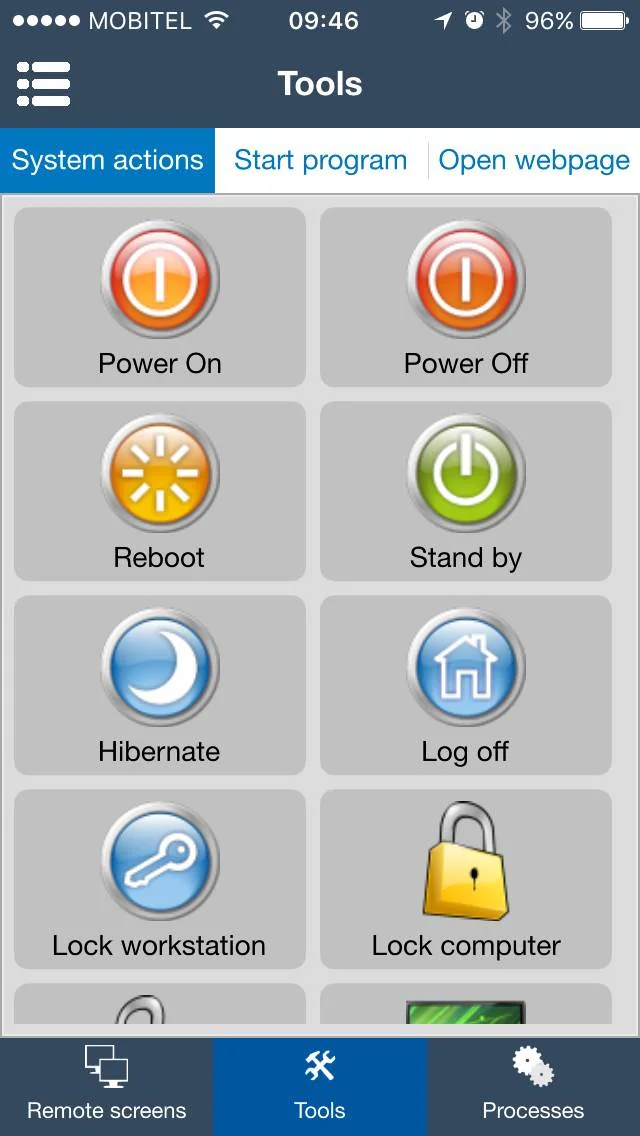
Casos de uso típicos
- Bloquear las computadoras de los estudiantes seleccionados antes de dar instrucciones.
- Pantallas en blanco cuando los estudiantes necesitan escuchar en lugar de trabajar en las computadoras.
- Abra una página web necesaria para la lección en las computadoras de los estudiantes seleccionados.
- Reiniciar o apagar las computadoras del laboratorio cuando termine la clase.
Utilice el Start program cuando un profesor desea iniciar un programa en las computadoras de los estudiantes seleccionados.
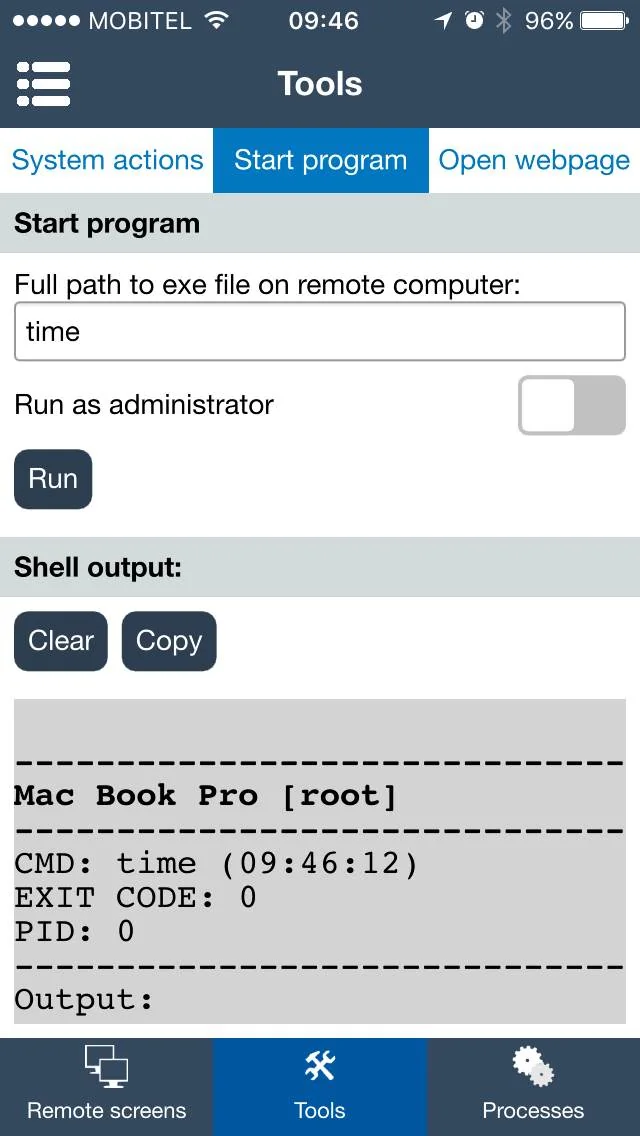
Start program: ingrese una ruta en la computadora remota, ejecútela e inspeccione Shell output más el estado de la aplicación remota.Ejemplo: iniciar un programa en la computadora remota
Ejemplo de Windows, para una computadora de prueba donde existe el Bloc de notas en esta ruta: abrir Start program, ingresar C:\Windows\System32\notepad.exe en Full path to exe file on remote computer:, dejar Run as administrator desactivado para este ejemplo, luego toque Run.
La ruta está en la computadora del estudiante, no en el teléfono. Controlar Shell output: para resultados devueltos o errores y verificar la nueva aplicación en Processes o en la pantalla del estudiante. Es posible que un programa GUI no produzca salida de shell, por lo que un cuadro de salida vacío por sí solo no es una verificación de éxito. Este es un comando ilustrativo, no un resultado de prueba registrado; otros sistemas operativos necesitan su propio comando/ruta válido.
Completa una acción reversible en una computadora de prueba.
- En Vista de lista de computadoras, seleccione solo la computadora de prueba deseada. Abierto
Tools→System actions. - Usar
Lock computery confirme que la computadora del estudiante prevista esté bloqueada. Entonces usaUnlock computeren esa misma selección y verificar que el estudiante pueda retomar su trabajo. - Revise el conjunto seleccionado antes de repetir el par para un grupo.
Lock workstationes una acción diferente del sistema operativo y puede requerir que el estudiante inicie sesión nuevamente.
Power off, Reboot y Log off puede interrumpir el trabajo. Manténgalos separados del ejemplo reversible de atención a la lección y haga que los estudiantes guarden el trabajo primero. Ver el Referencia de acción de herramientas de escritorio.