7. Vista Strumenti
La vista Strumenti può essere utilizzata per eseguire azioni della classe sui computer degli studenti selezionati. È utile quando l'insegnante deve guidare la classe, preparare i computer per un esercizio o interrompere un'attività che interrompe la lezione.
Selezionare prima i computer studente Computer list view, quindi aprire Strumenti.
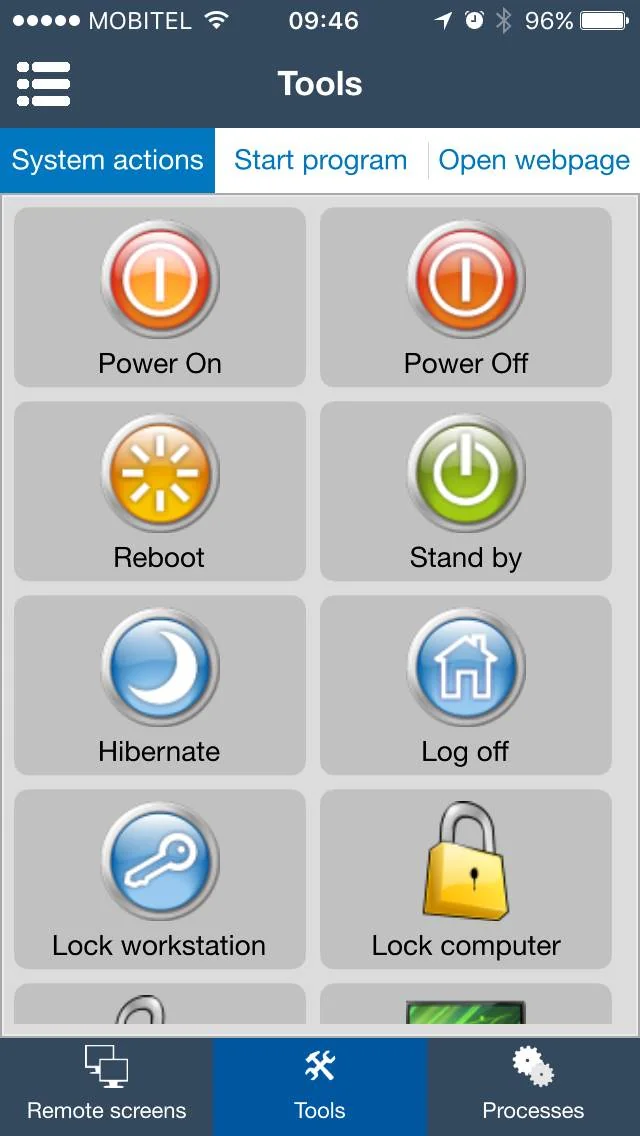
Casi d'uso tipici
- Blocca i computer degli studenti selezionati prima di dare istruzioni.
- Schermi vuoti quando gli studenti hanno bisogno di ascoltare invece di lavorare sui computer.
- Aprire una pagina Web necessaria per la lezione sui computer degli studenti selezionati.
- Riavviare o spegnere i computer del laboratorio al termine della lezione.
Utilizzare il Start program Scheda quando un insegnante desidera avviare un programma sui computer degli studenti selezionati.
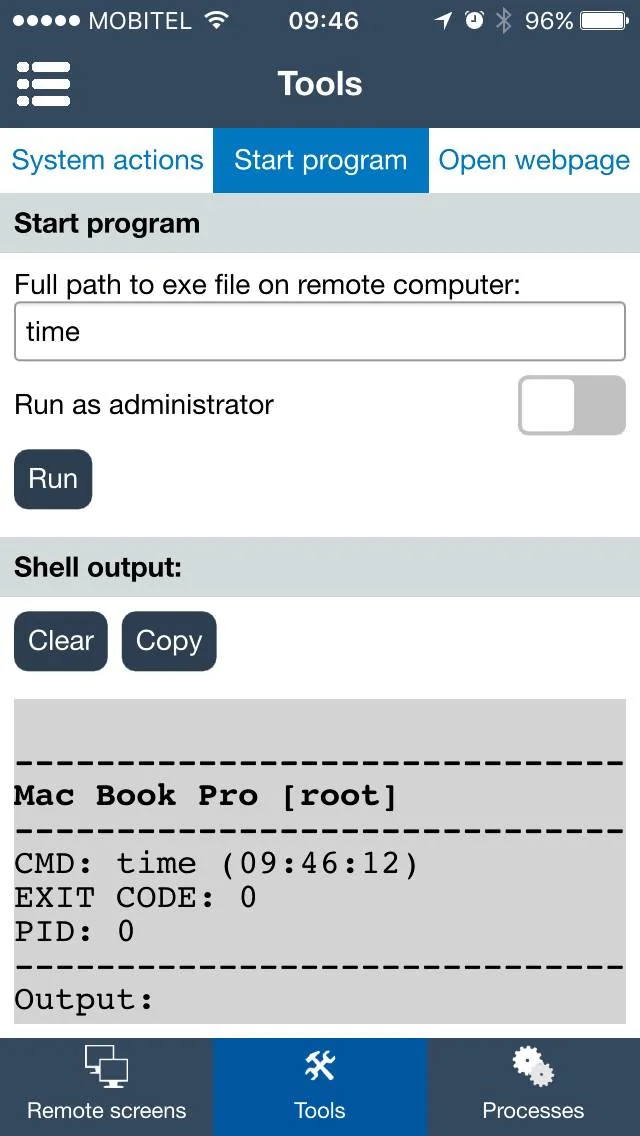
Start program: inserisci un percorso sul computer remoto, eseguilo e controlla Shell output più lo stato dell'applicazione remota.Esempio: avviare un programma sul computer remoto
Esempio Windows, per un computer di prova in cui è presente Blocco note in questo percorso: aperto Start program, inserire C:\Windows\System32\notepad.exe pollici Full path to exe file on remote computer:, vattene Run as administrator disattivato per questo esempio, quindi toccare Run.
Il percorso è sul computer dello studente, non sul telefono. Controlla Shell output: per output restituito o errori e verificare la nuova applicazione in Processi o sullo schermo dello studente. Un programma GUI potrebbe non produrre alcun output della shell, quindi una casella di output vuota da sola non è un controllo di successo. Questo è un comando illustrativo, non un risultato di test registrato; altri sistemi operativi necessitano del proprio comando/percorso valido.
Completa un'azione reversibile su un computer di prova
- In Visualizzazione elenco computer, selezionare solo il computer di prova previsto. Aperto
Tools→System actions. - Utilizzare
Lock computere confermare che il computer studente previsto sia bloccato. Quindi utilizzareUnlock computersu quella stessa selezione e verificare che lo studente possa riprendere il lavoro. - Rivedere il set selezionato prima di ripetere la coppia per un gruppo.
Lock workstationè un'azione diversa del sistema operativo e potrebbe richiedere allo studente di accedere nuovamente.
Power off, Reboot e Log off può interrompere il lavoro. Tienili separati dall'esempio reversibile di attenzione alla lezione e chiedi agli studenti di salvare prima il lavoro. Vedi il Riferimento all'azione degli strumenti desktop.