Per monitorare la sessione RDP dello studente, è necessario installare questi due moduli:
- Classroom Spy Professional Console - può essere installato ovunque nella rete
- Classroom Spy Agent : deve essere installato sul server TS (RDP).
Installazione di Classroom Spy Agent sul server TS (RDP)
L'applicazione può monitorare singole sessioni TS (RDP). In questo caso l'agente deve essere installato su un Terminal Services Server utilizzando la stessa procedura descritta per installazione in rete locale.
Durante l'installazione dell'agente è possibile scegliere di rendere accessibili tutte le sessioni TS (RDP) anche tramite connessione Cloud selezionando "Use direct or cloud connection", che consente di monitorare le sessioni su Internet. La licenza cloud è basata su abbonamento. Ulteriori informazioni sull'installazione nel Cloud.
È necessario aggiungere solo il server alla console di monitoraggio perché le sessioni verranno visualizzate automaticamente.
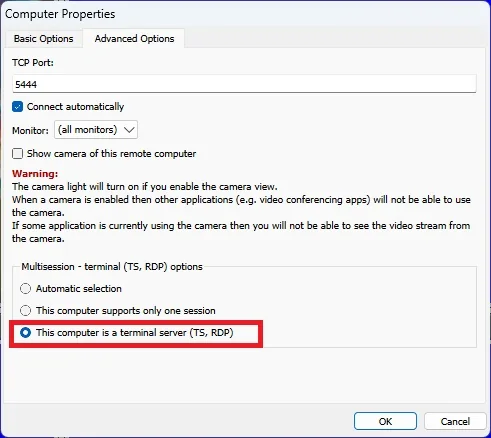
Quando si aggiunge il server alla selezione della console Advanced Options e scegli l'opzione This computer is a terminal server (TS, RDP):
Controlla un server con due sessioni studente
Configurazione illustrativa: un server Servizi terminal/RDP Windows denominato rdp-lab.school.example ha due account studente registrati, student01 e student02. Questi nomi sono segnaposto, non un risultato della classe acquisito.
- Installa l'agente Windows sul server con diritti di amministratore e mantieni il suo servizio in esecuzione. Installa la console sul computer dell'insegnante. Scegli un raggiungibile percorso diretto/VPN o configurare Connessione al cloud.
- Aggiungere il server una volta utilizzando l'indirizzo e la password dell'agente. Dentro
Advanced Options, abilitaThis computer is a terminal server (TS, RDP). - Accedi alle due sessioni studenti. Nella Console, espandere le voci della sessione del server e controllare i nomi degli account prima di aprire ciascuna schermata. La struttura prevista è un server con sessioni monitorate separatamente, non due agenti installati separatamente.
rdp-lab.school.example
  student01 — signed-in session
  student02 — signed-in session
Se il server si connette ma manca uno studente, verificare che la sessione abbia effettuato l'accesso, il servizio/versione dell'agente e l'impostazione multisessione siano corretti, quindi controllare il Filtro account. Un account filtrato viene deliberatamente omesso. Controlla lo stato della sessione specifica anziché dare per scontato che un server connesso dimostri che ogni sessione può essere catturata. Questo esempio non stabilisce il supporto dell'edizione Windows o i diritti di licenza.