Pour surveiller la session RDP de vos élèves, vous devez installer ces deux modules :
- Classroom Spy Professional Console - peut être installé n'importe où sur votre réseau
- Classroom Spy Agent - doit être installé sur le serveur TS (RDP)
Installation de l'agent espion de salle de classe sur le serveur TS (RDP)
L'application peut surveiller des TS individuels (RDP) séances. Dans ce cas, l'agent doit être installé sur un serveur de services Terminal Server en utilisant la même procédure que celle décrite pour l'installation du réseau local .
Lors de l'installation de l'agent, vous pouvez choisir de rendre toutes les sessions TS (RDP) également accessibles via une connexion Cloud en sélectionnant «Use direct or cloud connection», qui vous permet de surveiller les sessions sur Internet. La licence cloud est basée sur un abonnement. En savoir plus sur l'installation sur le Cloud.
Vous devez ajouter uniquement le serveur à la console de surveillance car les sessions apparaîtront automatiquement.
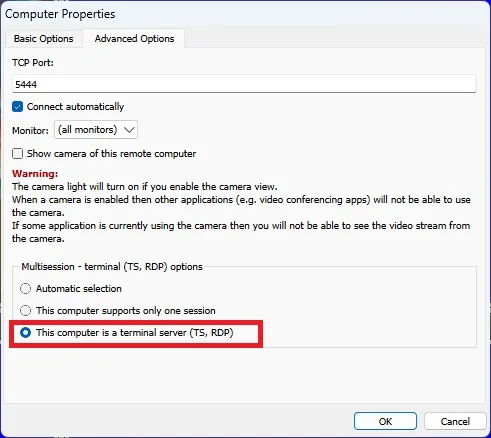
Lors de l'ajout d'un serveur à la console, sélectionnez Advanced Options et choisissez l'option This computer is a terminal server (TS, RDP):
Vérifiez un serveur avec deux sessions d'étudiants
Configuration illustrative : un serveur Windows Terminal Services/RDP nommé rdp-lab.school.example dispose de deux comptes étudiants connectés, student01 et student02. Ces noms sont des espaces réservés et non un résultat capturé en classe.
- Installez l'agent Windows sur le serveur avec les droits d'administrateur et maintenez son service en cours d'exécution. Installez la console sur l'ordinateur du professeur. Choisissez un accessible itinéraire direct/VPN ou configurer Connexion au cloud.
- Ajoutez le serveur une fois en utilisant son adresse et son mot de passe d'agent. Dans
Advanced Options, activerThis computer is a terminal server (TS, RDP). - Connectez-vous aux deux sessions étudiants. Dans la console, développez les entrées de session du serveur et vérifiez les noms de compte avant d'ouvrir chaque écran. La structure attendue est un serveur avec des sessions surveillées séparément, et non deux agents installés séparément.
rdp-lab.school.example
  student01 — signed-in session
  student02 — signed-in session
Si le serveur se connecte mais qu'un étudiant est absent, confirmez que la session est connectée, que le service/la version de l'agent et les paramètres multisession sont corrects, puis inspectez le Filtre de compte. Un compte filtré est délibérément omis. Vérifiez l'état de la session spécifique plutôt que de supposer qu'un serveur connecté prouve que chaque session peut être capturée. Cet exemple n’établit pas la prise en charge de l’édition Windows ni les droits de licence.