学生の RDP セッションを監視するには、次の 2 つのモジュールをインストールする必要があります。
- Classroom Spy Professional Console - ネットワーク内のどこにでもインストール可能
- Classroom Spy Agent - TS (RDP) サーバーにインストールする必要があります
TS (RDP) サーバーへの Classroom Spy Agent のインストール
アプリケーションは個々の TS (RDP) セッションを監視できます。 この場合、エージェントは、上記で説明したのと同じ手順を使用してターミナル サービス サーバーにインストールする必要があります。 ローカル ネットワークのインストール.
エージェントをインストールするときに、「」を選択すると、クラウド接続経由でもすべての TS (RDP) セッションにアクセスできるようにすることができます。Use direct or cloud connection"。これにより、インターネット上のセッションを監視できます。 クラウドライセンスはサブスクリプションベースです。 クラウドへのインストールについて詳しくは、こちらをご覧ください。
セッションは自動的に表示されるため、監視コンソールにサーバーのみを追加する必要があります。
コンソール選択にサーバーを追加するとき Advanced Options を選択し、オプションを選択します This computer is a terminal server (TS, RDP):
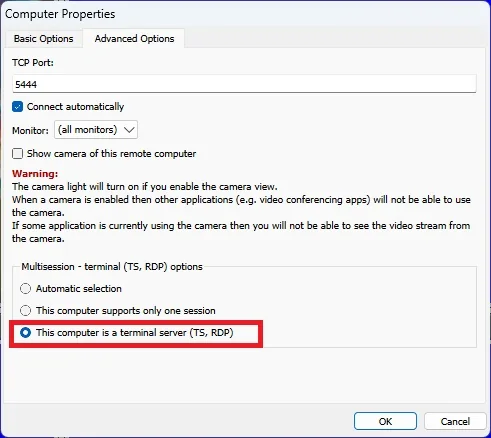
2 つの学生セッションを持つ 1 つのサーバーをチェックする
セットアップ例: Windows ターミナル サービス/RDP サーバーという名前 rdp-lab.school.example には 2 つのサインイン済み学生アカウントがあります。 student01 および student02。 これらの名前はプレースホルダーであり、キャプチャされた教室の結果ではありません。
- Windows エージェントを管理者権限でサーバーにインストールし、サービスの実行を継続します。 教師のコンピュータにコンソールをインストールします。 到達可能なものを選択してください 直接/VPN ルート または構成 クラウド接続.
- アドレスとエージェントのパスワードを使用してサーバーを一度追加します。 で
Advanced Options、有効にするThis computer is a terminal server (TS, RDP). - 2 つの学生セッションにサインインします。 コンソールで、サーバーのセッション エントリを展開し、各画面を開く前にアカウント名を確認します。 予想される構造は、別々にインストールされた 2 つのエージェントではなく、別々に監視されるセッションを持つ 1 台のサーバーです。
rdp-lab.school.example
  student01 — signed-in session
  student02 — signed-in session
サーバーは接続しているが学生が見つからない場合は、セッションがサインインしていること、エージェントのサービス/バージョン、およびマルチセッション設定が正しいことを確認してから、 アカウントフィルター。 フィルタリングされたアカウントは意図的に省略されています。 接続されているサーバーがすべてのセッションをキャプチャできると仮定するのではなく、特定のセッションのステータスを確認してください。 この例では、Windows エディションのサポートやライセンス資格は確立されません。