Audio Recorder は、学校が監視対象の生徒のコンピューター上のコンピューターのマイクまたはスピーカーのアクティビティを記録する必要がある場合に使用できます。 これは、学校の方針や地域の法律で許可されている場合にのみ使用してください。
この機能を使用すると、教師または管理者は録音をスケジュールし、手動で録音を開始し、オーディオ ファイルをコンソールにダウンロードして、後で確認することができます。
典型的な使用例は次のとおりです。
- 言語ラボのスピーキング練習を記録します。
- 監視付きオンライン学習セッションの音声をチェックしています。
- 教室での出来事を後で確認する必要がある場合に記録を残します。
オーディオレコーダー
オーディオ レコーダーは、生徒のコンピューターのマイク/スピーカーの音声をキャプチャし、スケジュールされた録音をサポートし、即時の監視のためのライブリッスン モードを備えています。
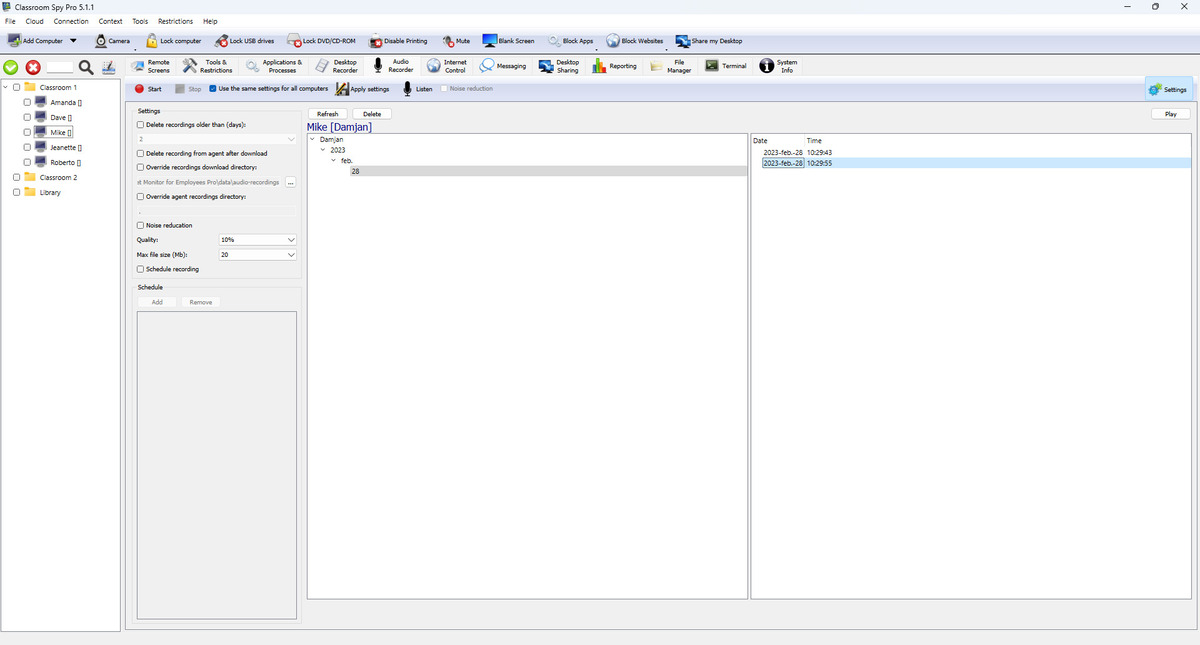
ツールバーのアクション
- Start および Stop は、選択したコンピュータでの記録を制御します。
- Apply settings は、現在のプロファイルを保存し、生徒のコンピュータに送信します。
- Use the same settings for all computers は、共有ポリシーとコンピューターごとのプロファイルを切り替えます。
- Listen ライブオーディオストリーミングを開始/停止します (ソースおよびノイズ低減オプションあり)。
録画設定の説明
- Record microphone および Record speaker キャプチャ ソースを選択します。
- Noise reduction は、騒々しい生徒のコンピューターの明瞭さを向上させます。
- Quality は圧縮レベルを制御します。
- Max file size (Mb) は、しきい値に達すると新しいファイルにロールされます。
- Schedule recording は、スケジュール タスクを使用して自動的に開始/停止します。
ストレージおよびダウンロード パイプライン
- 録音は次の名前で保存されます .ogg オーディオ ファイル。
- Recording storage は、ローカル エージェント ストレージまたは名前付き外部ストレージ プロファイルを選択します。
- コンソールは、制限されたバックグラウンド キューを通じてローカル録画をダウンロードし、ローカル リストとリモート リストを 1 つのブラウザにマージします。
- Delete recording from agent after download により、生徒のコンピュータのストレージ容量が少なくなります。
- Override download location では、ダウンロードしたオーディオ ファイルの保存場所を選択できます。
外部ストレージおよびクラウドストレージ
音声録音は、各生徒のコンピュータから SMB 2/3、SMB 1.0、FTP、WebDAV、SFTP、Amazon S3、または互換性のある S3 ストレージ、Google Cloud Storage、および Azure Blob Storage に直接アップロードできます。
- 参照 External Storage 詳細な構成手順については、 を参照してください。
- 以下のプロファイルを選択します Recording storage; ファイルは、設定されたフォルダーの下に生徒のコンピューターのホスト名ごとに整理されます。 audio-recordings.
- 失敗したアップロードは保留状態のままになり、自動的に再試行されます。
- オプションのクォータにより、最も古い録画が削除されたり、エラーで録画が停止したりする可能性があります。
セキュリティ警告: SMB 1.0 および FTP は安全ではないレガシー プロトコルです。
エンドツーエンド暗号化
Encrypt recordings は、ローカルおよび外部ストレージのオーディオを保護します。 参照 エンドツーエンドの録画暗号化 (キーのバックアップ、選択された記録、リモート変換、ローテーション、およびリカバリ)。
一致するキーのバックアップを復元し、暗号化された再生をテストします。
使用 Decrypt all recordings... : 新しい録画の暗号化を停止し、既存のコンソールと選択した外部ストレージ ファイルをバックグラウンドで変換します。 暗号化されたオリジナルは検証後にのみ削除されます。 エージェント専用の録画は最初にダウンロードする必要があります。 保存されているオリジナルを変更せずに暗号化されていないコピーを作成するには、録画を選択して、 Save unencrypted....
録音ブラウザ
- 左側のツリーはユーザー/日付でフィルタリングします。 右側のリストには録音のタイムスタンプが表示されます。
- 最初のラベルのない列は固定スロットを使用します。コンテンツ タイプ スロットはオーディオ用に空で、左から右に、このコンソールにダウンロードされ、暗号化され、外部ストレージに保存されます。 ロックはダウンロード スロットの後にあります。 記録ステータスアイコンの凡例を参照してください。
- Download to console, Encrypt、および Decrypt は、選択した録音に適用されます。 暗号化の変更により、コンソールのコピー、外部ストレージ ファイル、および接続された生徒のコンピュータ上のファイルを直接処理できます。 オフライン コンピュータの唯一のコピーは、処理する前にアクセス可能になる必要があります。
- リストは、選択したレコードの再生とファイル アクションをサポートします。
語学ラボの記録例
デスクトップ エージェントはデフォルトのマイク デバイスを使用します。 Windows スピーカー キャプチャは WASAPI を使用します。 Linux は PulseAudio モニターを使用し、libpulse.so.0 に加えてオーディオ セッションへのアクセスが必要です。 現在の macOS レコーダーにはスピーカー ループバックが実装されていません。マイクを使用してください。 デバイスの可用性と OS のマイク許可は引き続き適用されます。 短い録音で目的のソースを確認します。
接続された 1 台のコンピューター LAB-07 上の図解チェック。 これらは再現可能な手順であり、キャプチャされたテスト結果ではありません。
Schedule recording → Schedule → Apply settings → Recordings → Play
- LAB-07 を選択します。 個別の設定の場合は、クリアします Use the same settings for all computers。 選択 Record microphone およびクリア Record speaker なので、レッスンの再生に学習者の音声が混ざらないようにします。
- 有効にする Schedule recording。 で Schedule、今日の平日を少し前から始まる 2 分間として追加します。 その期間までに設定を適用してください。 コンピュータとそのオーディオ セッションを利用可能な状態に保ちます。
- 期間中に、短い約束のフレーズを話します。 期間が終了して録音が停止するまで待ちます。 スケジュール外のチェックをすぐに行うには、次を使用します。 Start そしてそれから Stop 代わりに。
- 開く Recordings、リストを更新し、新しい日付の .ogg 記録を選択して、 Play。 フレーズと長さを確認してください。 Listen はライブオーディオであり、保存された録音が再生されることを証明するものではありません。
予期されるチェック: 新しい録音が表示され、保存されたサウンドが聞こえる。 リストが空の場合は、スケジュール、ソース、接続、ストレージを確認してください。 再生がサイレントの場合は、デフォルトの入力とその権限を確認してください。 暗号化された録画または外部録画の場合は、キーとストレージのチェックにも従ってください。