Applications and Processes を使用すると、生徒のコンピュータでどのプログラムが開いているかを確認し、授業中に許可されていないプログラムを停止できます。
この機能を使用すると、教師は気が散るアプリケーションを特定し、選択した生徒のコンピュータでそれらを閉じ、不要なアプリケーションをブロック リストに追加できます。
典型的な使用例は次のとおりです。
- 試験中にゲーム、チャット プログラム、またはブラウザを閉じる。
- 学生が必要なアプリケーションを使用しているかどうかを確認しています。
- コンピューター室で使用すべきではないプログラムをブロックしています。
- 学校の IT 管理者が問題を引き起こすソフトウェアを見つけるのを支援します。
「アプリケーション」タブ
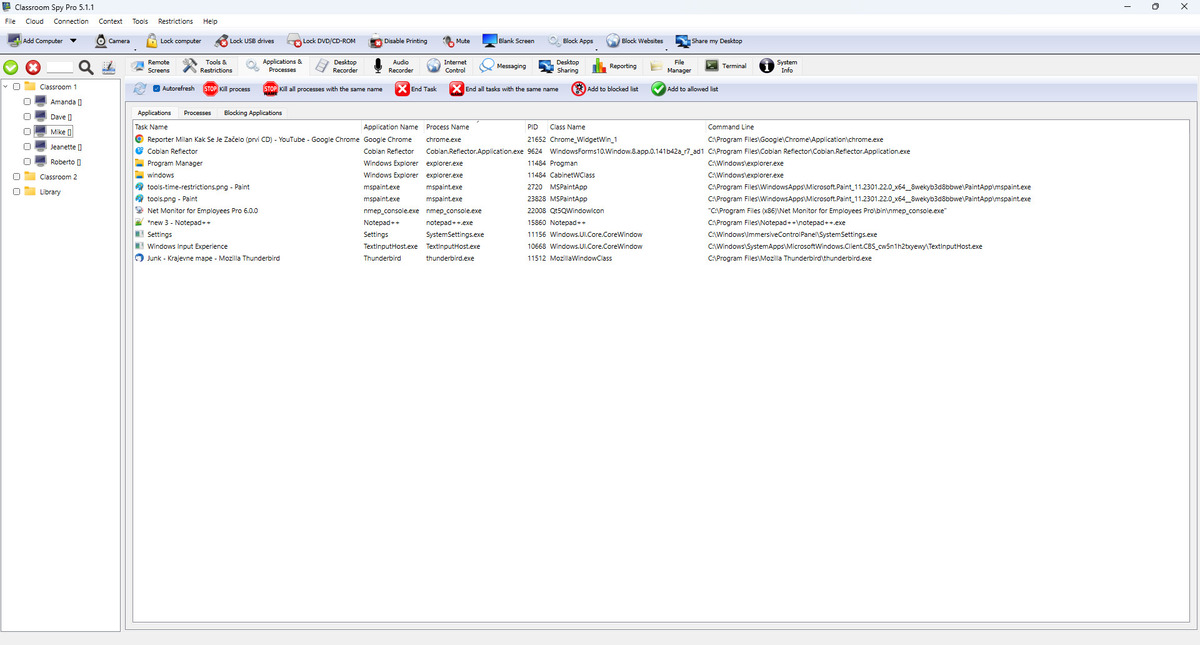
このタブには、表示されているアプリケーション ウィンドウ/タスクが表示されます。 学生が閲覧できるアプリケーションを操作する必要がある場合に使用します。
- End Task は、現在の生徒のコンピュータ上で選択されたアプリを閉じます。
- End all tasks with same name は、選択したすべてのコンピューターで同じアプリを閉じます。
- Add to blocked/allowed list は、選択した行からアプリ名をポリシー リストにコピーします。
「プロセス」タブ
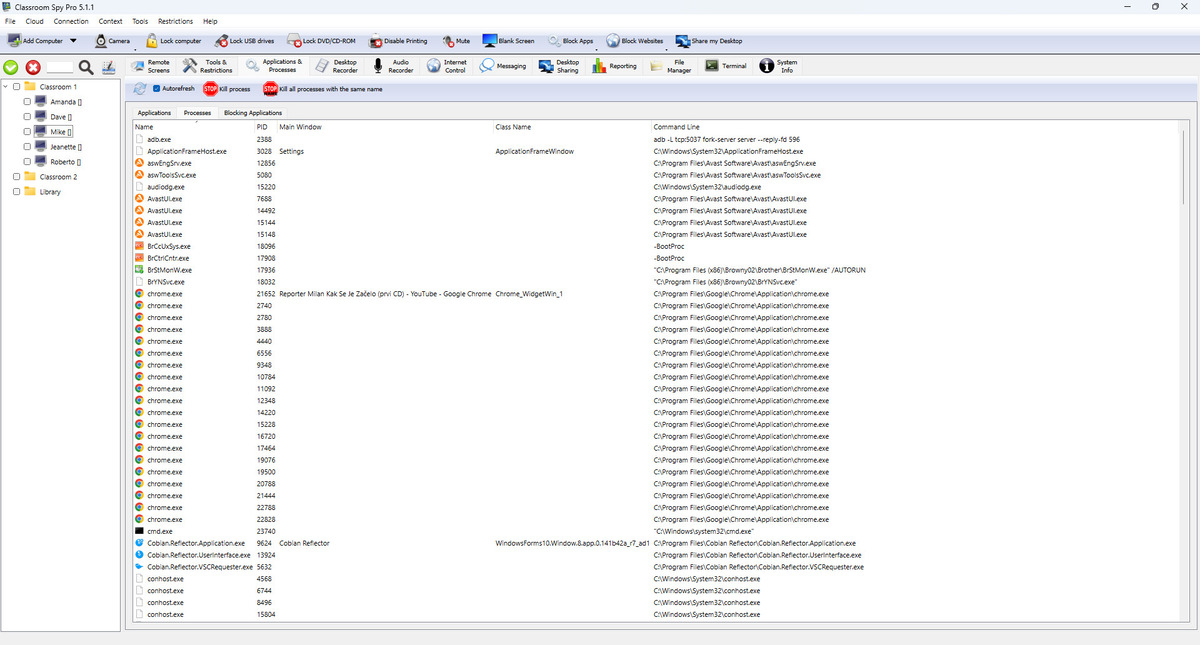
このタブには、バックグラウンドで実行されている可能性のあるプログラムも表示されます。 プログラムはアクティブだが、通常のアプリケーション ウィンドウが表示されない場合に使用します。
- Kill process は、現在の生徒のコンピュータ上で選択されたプロセスを停止します。
- Kill all processes with same name は、選択したすべてのコンピューターでそのプロセスを停止します。
- このタブが開いている間、リストは数秒ごとに自動的に更新されます。
「アプリケーションのブロック」タブ
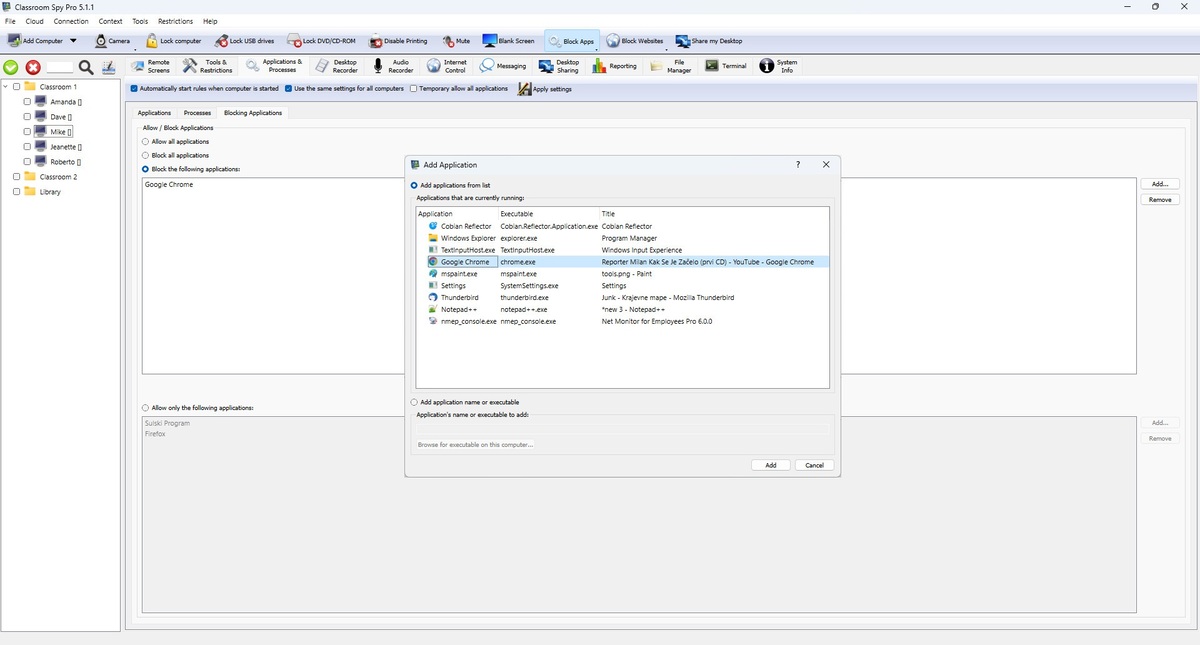
このタブでは、生徒のコンピュータ実行ポリシーを定義します。 ルール セットは保存され、設定として送信されます。
- Allow all, Block all, Block list、または Allow list.
- Automatically start rules は、生徒のコンピュータの起動時に自動ブロックを開始します。
- Use same settings for all computers は 1 つの共有ポリシーを保持し、それをグローバルに適用します。
- 共有設定がオフの場合、ポリシーは現在のコンピュータごとにロードされ、選択したコンピュータにのみ適用されます。
- Temporary allow all は強制を無効にしますが、ブロック/許可リストはそのまま維持されます。
- Apply settings は、現在のルール モードとリスト設定を直ちに適用します。
例: 指定されたアプリケーションをブロックする
リストは、大文字と小文字を区別せずに、アプリケーション名または説明と正確に一致します。 これは、ウィンドウ タイトルの部分文字列やワイルドカード パターンではありません。 名前を推測するよりも、リスト アクションを通じて選択したアプリケーションをコピーすることを好みます。
という名前の例示的なアプリケーションの場合 game.exe、リストエントリ game.exe が一致 GAME.EXE ではない game-helper.exe; game* はワイルドカードではありません。 正確な説明も一致する可能性があります。 この例では、アプリケーションがインストールされているかどうかではなく、一致ルールをチェックします。
テスト コンピューターで、選択したアプリケーションをブロック リストに追加し、 Block the following applications:をクリックし、 Apply settings。 目的のアプリケーションが停止し、無関係なレッスン アプリケーションがまだ実行されていることを確認します。 元のルール/リストを復元し、テスト後に適用します。 システム アプリケーションは製品から除外されます。 これを一般的なプロセスとセキュリティの境界として扱わないでください。