Classroom Spy Agent をローカル ネットワークにインストールする
インストールおよび接続パスの選択
1 台の生徒用コンピュータから始めて、インストールを繰り返す前にその画面を確認します。 プラットフォーム パッケージを選択します。 公式ダウンロード。 以下の既存のインストーラーのスクリーンショットは Windows を示しています。
- 教師用コンピュータの場合は、次のとおりです。 コンソールのセットアップ.
- 個々の生徒のコンピュータの場合は、管理者権限で以下の手動エージェント インストールを使用します。
- 管理対象 Windows 展開の場合は、以下のリモート インストールまたは MSI 手順を使用します。 Linux SSH デプロイメントの場合は、次を使用します。
Remote Agent Install / Uninstall (Linux)...; SSH アカウント、ポート、および必要な root/sudo 認証を指定します。 - インストールされ、接続されているエージェントの場合は、次を使用します。
Update Agent...。 再接続後、報告されたエージェントのバージョンを確認します。 エージェントの削除は、「エージェントのアンインストール」セクションでの個別の永続的な操作です。
| モード | から接続が開始されます | 必要なルート |
|---|---|---|
| ダイレクト | コンソール → エージェント | コンソールは、LAN、WLAN、または許可された VPN/ルーティングされたネットワーク経由で、設定されたエージェント TCP ポート (通常は 5444) に到達する必要があります。 |
| リバース | エージェント → コンソール | エージェントは、構成されている TCP ポート (通常は 444) でコンソール リバース接続サーバーに到達する必要があります。そのサーバーを有効にして、そのパスワードを照合します。 |
| クラウド | コンソールとエージェント → クラウドサービス | どちらのデバイスも、構成されたセキュア WebSocket サービスへのインターネット アクセスを必要とします。 標準の Classroom Spy クラウド エンドポイントは、アウトバウンド TCP 443 を使用します。 を参照してください。 クラウドの前提条件. |
カスタム ポートは両端で一致する必要があります。 必要なアプリケーション/ポートと承認されたネットワーク アドレスのみを許可するよう IT 部門に依頼します。 ファイアウォール保護を有効にしておきます。 クラウド モードだけでは、パブリック インターネットからエージェント TCP 5444 を転送する必要はありません。
生徒の監視を開始するには、教室に教室管理ソフトウェアをインストールする必要があります。
アプリケーションは、インストールする必要がある 2 つのモジュールで構成されています。
- Classroom Spy Professional Console (「 コンソールのインストール)
- Classroom Spy Agent
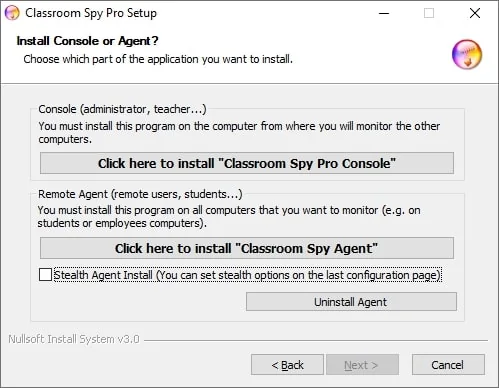
「Classroom Spy Agent」は、監視するすべての生徒のコンピュータにインストールする必要があります。 これを行うには、管理者権限が必要です。
エージェントは手動またはリモートでインストールできます。
手動インストール (推奨)
エージェントを手動でインストールするには、生徒のコンピュータに移動して、インストール プログラムを実行してください。
最初のインストール ウィンドウで 2 番目のオプションをクリックします Install "Classroom Spy Agent".
インストールの最後に、エージェントを構成する必要があります。 そのためには、この章をお読みください Agent Configuration.
エージェントはステルス モードでインストールできます (「」を選択)Stealth Agent Install」チェックボックス)。
この方法ではプログラム グループは作成されず、アプリケーションは [プログラムの追加と削除] に表示されず、アイコンも表示されません。
エージェント構成
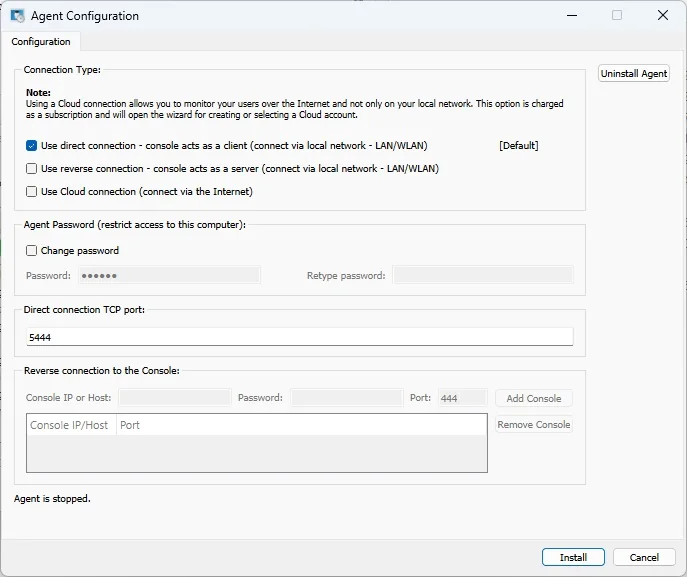
インストール中に、構成とエージェントへのアクセスを保護するパスワードを入力する必要があります。 ここでは、パスワードを 1 つ選択して覚えておいてください。 エージェントが動作するデフォルトのポートは 5444 であることに注意してください。このポートは、インストール中または後で ([詳細設定] タブ) で変更できます。 ファイアウォールを使用している場合は、使用するポートを開く必要があります。
下 Connection Security、選択してください End-to-end encryption (元の組み込み暗号化) または TLS、Web トラフィックの保護に使用されるのと同じプロトコル - コンソールを一致するように設定するか、自動のままにする必要があります。 TLS が選択されている場合、エージェントは証明書のフィンガープリントを Copy ボタンにより、コンソール側で確認した人に読み取ったり、送信したりできるようになります。End-to-end encrypt traffic also for TLS」はデフォルトでチェックされています。
接続タイプ
直結接続
管理コンソールとエージェントの間で直接 TCP/IP 接続を使用します。 コンソールはクライアントとして機能し、エージェントはサーバーとして機能します。 直接接続は、たとえば、すべてのコンピュータが同じネットワーク上にある場合、またはサブネットワーク間で適切なルーティングが構成されている場合に機能します。 使用するポート (デフォルトの TCP 5444) が通信用に有効になっている必要があります。逆接続
管理コンソールとエージェントの間で直接 TCP/IP 接続を使用します。 コンソールはサーバーのように機能し、エージェントはクライアントとして機能します。 逆接続は、すべてのコンピュータが同じネットワーク上にある場合、またはサブネットワーク間で適切なルーティングが設定されている場合などに機能します。 コンソールで「コンソール逆接続サーバー」を有効にする必要があります。 エージェントが接続するコンソールのホスト名または IP を指定する必要があります。 使用するポート (デフォルトでは TCP 444) が通信用に有効になっている必要があります。クラウド接続
[クラウド接続を使用する] を選択すると、クラウド接続経由でもこのコンピューターにアクセスできるようになり、インターネット経由でコンピューターを監視できるようになります。
クラウド ライセンスはサブスクリプション ベースです。 クラウドへのインストールについて詳しくは、こちらをご覧ください。
Windows へのリモート エージェントのインストール
リモート エージェントのインストールは、管理者権限を持つ NT ベースのオペレーティング システム (Windows 7、8、10、11) でのみ可能です。 使用されるポートは Windows ファイアウォールでのみ自動的に開かれることに注意してください。 他のすべてのファイアウォールでは、このポートを自分で開く必要があります。 リモート インストールは、LAN、WLAN、または VPN 上で実行できます。 VPN ネットワークを使用しない限り、インターネット経由でのリモート インストールはできません。
リモート エージェントのインストールを開始するには、リスト内のコンピュータを右クリックします。
オブジェクト メニューが表示されます:
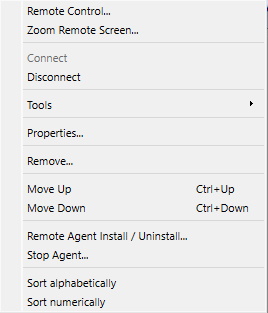
選択してください Remote Agent Install / Uninstall (Windows).
その後、次のログイン画面が表示されます。
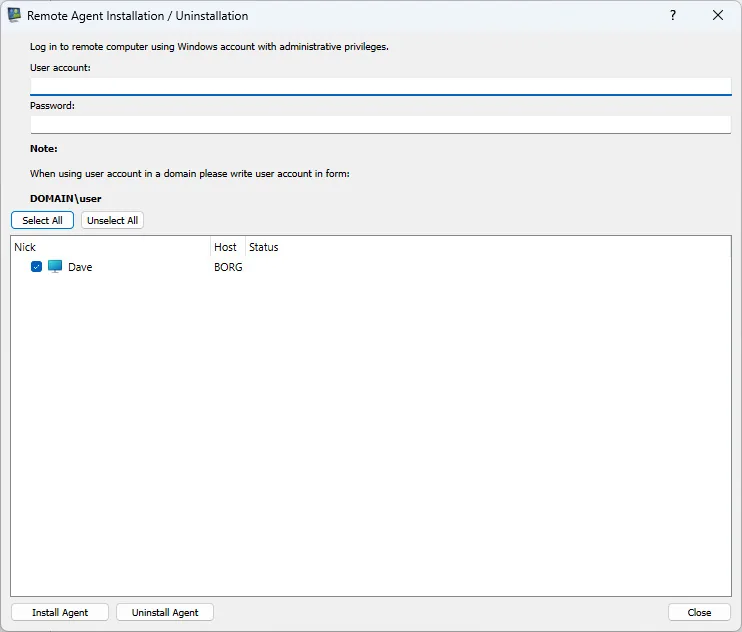
管理者権限を持つ生徒のコンピュータ上のユーザー アカウントに関する情報を入力する必要があります。
Linux へのリモート エージェントのインストール (SSH 経由)
Linux エージェントは、任意のオペレーティング システム (Windows、Linux、または macOS) で実行されているコンソールから、SSH 経由でリモートでインストールおよびアンインストールできます。 コンソールは、必要に応じて正しい Linux エージェント ファイル (コンソールにバンドルされているか、このブランド用にダウンロードされているもの) を取得し、暗号化された SSH 接続を介してリモート コンピューターにインストールします。
リストから 1 つ以上の Linux コンピュータを選択し、マウスの右ボタンでクリックして、 Remote Agent Install / Uninstall (Linux)...。 同じコマンドは次の場所でも使用できます。 File メニュー。
ダイアログで、リモート コンピューターの SSH 接続の詳細を入力します。
- SSH user および SSH password - SSH 経由でのログインに使用されるアカウント。 パスワードの代わりに、 Private key 公開鍵認証用ファイル。 SSH パスワード フィールドはキーのパスフレーズとして使用されます。
- SSH port - SSH サーバーがリッスンするポート (デフォルトでは 22)。
- sudo password - インストールには root 権限が必要です。 SSH アカウントが root である場合、またはその sudo パスワードが SSH パスワードと同じである場合は、これを空のままにしておきます。 それ以外の場合は、sudo パスワードを入力します。
コンピュータを選択して、 Install Agent または Uninstall Agent。 各コンピューターのステータスと進行状況が表示され、各コンピューターが終了するとボタンが再び使用可能になるため、必要に応じて詳細を調整して再試行できます。
注:
エージェントのポートは、 ufw または ファイアウォール ファイアウォールがアクティブです。 with any other firewall you must open the port yourself.
アップデートエージェント
このコンソールに新しいエージェント バージョンが利用可能な場合は、完全に再インストールしなくても、それをすでにインストールされているエージェントにリモートでプッシュできます。
エージェントを更新するには、リストから 1 つ以上の接続されているコンピュータを選択し、マウスの右ボタンでクリックして、 Update Agent... メニューから を選択します。
コンソールは、選択された各コンピューターに新しいエージェント ファイルを送信し、すべての新しいファイルが完全かつ正しく受信された場合にのみ既存のファイルを置き換えます。そのため、更新が中断されたり失敗したりしても、エージェントが壊れた状態になることはありません。
クリック Run in Background を選択すると、更新の実行中にコンソールで作業を継続できます。選択したすべてのコンピューターの進行状況がステータス バーに表示されます。
注:
コンソールは、ローカルにバンドルされているか、このブランド用にダウンロードできるエージェント ファイルがあるプラットフォーム (Windows/macOS/Linux) で実行されているエージェントのみを更新できます。 どちらも利用できない場合、そのエージェントの更新は失敗し、推測ではなく説明が表示されます。
エージェントのアンインストール
すでにインストールされているエージェントを、物理的アクセスまたはファイル共有アクセスを必要とせずに、コンピュータからリモートで完全に削除できます。
エージェントをアンインストールするには、リストから 1 つ以上の接続されているコンピュータを選択し、マウスの右ボタンでクリックして、 Uninstall Agent... メニューから を選択します。
エージェントが停止され、コンソールで認識されないファイルやフォルダを含むインストール フォルダ全体が削除されるため、何も残りません。
クリック Run in Background は、削除の実行中にコンソールで作業を継続します。選択したすべてのコンピューターの進行状況がステータス バーに表示されます。
注:
これにより、エージェントがコンピュータから完全に削除されます。 そのコンピュータの監視はすぐに停止され、エージェントを再度インストールしないと再開できません。
MSI パッケージを使用した Active Directory 上でのリモート エージェントの展開
Active Directory を介したリモート展開に使用できるエージェントの MSI パッケージは、ここからダウンロードできます。
https://dwn.classroomspy.com/classroomspypro_agent.msi
次のようにインストールできます。
msiexec /i classroomspypro_agent.msi PASSWORD=myAgentPassword /qn
パッケージを使用して通常どおりデプロイする必要があります classroomspypro_agent.msi および MSI プロパティの指定
PASSWORD=私のエージェントのパスワード
myAgentPassword は、使用するパスワードです。
デフォルトでは、エージェントはコンソールへの接続にエンドツーエンドの暗号化を使用します。 代わりに TLS (Web トラフィックの保護に使用されるのと同じプロトコル) を使用するには、 USE_TLS プロパティ:
USE_TLS=Y
TLS が使用される場合、デフォルトでエンドツーエンド暗号化もその上に階層化されます (エージェントの「TLS のトラフィックもエンドツーエンド暗号化する」オプションと同じ)。 代わりに TLS を単独で使用するには、さらに追加します TLS_WITHOUT_ENCRYPTION=Y.
The Console and Agent need the network route required by the chosen connection mode. Direct and reverse connections require reachable listener addresses; an authorized VPN or routed school network can provide that route. クラウド接続は、設定されたインターネット サービスを使用します。 を参照してください。 接続方向リファレンス ファイアウォール ルールを変更する前は 。