کلاس روم مینجمنٹ سوفٹ ویئر مقامی نیٹ ورک پر کلاس روم سپائی ایجنٹ انسٹال کریں
اپنے طالب علم کی نگرانی شروع کرنے کے لیے، آپ کو اپنے کلاس روم میں کلاس روم مینجمنٹ سوفٹ ویئر انسٹال کرنے کی ضرورت ہے۔
ایپلی کیشن دو ماڈیولز پر مشتمل ہے جنہیں انسٹال کرنا ضروری ہے:
- آپ کو کلاؤڈ سپورٹڈ ریموٹ اسٹوڈنٹ مانیٹرنگ کے ساتھ شروع کرنے کے لیے ان دو ماڈیولز کو انسٹال کرنے کی ضرورت ہے: Classroom Spy Professional Console (دیکھیں)
- انسٹال کنسول
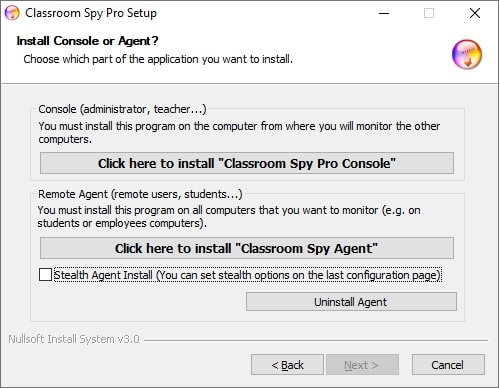
انسٹال کرنا ایجنٹ" ان تمام طلبہ کے کمپیوٹرز پر انسٹال ہونا چاہیے جن کی آپ نگرانی کرنا چاہتے ہیں۔ ایسا کرنے کے لیے، آپ کے پاس انتظامی استحقاق ہونا چاہیے۔
ایجنٹ کو دستی یا دور سے انسٹال کیا جا سکتا ہے۔
دستی انسٹالیشن (ترجیحی)
کسی ایجنٹ کو دستی طور پر انسٹال کرنے کے لیے براہ کرم طالب علم کے کمپیوٹر پر جائیں اور انسٹالیشن پروگرام چلائیں۔
پہلی انسٹالیشن ونڈو میں دوسرے آپشن پر کلک کریں "Classroom Spy Agent".
انسٹال کریں انسٹالیشن کے اختتام پر آپ کو ایک ایجنٹ کنفیگر کرنا پڑے گا۔ ایسا کرنے کے لیے براہ کرم باب پڑھیں ایجنٹ کنفیگریشن.
ایجنٹ کو اسٹیلتھ موڈ میں انسٹال کیا جا سکتا ہے ("اسٹیلتھ ایجنٹ انسٹال کریں" چیک باکس۔
اس طرح سے کوئی پروگرام گروپ نہیں بنتا، ایپلیکیشن ایڈ/ریمو پروگرام میں ظاہر نہیں ہوتی اور کوئی آئیکن ظاہر نہیں ہوتا۔
ایجنٹ کنفیگریشن
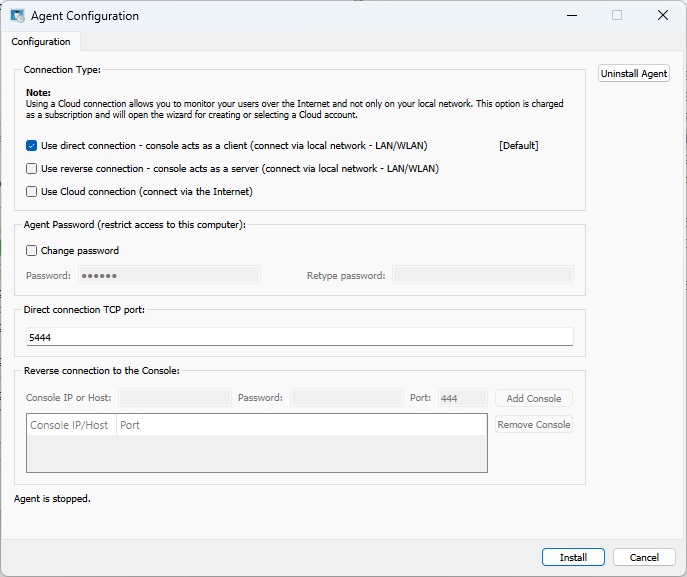
انسٹالیشن کے دوران، آپ کو وہ پاس ورڈ ٹائپ کرنے کی ضرورت ہے جو کنفیگریشن اور ایجنٹ تک رسائی کی حفاظت کرتا ہے۔ یہاں، صرف ایک پاس ورڈ کو منتخب کریں اور اسے یاد رکھیں۔ نوٹ کریں کہ ڈیفالٹ پورٹ جس پر ایجنٹ کام کرتا ہے 4495 ہے۔ آپ انسٹالیشن کے دوران اس پورٹ کو تبدیل کر سکتے ہیں یا بعد میں (ایڈوانسڈ فائر کنفیگریشن استعمال کریں گے)۔ پورٹ
Connection Security کے تحت، End-to-end encryption (اصل بلٹ اِن خفیہ کاری) یا TLS میں سے انتخاب کریں، یہ وہی پروٹوکول ہے جو ویب ٹریفک کو محفوظ بنانے کے لیے استعمال ہوتا ہے - کنسول کو بھی اسی کے مطابق سیٹ کرنا ضروری ہے، یا اسے Auto پر چھوڑ دیں۔ جب TLS منتخب ہو، تو ایجنٹ سرٹیفکیٹ کا فنگر پرنٹ ایک Copy بٹن کے ساتھ دکھاتا ہے تاکہ اسے پڑھا جا سکے یا اس شخص کو بھیجا جا سکے جو کنسول کی طرف سے اس کی تصدیق کرے گا، اور "End-to-end encrypt traffic also for TLS" ڈیفالٹ طور پر فعال ہے۔
کنکشن کی اقسام
ڈائریکٹ کنکشن
یہ ایڈمن کنسول اور ایجنٹس کے درمیان براہ راست TCP/IP کنکشن استعمال کرتا ہے۔ کنسول ایک کلائنٹ اور ایجنٹ بطور سرور کام کرتا ہے۔ براہ راست کنکشن کام کرتا ہے، مثال کے طور پر، اگر تمام کمپیوٹرز ایک ہی نیٹ ورک پر ہیں یا سب نیٹ ورکس کے درمیان مناسب روٹنگ ترتیب دی گئی ہے۔ مواصلات کے لیے استعمال شدہ پورٹ (پہلے سے طے شدہ TCP 5444) کا فعال ہونا ضروری ہے۔کروم ایکسٹینشن
یہ ایڈمن کنسول اور ایجنٹس کے درمیان براہ راست TCP/IP کنکشن استعمال کرتا ہے۔ کنسول ایک سرور کی طرح کام کرتا ہے، اور ایجنٹ بطور کلائنٹ۔ ریورس کنکشن کام کرتا ہے، مثال کے طور پر، اگر تمام کمپیوٹر ایک ہی نیٹ ورک پر ہیں یا سب نیٹ ورکس کے درمیان مناسب روٹنگ ترتیب دی گئی ہے۔ آپ کو کنسول میں "کنسول ریورس کنکشن سرور" کو فعال کرنے کی ضرورت ہے۔ آپ کو کنسول (زبانوں) کے میزبان کا نام یا IP بتانا ہوگا جس سے ایجنٹ جڑے گا۔ مواصلات کے لیے استعمال شدہ پورٹ (ڈیفالٹ TCP 444) کا فعال ہونا ضروری ہے۔LAN · VPN
آپ "کلاؤڈ کنکشن استعمال کریں" کو منتخب کرکے اس کمپیوٹر کو کلاؤڈ کنکشن کے ذریعے بھی قابل رسائی بنانے کا انتخاب کرسکتے ہیں جو آپ کو انٹرنیٹ پر کمپیوٹر کی نگرانی کرنے کی اجازت دیتا ہے۔
کلاؤڈ لائسنس سبسکرپشن پر مبنی ہے۔ کلاؤڈ پر انسٹالیشن کے بارے میں مزید پڑھیں۔
ریموٹ ایجنٹ کی تنصیب (Windows)
ریموٹ ایجنٹ کی تنصیب صرف NT پر مبنی آپریٹنگ سسٹمز (Windows 7,8,10,11) پر انتظامی مراعات کے ساتھ ممکن ہے۔ براہ کرم نوٹ کریں کہ استعمال شدہ پورٹ صرف ونڈوز فائر وال پر خود بخود کھل جائے گی۔ دیگر تمام فائر والز پر آپ کو یہ پورٹ خود سے کھولنا پڑے گا۔ ریموٹ انسٹالیشن LAN، WLAN یا VPN پر کی جا سکتی ہے۔ انٹرنیٹ پر ریموٹ انسٹالیشن اس وقت تک ممکن نہیں جب تک آپ VPN نیٹ ورک استعمال نہ کریں۔
ریموٹ ایجنٹ کی تنصیب شروع کرنے کے لیے فہرست میں کمپیوٹر پر دائیں ماؤس بٹن سے کلک کریں۔
آبجیکٹ مینو پر ہوگا:
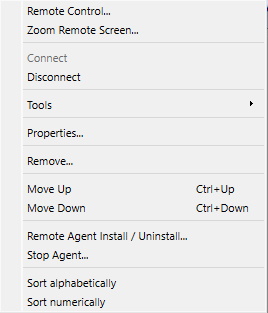
کا انتخاب کریں۔ Remote Agent Install/Unstall (Windows).
اس کے بعد یہ لاگ ان اسکرین نمودار ہو گی:
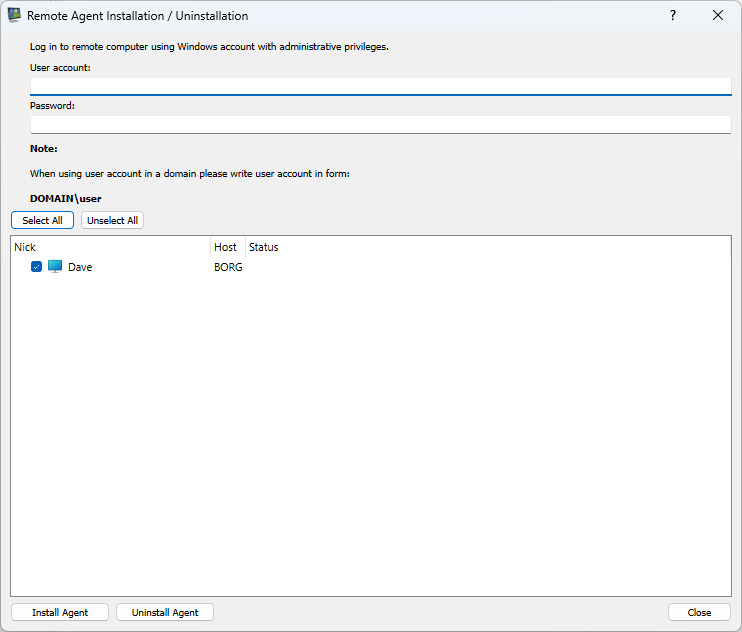
آپ کو طالب علم کے کمپیوٹر پر صارف کے اکاؤنٹ کے بارے میں معلومات درج کرنی ہوں گی جس میں منتظم کی مراعات ہیں۔
Linux پر ایجنٹ کی ریموٹ تنصیب (SSH کے ذریعے)
Linux ایجنٹس کو کسی بھی آپریٹنگ سسٹم (Windows، Linux یا macOS) پر چلنے والے کنسول سے SSH کے ذریعے ریموٹ طور پر انسٹال اور ان انسٹال کیا جا سکتا ہے۔ کنسول ضرورت کے مطابق درست Linux ایجنٹ فائلیں حاصل کرتا ہے اور انہیں ایک خفیہ کردہ SSH کنکشن کے ذریعے ریموٹ کمپیوٹر پر انسٹال کرتا ہے۔
فہرست میں ایک یا زیادہ Linux کمپیوٹرز منتخب کریں، دائیں کلک کریں، اور Remote Agent Install / Uninstall (Linux) کا انتخاب کریں۔ یہی کمانڈ File مینو میں بھی دستیاب ہے۔
ڈائیلاگ میں، ریموٹ کمپیوٹر(ز) کے لیے SSH کنکشن کی تفصیلات درج کریں:
- SSH صارف اور SSH پاس ورڈ – وہ اکاؤنٹ جو SSH کے ذریعے لاگ اِن کرنے کے لیے استعمال ہوتا ہے۔ پاس ورڈ کے بجائے آپ عوامی کلید کی توثیق کے لیے ایک پرائیویٹ کی فائل منتخب کر سکتے ہیں؛ ایسی صورت میں SSH پاس ورڈ کا خانہ کلید کے پاس فریز کے طور پر استعمال ہوتا ہے۔
- SSH پورٹ – وہ پورٹ جس پر SSH سرور سنتا ہے (پہلے سے طے شدہ 22)۔
- sudo پاس ورڈ – تنصیب کے لیے روٹ مراعات درکار ہیں۔ اگر SSH اکاؤنٹ روٹ ہے یا اس کا sudo پاس ورڈ SSH پاس ورڈ جیسا ہی ہے تو اسے خالی چھوڑ دیں؛ ورنہ sudo پاس ورڈ درج کریں۔
کمپیوٹرز منتخب کریں اور ایجنٹ انسٹال کریں یا ایجنٹ ان انسٹال کریں پر کلک کریں۔ ہر کمپیوٹر کے لیے صورتحال اور پیش رفت دکھائی جاتی ہے، اور جیسے ہی تمام کمپیوٹرز مکمل ہو جاتے ہیں بٹن دوبارہ فعال ہو جاتے ہیں تاکہ آپ تفصیلات ایڈجسٹ کر کے دوبارہ کوشش کر سکیں۔
نوٹ: ایجنٹ کا پورٹ صرف وہاں خودکار طور پر کھلتا ہے جہاں ufw یا firewalld فائر وال فعال ہو؛ کسی بھی دوسری فائر وال کے ساتھ آپ کو پورٹ خود کھولنا ہوگا۔
اپ ڈیٹ ایجنٹ
کے تحت ایک یا زیادہ نامی پروفائلز بنائیں اگر اس کنسول میں ایجنٹ کا نیا ورژن دستیاب ہے، تو آپ اسے مکمل دوبارہ انسٹال کیے بغیر، پہلے سے نصب شدہ ایجنٹوں کو دور سے دھکیل سکتے ہیں۔
ایجنٹ کو اپ ڈیٹ کرنے کے لیے، فہرست میں سے ایک یا زیادہ منسلک کمپیوٹرز کو منتخب کریں، دائیں ماؤس کے بٹن سے کلک کریں، اور مینو سے اپ ڈیٹ ایجنٹ... کو منتخب کریں۔
کنسول نئی ایجنٹ فائلوں کو ہر منتخب کمپیوٹر پر بھیجتا ہے اور موجودہ فائلوں کو صرف ایک بار تبدیل کرتا ہے جب ہر نئی فائل مکمل اور صحیح طریقے سے موصول ہو جاتی ہے، اس لیے رکاوٹ یا ناکام اپ ڈیٹ کبھی بھی ایجنٹ کو ٹوٹی ہوئی حالت میں نہیں چھوڑتا ہے۔
پر کلک کریں۔ اپ ڈیٹ کے چلنے کے دوران کنسول میں کام کرتے رہنے کے لیے کو بیک گراؤنڈ میں چلائیں - تمام منتخب کمپیوٹرز کے لیے پیش رفت پھر اسٹیٹس بار میں دکھائی جاتی ہے۔
نوٹ:
کنسول صرف ایک پلیٹ فارم (Windows/macOS/Linux) پر چلنے والے ایجنٹوں کو اپ ڈیٹ کر سکتا ہے جس کے لیے ایجنٹ فائلیں ہیں، یا تو مقامی طور پر بنڈل ہیں یا اس برانڈ کے لیے ڈاؤن لوڈ کرنے کے لیے دستیاب ہیں۔ اگر دونوں میں سے کوئی بھی دستیاب نہیں ہے تو، اس ایجنٹ کے لیے اپ ڈیٹ اندازہ لگانے کے بجائے وضاحت کے ساتھ ناکام ہو جاتا ہے۔
MSI پیکیج
MSI پیکیج کو ایکٹو ڈائریکٹری پر ریموٹ تعیناتی کے لیے استعمال کیا جا سکتا ہے یہاں سے ڈاؤن لوڈ کیا جا سکتا ہے۔
https://dwn.classroomspy.com/classroomspypro_agent.msi
اسے اس طرح انسٹال کیا جا سکتا ہے:
msiexec /i classroomspypro_agent.msi PASSWORD=myAgentPassword /qn
آپ کو ہمیشہ کی طرح پیکیج classroomspypro_agent.msi استعمال کرتے ہوئے تعیناتی کرنی ہوگی اور ایک MSI پراپرٹی کی وضاحت کرنی ہوگی
PASSWORD=myAgentPassword
myAgentPassword وہ پاس ورڈ ہے جسے آپ استعمال کرنا چاہتے ہیں۔
ڈیفالٹ طور پر ایجنٹ کنسول سے اپنے کنکشن کے لیے اینڈ ٹو اینڈ خفیہ کاری استعمال کرتا ہے۔ اس کی بجائے TLS استعمال کرنے کے لیے - یہ وہی پروٹوکول ہے جو ویب ٹریفک کو محفوظ بنانے کے لیے استعمال ہوتا ہے - USE_TLS پراپرٹی شامل کریں:
USE_TLS=Y
جب TLS استعمال ہوتا ہے، تو ڈیفالٹ طور پر اینڈ ٹو اینڈ خفیہ کاری بھی اس کے اوپر لگا دی جاتی ہے (بالکل ایجنٹ کے "End-to-end encrypt traffic also for TLS" آپشن کی طرح)؛ اس کی بجائے صرف TLS استعمال کرنے کے لیے، TLS_WITHOUT_ENCRYPTION=Y بھی شامل کریں۔
نوٹ:
آپ کو مانیٹرنگ کنسول اسی نیٹ ورک میں انسٹال کرنا ہوگا جہاں طلباء کے وہ کمپیوٹرز موجود ہیں جن کی آپ نگرانی کرنا چاہتے ہیں۔