ChromeOS (Chromebook) پر انسٹال کریں
ChromeOS (Chromebook) آلات کی نگرانی کے لیے، آپ کلاؤڈ کنکشن اور/یا ریورس کنکشن استعمال کر سکتے ہیں۔
اگر آپ کلاؤڈ کنکشن استعمال کرنا چاہتے ہیں تو یقینی بنائیں کہ آپ نے پہلے ہی کلاؤڈ اکاؤنٹ بنا لیا ہے جیسا کہ یہاں بیان کیا گیا ہے.
کنسول کنفیگریشن - ریورس کنکشن سرور
ریورس کنکشن استعمال کرنے کے لیے، آپ کو کنسول میں "ریورس کنکشن سرور" کو فعال کرنا ہوگا۔
آپ یہ "کنکشن / کنسول ریورس کنکشن سرور کو ترتیب دیں" مینو میں کر سکتے ہیں:
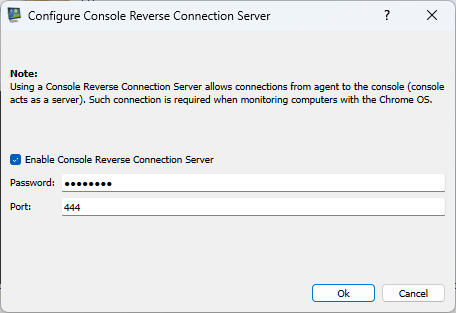
ریورس کنکشن سرور کا پاس ورڈ سیٹ کریں۔ اس کے علاوہ، آپ کو اپنے فائر وال (کنسول کمپیوٹر) پر پورٹ (TCP 444) کھولنے کی ضرورت پڑ سکتی ہے۔
ChromeOS ڈیوائس (Chromebook) پر کروم ایکسٹینشن انسٹال کرنا
آپ کو ChromeOS ڈیوائس (Chromebook) کی نگرانی کے لیے کروم ایکسٹینشن انسٹال کرنے کی ضرورت ہے۔
کروم ایکسٹینشن کو دستی طور پر انسٹال کیا جا سکتا ہے یا گوگل ایڈمن کنسول کا استعمال کرتے ہوئے تعینات کیا جا سکتا ہے۔
کروم ایکسٹینشن کی دستی انسٹالیشن
ایسا کرنے کے لیے، براہ کرم درج ذیل کروم ایکسٹینشن کو اپنے ChromeOS ڈیوائس (Chromebook) پر انسٹال کریں:
https://chromewebstore.google.com/detail/classroom-view-pro/ekabgjkfjjamlheclbclomdbkijhndjh
کروم ایکسٹینشن کو اس طرح ترتیب دیں:
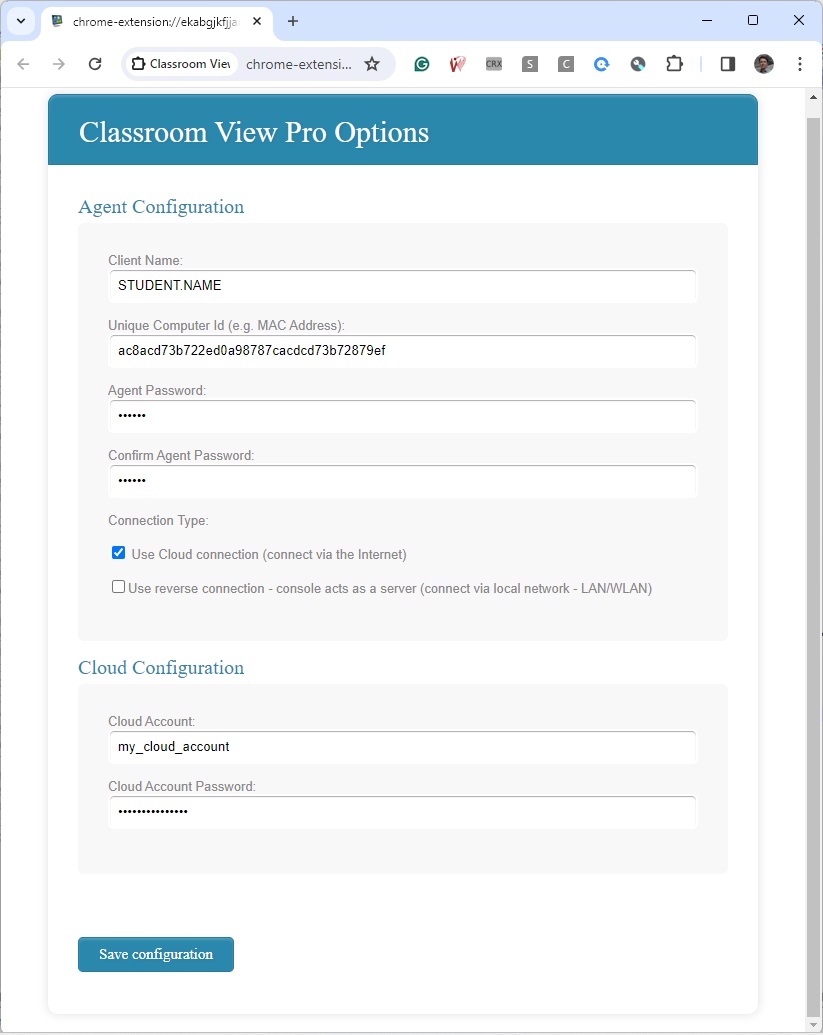
پہلے ایجنٹ کا پاس ورڈ منتخب کریں جسے آپ یاد رکھ سکتے ہیں۔
اگر آپ ریورس کنکشن استعمال کر رہے ہیں، تو آپ کو کنسول کے IP اور ریورس کنکشن سرور پاس ورڈ کو ترتیب دے کر ایکسٹینشن کو کنفیگر کرنا چاہیے جو پچھلے مرحلے میں بیان کیا گیا ہے۔
ایپلی کیشن متعدد کنسولز کا استعمال کرتے ہوئے مانیٹرنگ کو بھی سپورٹ کرتی ہے - تمام کمپیوٹرز کا ایک ہی نیٹ ورک پر ہونا ضروری ہے۔
ایسا کرنے کے لیے، "+کو مربوط کرنے کے لیے ایک اضافی کنسول شامل کریں" بٹن استعمال کریں تاکہ اس ChromeOS ڈیوائس کی نگرانی کے لیے متعدد کنسول کمپیوٹرز شامل کریں۔
اگر آپ کلاؤڈ کنکشن استعمال کر رہے ہیں، تو آپ کو اپنا موجودہ کلاؤڈ اکاؤنٹ اور پاس ورڈ ترتیب دے کر ایکسٹینشن کو کنفیگر کرنا چاہیے۔ Google Admin Console کا استعمال کرتے ہوئے
کروم ایکسٹینشن کی تعیناتی۔
کروم ایکسٹینشن کو گوگل ایڈمن کنسول کا استعمال کرتے ہوئے بھی تعینات کیا جا سکتا ہے۔
ایسی صورت میں آپ کو ایک مناسب JSON پالیسی تیار کرنے کی ضرورت ہے جسے تعیناتی کے دوران استعمال کیا جا سکے۔
آپ کے کنفیگریشن ڈیٹا پر مبنی JSON پالیسی بنانے کے لیے کنسول مینو "فائل / کنفیگریشن" کا استعمال کریں:
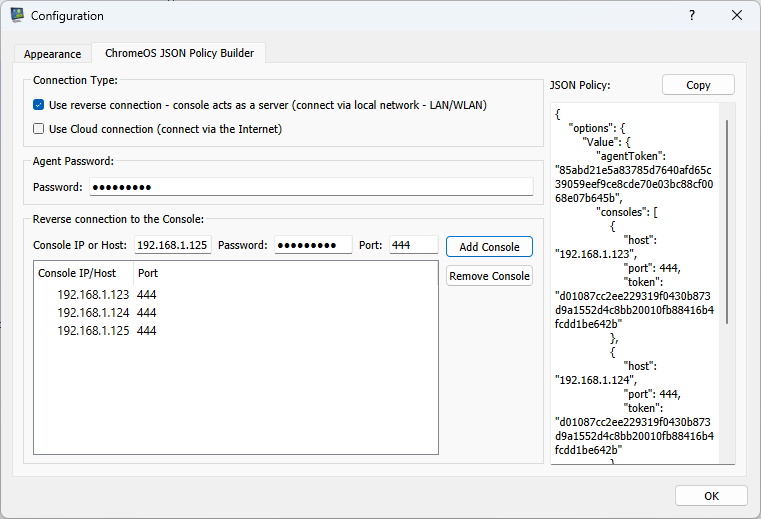
ریورس کنکشن کی صورت میں، کروم ایکسٹینشن کنسول سے جڑ جائے گی۔ اس وجہ سے، آپ ChromeOS آلات کی نگرانی صرف اس وقت کر سکتے ہیں جب وہ کنسول والے نیٹ ورک پر ہوں۔
Chromebook کو چلنا چاہیے اور کنسول تک براہ راست نیٹ ورک کی رسائی ہونی چاہیے۔
ChromeOS ڈیسک ٹاپ کو ریکارڈ کریں
ChromeOS ایجنٹ ڈیسک ٹاپ اسکرین شاٹس کو براہ راست بیرونی اسٹوریج میں ریکارڈ کر سکتے ہیں۔ وہ Chromebook پر مقامی طور پر ریکارڈنگ کو اسٹور نہیں کرتے ہیں۔
میں S3 کے موافق، Google Cloud Storage، Azure Blob Storage، یا WebDAV پروفائل کو فائل / کنفیگریشن / بیرونی اسٹوریجکے تحت کنفیگر کریں۔ پھر اس پروفائل کو ڈیسک ٹاپ ریکارڈر ٹیب پر ریکارڈنگ اسٹوریج کے بطور منتخب کریں۔ اسٹوریج اینڈ پوائنٹ کو Chromebook سے قابل رسائی ہونا چاہیے۔
فراہم کنندہ کے مخصوص سیٹ اپ کے مراحل کے لیے، بیرونی ذخیرہدیکھیں۔ ریکارڈنگ کوٹہ، پرانی ریکارڈنگز کو خودکار طور پر حذف کرنا، شیڈولنگ، اسکرین میں تبدیلی کا پتہ لگانا، اور اختیاری اینڈ ٹو اینڈ انکرپشن بھی ChromeOS ریکارڈنگز پر لاگو ہوتے ہیں۔
کنسول میں ChromeOS ڈیوائس (Chromebook) شامل کریں
اگر آپ ریورس کنکشن استعمال کر رہے ہیں، تو آپ مینو "Connection/Add Computers from Console Reverse Connection Server".
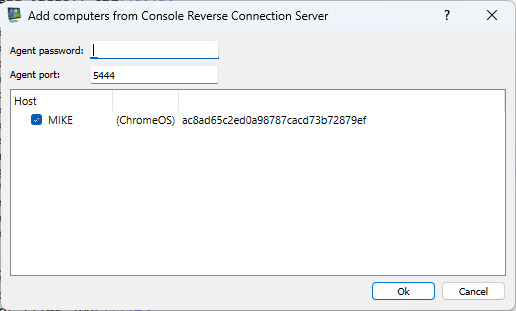
استعمال کر کے Chromebook کو شامل کر سکتے ہیںاگر آپ ایک".