Internet Control کو منظور شدہ کلاس ویب سائٹ کو بلاک کرنے اور ویب سائٹ کو سیکھنے سے روکنے کے لیے استعمال کیا جا سکتا ہے۔
یہ فیچر آپ کو تمام ویب سائٹس کو بلاک کرنے، صرف منتخب ویب سائٹس کو اجازت دینے، ایڈریس یا مطلوبہ الفاظ کے ذریعے ویب سائٹس کو بلاک کرنے، پیغام دکھانے، براؤزر کو کنفیگرڈ یو آر ایل پر ری ڈائریکٹ کرنے، یا بلاک شدہ ویب سائٹ کو کھولنے والے براؤزر کو بند کرنے کی اجازت دیتا ہے۔
عام استعمال کے معاملات میں شامل ہیں:
- صرف ٹیسٹ یا سبق کے لیے درکار ویب سائٹس کی اجازت دینا۔
- گیمز، سوشل میڈیا، ویڈیو سائٹس، یا غیر متعلقہ صفحات کو مسدود کرنا۔
- طلباء کو اسکول لرننگ پورٹل پر بھیجنا۔
- جب کوئی طالب علم بلاک شدہ ویب سائٹ کھولتا ہے تو براؤزنگ روکنا۔
انٹرنیٹ کنٹرول
انٹرنیٹ کنٹرول اجازت/بلاک موڈز، یو آر ایل اور مطلوبہ الفاظ کی فہرستوں، اور قابل ترتیب بلاک شدہ سائٹ کی کارروائیوں کے ساتھ طلباء کے کمپیوٹرز پر ویب سائٹ کی پالیسی کو نافذ کرتا ہے۔
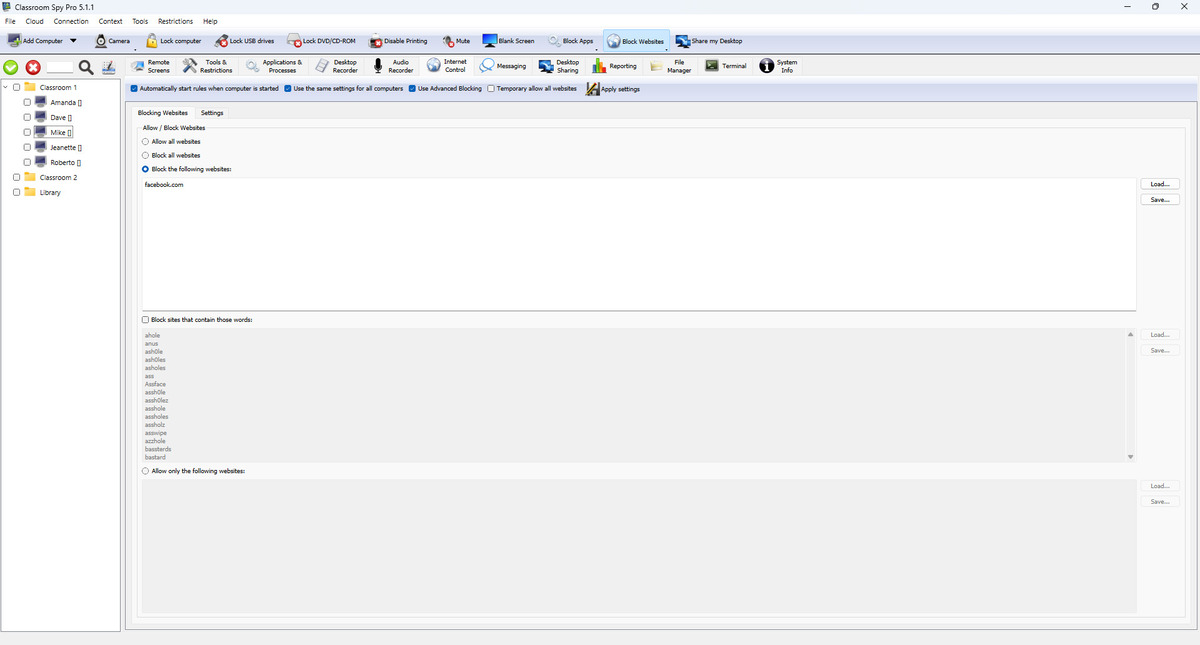
ٹاپ بار کی ترتیبات
- Automatically start rules when computer is started دوبارہ شروع ہونے کے بعد پالیسی کو مستقل بناتا ہے۔
- Use the same settings for all computers فی کمپیوٹر پالیسی کے بجائے ایک عالمی پروفائل کا اطلاق کرتا ہے۔
- Use Advanced Blocking نچلی سطح کے فلٹرنگ رویے کو قابل بناتا ہے۔
- Temporary allow all websites منتخب رہنے تک نفاذ روکتا ہے۔ محفوظ قواعد بحال کرنے کے لیے اسے خالی کریں؛ تبدیلی فوری ہوتی ہے۔
- Apply settings تصدیق کرتا ہے اور موجودہ ترتیب کو آگے بڑھاتا ہے۔
ویب سائٹس کو مسدود کرنا ٹیب
- منتخب کریں کہ انٹرنیٹ تک رسائی کیسے کام کرے: تمام ویب سائٹس کو اجازت دیں، تمام ویب سائٹس کو بلاک کریں، صرف درج ویب سائٹس کو بلاک کریں، یا صرف درج ویب سائٹس کو اجازت دیں۔
- اپنی اجازت کی فہرست یا بلاک لسٹ میں ویب سائٹ کے پتے شامل کریں۔
- کا استعمال کریں Load... اور Save... ۔
- Block sites that contain those words: صفحے کے عنوان میں الفاظ دیکھتا ہے، حروف کی بڑی چھوٹی شکل سے قطع نظر۔ quiz، “Lesson quiz answers” سے ملتا ہے؛ quiz*، “Lesson quizzes” سے بھی ملتا ہے۔ یہ URL فہرستوں سے الگ ہے۔
ترتیبات کا ٹیب (بلاک شدہ سائٹ کا برتاؤ)
- Show message: براؤزر میں حسب ضرورت پیغام ڈسپلے کریں۔
- Redirectکو ری ڈائریکٹ کریں : براؤزر کو کنفیگر شدہ URL پر ری ڈائریکٹ کریں۔
- Close browser: اس براؤزر کو بند کرتا ہے جس نے بلاک شدہ ویب سائٹ کو کھولا تھا۔
سبق کے لیے اجازت یافتہ سائٹس کی فہرست آزمائیں
ڈومین کا قاعدہ اسی ڈومین اور اس کے ذیلی ڈومینز سے ملتا ہے، ملتے جلتے نام یا کسی دوسری URL میں ذکر سے نہیں۔ پاتھ کا موازنہ حروف کی بڑی چھوٹی شکل سے قطع نظر سابقے کے طور پر ہوتا ہے: school.example/games میں /games/chess بھی شامل ہے۔ /lesson کی اجازت سے سائٹ کا بنیادی صفحہ بھی دستیاب رہتا ہے؛ یہ کسی ایک صفحے کی مکمل حد نہیں۔ واضح ڈومین اور پاتھ استعمال کریں؛ من مانے وائلڈ کارڈ یا ریگولر ایکسپریشن کی سہولت فرض نہ کریں۔
| قاعدہ | جانچ کی URL | قاعدے سے مطابقت? |
|---|---|---|
school.exampleBlock the following websites: | https://school.example/lesson | قاعدے سے مطابقت |
school.exampleBlock the following websites: | https://science.school.example/lesson | قاعدے سے مطابقت |
school.exampleBlock the following websites: | https://otherschool.example/ | قاعدے سے عدم مطابقت |
school.exampleBlock the following websites: | https://other.example/?q=school.example | قاعدے سے عدم مطابقت |
school.example/gamesBlock the following websites: | https://school.example/games/chess | قاعدے سے مطابقت |
school.example/gamesBlock the following websites: | https://school.example/lesson | قاعدے سے عدم مطابقت |
school.example/lessonAllow only the following websites: | https://school.example/ | قاعدے سے مطابقت |
- موجودہ فہرستیں
Save...سے محفوظ کریں اور معمول کا طریقہ نوٹ کریں۔ آزمائشی کمپیوٹر منتخب کریں؛Use the same settings for all computersصرف مشترک پالیسی کے لیے منتخب کریں۔ Allow only the following websites:منتخب کرکے سبق کے اصل ڈومین درج کریں۔ school.example ایک فرضی مثال ہے؛ اسے منظور شدہ سائٹ سے بدلیں اور سائن اِن اور وسائل کے ضروری ڈومین شامل کریں۔Apply settingsپر کلک کریں۔ آزمائشی طالب علم کے کمپیوٹر پر ہر استعمال شدہ براؤزر میں ایک منظور شدہ اور ایک غیر درج شدہ صفحہ کھولیں۔ پالیسی بڑھانے سے پہلے سائن اِن، شامل وسائل اور بلاک ہونے کے عمل کی جانچ کریں۔- عارضی وقفے کے لیے
Temporary allow all websitesمنتخب کریں۔ محفوظ قواعد بحال کرنے کے لیے یہی خانہ خالی کریں؛ کلک سے تبدیلی فوراً نافذ ہوتی ہے۔ سبق کے بعد پرانا طریقہ اور فہرستیں بحال کرکےApply settingsدبائیں اور معمول کی رسائی آزمائیں۔
Advanced Blocking کب استعمال کریں
Use Advanced Blocking بلاک یا اجازت یافتہ فہرست کے فعال طریقے میں Windows Agent پر نیٹ ورک فلٹر شامل کرتا ہے۔ اسے براؤزر کے کنٹرول کی مدد کے لیے استعمال کریں اور نصب شدہ براؤزر آزمائیں۔ HTTPS میں فلٹر میزبان دیکھتا ہے، خفیہ پاتھ یا صفحے کا عنوان نہیں؛ اکیلا یہ پاتھ کے مطابق فلٹر کی ضمانت نہیں دیتا۔ نیٹ ورک بلاک مقررہ پیغام کے بجائے کنکشن کی خرابی دکھا سکتا ہے۔
Windows فلٹر دوسرے Agents پر دستیاب نہیں۔ macOS میں Safari اور Google Chrome کے لیے ضروری آٹومیشن اجازتیں درکار ہیں؛ ChromeOS، Chrome ٹیب کی معلومات استعمال کرتا ہے۔ موجودہ Linux براؤزر فلٹر میں یہ بلاک کرنے والے اعمال نافذ نہیں ہیں۔ پالیسی پر انحصار سے پہلے Agent، براؤزر اور نظام کا مجموعہ تصدیق کریں۔