ریموٹ اسٹوڈنٹ مانیٹرنگ بذریعہ کلاؤڈ اور انٹرنیٹ
کلاؤڈ میں ایپلی کیشن انسٹال کریں کلاس روم اسپائی پروفیشنل کو کلاؤڈ پر انسٹال کرکے آپ ریموٹ اسٹوڈنٹ مانیٹرنگ
مختلف نیٹ ورک پر کر سکتے ہیں۔
- آپ کو کلاؤڈ سپورٹڈ ریموٹ اسٹوڈنٹ مانیٹرنگ کے ساتھ شروع کرنے کے لیے ان دو ماڈیولز کو انسٹال کرنے کی ضرورت ہے: Classroom Spy Professional Console (دیکھیں)
- انسٹال کنسول
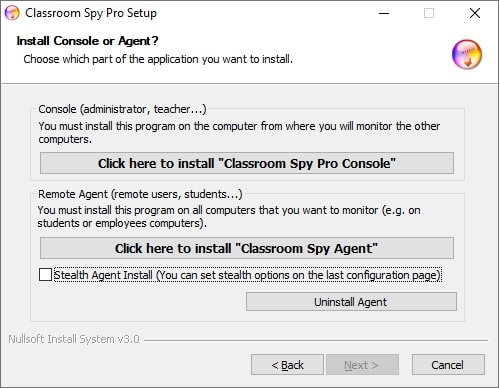
کلاس روم جاسوس ایجنٹ
انسٹال کرنا ایجنٹ" ان تمام طلبہ کے کمپیوٹرز پر انسٹال ہونا چاہیے جن کی آپ نگرانی کرنا چاہتے ہیں۔ ایسا کرنے کے لیے، آپ کے پاس انتظامی استحقاق ہونا چاہیے۔
ایجنٹ کو دستی یا دور سے انسٹال کیا جا سکتا ہے۔
مینوئل ایجنٹ انسٹالیشن (ترجیحی)
کسی ایجنٹ کو دستی طور پر انسٹال کرنے کے لیے براہ کرم طالب علم کے کمپیوٹر پر جائیں اور انسٹالیشن پروگرام چلائیں۔
پہلی انسٹالیشن ونڈو میں دوسرے آپشن پر کلک کریں "Classroom Spy Agent".
انسٹال کریں انسٹالیشن کے اختتام پر آپ کو ایک ایجنٹ کنفیگر کرنا پڑے گا۔ ایسا کرنے کے لیے براہ کرم باب پڑھیں ایجنٹ کنفیگریشن.
ایجنٹ کو اسٹیلتھ موڈ میں انسٹال کیا جا سکتا ہے ("اسٹیلتھ ایجنٹ انسٹال کریں" چیک باکس کو منتخب کریں)۔
اس طرح سے کوئی پروگرام گروپ نہیں بنتا، ایپلیکیشن ایڈ/ریمو پروگرام میں ظاہر نہیں ہوتی اور کوئی آئیکن ظاہر نہیں ہوتا۔
ایجنٹ کنفیگریشن
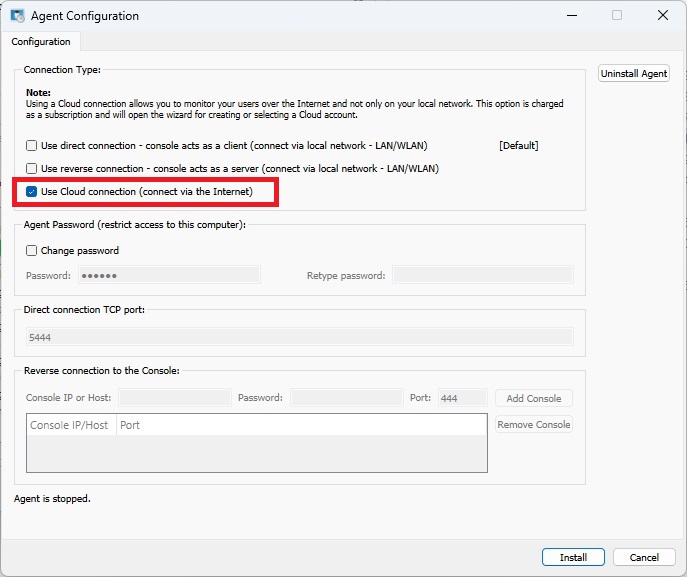
انسٹالیشن کے دوران، آپ کو پاس ورڈ ٹائپ کرنے کی ضرورت ہے جو کنفیگریشن اور ایجنٹ تک رسائی کی حفاظت کرتا ہے۔
یہاں، صرف ایک پاس ورڈ منتخب کریں اور اسے یاد رکھیں۔ نوٹ کریں کہ ڈیفالٹ پورٹ جس پر ایجنٹ کام کرتا ہے 4495 ہے۔ آپ اس پورٹ کو انسٹالیشن کے دوران یا بعد میں (ایڈوانسڈ کنفیگریشن ٹیب) تبدیل کر سکتے ہیں۔
اگر آپ فائر وال استعمال کرتے ہیں، تو آپ کو استعمال شدہ پورٹ کو کھولنا چاہیے۔
آپ "استعمال کریں کلاؤڈ کنکشن" کو منتخب کر کے اس کمپیوٹر کو صرف کلاؤڈ کنکشن کے ذریعے قابل رسائی بنانے کا انتخاب کر سکتے ہیں، جو آپ کو انٹرنیٹ پر کمپیوٹر کی نگرانی کرنے کی اجازت دیتا ہے۔ کلاؤڈ لائسنس سبسکرپشن پر مبنی ہے۔
کلاؤڈ اکاؤنٹ بنائیں (صرف پہلی بار کی ضرورت ہے)
اگر آپ نے منتخب کیا ہے کہ آپ کلاؤڈ کنکشن استعمال کرنا چاہتے ہیں تو آپ سے موجودہ کلاؤڈ اکاؤنٹ استعمال کرنے یا نیا کلاؤڈ اکاؤنٹ بنانے کے لیے کہا جائے گا۔
اگر آپ پہلی بار کلاؤڈ اکاؤنٹ بنا رہے ہیں، تو آپ کا ٹرائل کلاؤڈ لائسنس خود بخود فعال ہو جائے گا۔
نوٹ:
کلاؤڈ اکاؤنٹ مینو "Cloud / Create Cloud اکاؤنٹ".
کا استعمال کرتے ہوئے مانیٹرنگ کنسول سے براہ راست بھی بنایا جا سکتا ہے انٹرنیٹ پر اپنے کمپیوٹر کی نگرانی کے لیے، آپ کے پاس کلاؤڈ اکاؤنٹ ہونا ضروری ہے۔
اگر آپ کے پاس ابھی تک کلاؤڈ اکاؤنٹ نہیں ہے تو آپ اسے یہاں "نیا کلاؤڈ اکاؤنٹ بنائیں":
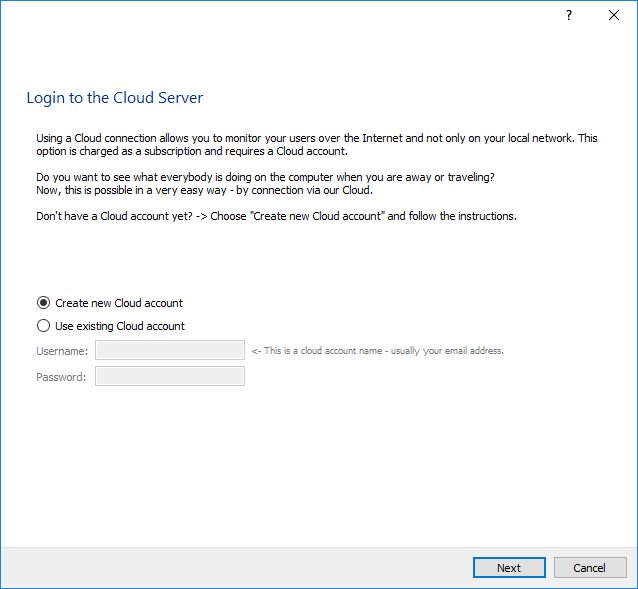
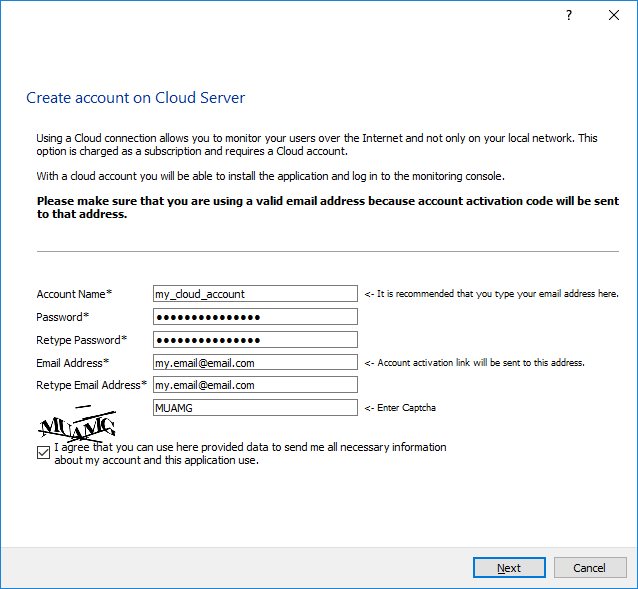
کو منتخب کر کے بنا سکتے ہیں اس مرحلے کی تصدیق کے بعد آپ کو اکاؤنٹ ایکٹیویشن کوڈ کے ساتھ ایک ای میل موصول ہوگا:
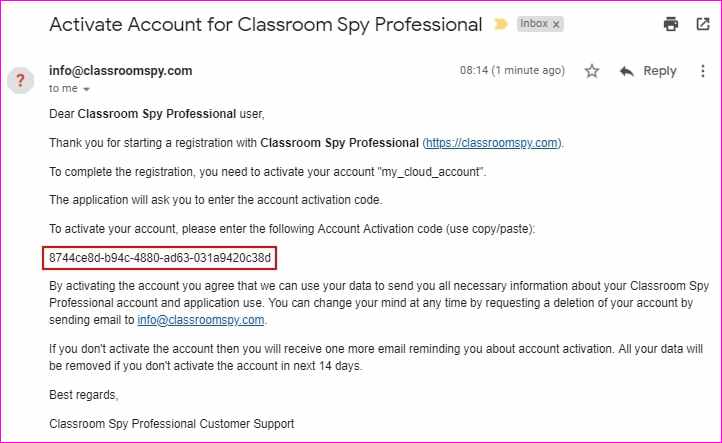
نوٹ:
اگر آپ کو ای میل موصول نہیں ہوئی تو براہ کرم اپنا SPAM فولڈر چیک کریں یا سپورٹ سے رابطہ کریں۔
انسٹالیشن کے ساتھ آگے بڑھیں اور ای میل سے اکاؤنٹ ایکٹیویشن کوڈ درج کریں:
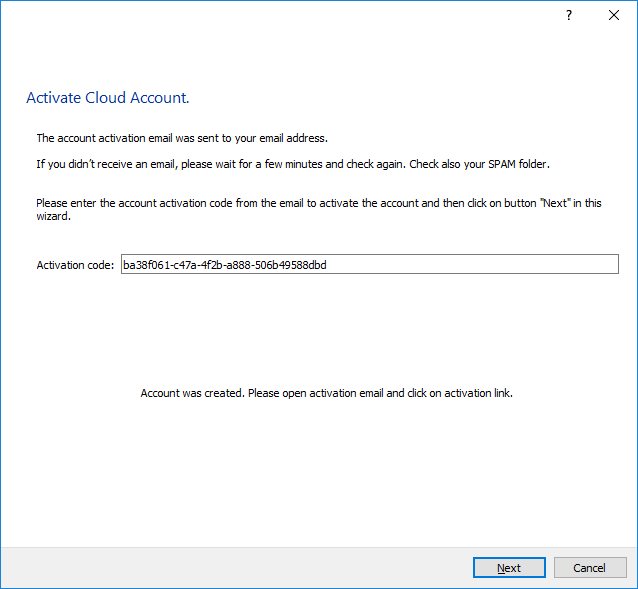
موجودہ کلاؤڈ اکاؤنٹ کا استعمال کریں (اگر آپ نے پہلے ہی کلاؤڈ اکاؤنٹ بنا رکھا ہے)
اگر آپ پہلے ہی کلاؤڈ اکاؤنٹ بنا چکے ہیں تو پچھلے اقدامات کی ضرورت نہیں ہے اور آپ "موجودہ کلاؤڈ اکاؤنٹ کا استعمال کریں اور اپنا پاس ورڈ درج کریں"منتخب کر سکتے ہیں۔
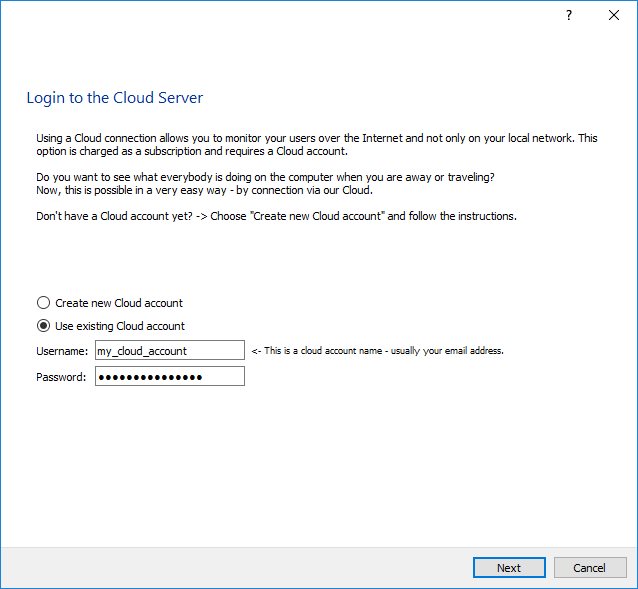
"اگلا" پر کلک کریں اور تصدیق کریں کہ آپ اس کمپیوٹر کی نگرانی کرنا چاہتے ہیں:
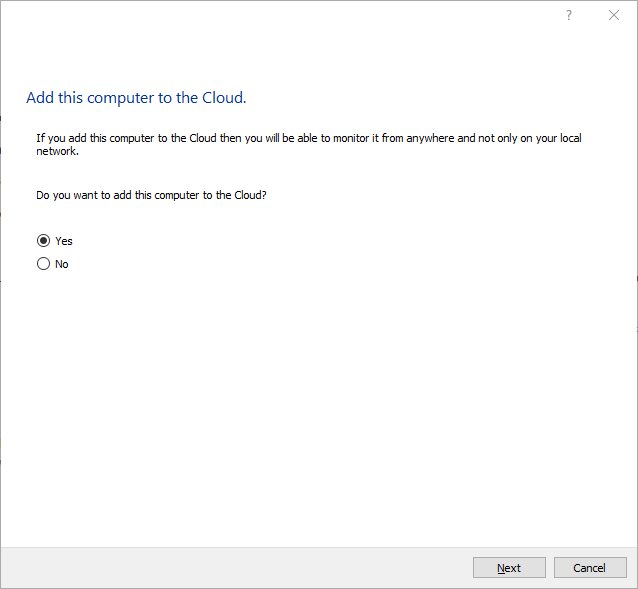
اس کے بعد آپ کے طالب علم کے کمپیوٹر کو کلاؤڈ میں شامل کر دیا گیا اور اسے مینو "Cloud / Add computers from Cloud".
Remote Agent کی تعیناتی ایکٹو ڈائریکٹری پر
00000000000000000000000 میٹر تک ممکن ہے۔ ایکٹو ڈائرکٹری پر MSI پیکیج کی تعیناتی
MSI پیکیج کو ایکٹو ڈائریکٹری پر ریموٹ تعیناتی کے لیے استعمال کیا جا سکتا ہے یہاں سے ڈاؤن لوڈ کیا جا سکتا ہے۔
https://dwn.classroomspy.com/classroomspypro_agent.msi
اسے اس طرح انسٹال کیا جا سکتا ہے:
msiexec /i classroomspypro_agent.msi PASSWORD=my-agent-password CLOUD_ADD=Y CLOUD_ACCOUNT=my-cloud-account CLOUD_PASSWORD=my-cloud-0p02 کے طور پر آپ کو
کی ضرورت ہے۔ عام طور پر پیکیج classroomspypro_agent.msi کا استعمال کرتے ہوئے اور ان MSI خصوصیات کی وضاحت کرنا:
پاس ورڈ=my-agent-password
CLOUD_ADD=Y
CLOUD_ACCOUNT=میرا-کلاؤڈ-اکاؤنٹ
CLOUD_PASSWORD=میرا-کلاؤڈ-پاس ورڈ
یہاں کلاؤڈ میں کمپیوٹرز کی نگرانی کے لیے کنسول کو ترتیب دینے کے بارے میں مزید پڑھیں: