Internet Control pode ser usado para manter os alunos em sites de aprendizagem aprovados e bloquear sites que distraiam o trabalho da aula.
Este recurso permite bloquear todos os sites, permitir apenas sites selecionados, bloquear sites por endereço ou palavra-chave, mostrar uma mensagem, redirecionar o navegador para uma URL configurada ou fechar o navegador que abriu um site bloqueado.
Os casos de uso típicos incluem:
- Permitindo apenas os sites necessários para um teste ou aula.
- Bloqueio de jogos, mídias sociais, sites de vídeo ou páginas não relacionadas.
- Redirecionando os alunos para o portal de aprendizagem escolar.
- Interrupção da navegação quando um aluno abre um site bloqueado.
Controle de Internet
Internet Control impõe políticas de sites em computadores de alunos com modos de permissão/bloqueio, listas de URLs e palavras-chave e ações configuráveis de sites bloqueados.
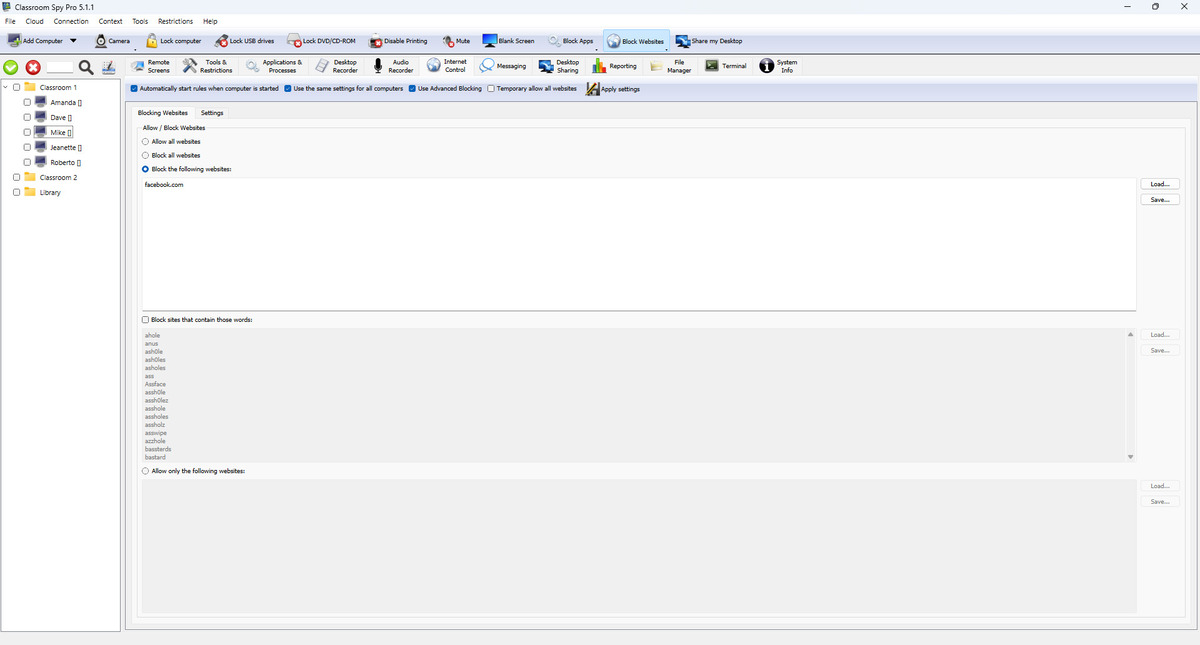
Configurações da barra superior
- Automatically start rules when computer is started torna a política persistente após a reinicialização.
- Use the same settings for all computers aplica um perfil global em vez de uma política por computador.
- Use Advanced Blocking permite comportamento de filtragem de nível inferior.
- Temporary allow all websites suspende o bloqueio enquanto selecionado. Desmarque para retomar as regras salvas; a mudança é aplicada imediatamente.
- Apply settings confirma e envia a configuração atual.
Guia Bloqueio de sites
- Escolha como o acesso à Internet deve funcionar: permitir todos os sites, bloquear todos os sites, bloquear apenas sites listados ou permitir apenas sites listados.
- Adicione endereços de sites à sua lista de permissões ou lista de bloqueios.
- Use Load... e Save... para importar ou exportar suas listas de sites.
- Block sites that contain those words: verifica palavras no título da página, sem distinguir maiúsculas. Por exemplo, quiz corresponde a “Lesson quiz answers”; quiz* também corresponde a “Lesson quizzes”. É separado das listas de URL.
(Comportamento de site bloqueado)
- Show message: exibe mensagem personalizada no navegador.
- Redirect: redireciona o navegador para URL configurada.
- Close browser: fecha o navegador que abriu o site bloqueado.
Testar uma lista de sites permitidos para a aula
Uma regra de domínio corresponde ao domínio e seus subdomínios, não a nomes semelhantes ou a uma menção em outra URL. O caminho é um prefixo sem distinção de maiúsculas: school.example/games também corresponde a /games/chess. Uma entrada permitida para /lesson mantém a raiz do site acessível; não limita o acesso a uma página exata. Use domínios e caminhos explícitos, sem presumir suporte a curingas arbitrários ou expressões regulares.
| Regra | URL a verificar | Corresponde à regra? |
|---|---|---|
school.exampleBlock the following websites: | https://school.example/lesson | Corresponde à regra |
school.exampleBlock the following websites: | https://science.school.example/lesson | Corresponde à regra |
school.exampleBlock the following websites: | https://otherschool.example/ | Não corresponde à regra |
school.exampleBlock the following websites: | https://other.example/?q=school.example | Não corresponde à regra |
school.example/gamesBlock the following websites: | https://school.example/games/chess | Corresponde à regra |
school.example/gamesBlock the following websites: | https://school.example/lesson | Não corresponde à regra |
school.example/lessonAllow only the following websites: | https://school.example/ | Corresponde à regra |
- Salve as listas atuais com
Save...e anote o modo habitual. Selecione os computadores de teste; marqueUse the same settings for all computerssomente para uma política compartilhada. - Selecione
Allow only the following websites:e informe os domínios reais da aula. school.example é ilustrativo: substitua por um site aprovado e inclua domínios necessários para login e recursos. - Clique em
Apply settings. Em um computador de teste, abra uma página permitida e outra fora da lista em cada navegador usado na aula. Verifique login, recursos incorporados e a ação de bloqueio antes de ampliar a política. - Para uma pausa, marque
Temporary allow all websites. Desmarque a mesma opção para retomar as regras salvas; o clique aplica a alteração imediatamente. Ao terminar, restaure o modo e as listas anteriores, clique emApply settingse teste o acesso normal.
Quando usar Advanced Blocking
Use Advanced Blocking acrescenta um filtro de rede nos agentes Windows enquanto um modo de bloqueio ou lista permitida está ativo. Use como complemento ao controle do navegador e verifique os navegadores instalados. Em HTTPS, o filtro vê o domínio, não o caminho criptografado ou o título; sozinho, não garante bloqueio por caminho. Um bloqueio de rede pode aparecer como erro de conexão em vez da mensagem configurada.
O filtro do Windows não está disponível nos outros agentes. A integração macOS utiliza Safari e Google Chrome e requer permissões de automação; ChromeOS utiliza informações das abas do Chrome. A implementação atual do filtro de navegador Linux não implementa essas ações de bloqueio. Confirme a combinação de agente, navegador e sistema antes de depender de uma política.