Applications and Processes pode ser usado para ver quais programas estão abertos nos computadores dos alunos e interromper programas que não são permitidos durante a aula.
Este recurso permite que o professor identifique aplicativos que distraem, feche-os em computadores de alunos selecionados e adicione aplicativos indesejados a uma lista de bloqueio.
Os casos de uso típicos incluem:
- Fechar jogos, programas de chat ou navegadores durante um exame.
- Verificando se os alunos estão usando o aplicativo necessário.
- Bloqueando um programa que não deve ser usado no laboratório de informática.
- Ajudando administradores de TI escolares a encontrar software que causa problemas.
Guia Aplicativos
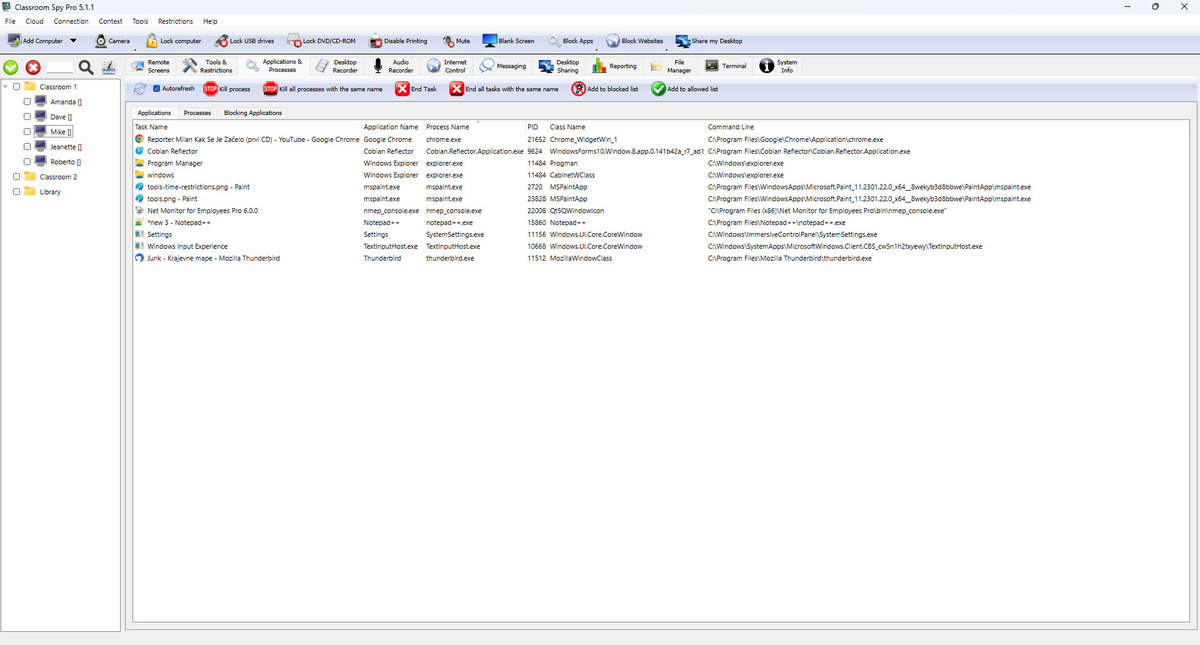
Esta guia mostra janelas/tarefas visíveis do aplicativo. Use-o quando precisar agir em aplicativos que os alunos possam ver.
- End Task fecha o aplicativo selecionado no computador atual do aluno.
- End all tasks with same name fecha o mesmo aplicativo em todos os computadores selecionados.
- Add to blocked/allowed list copia nomes de aplicativos de linhas selecionadas em listas de políticas.
Guia Processos
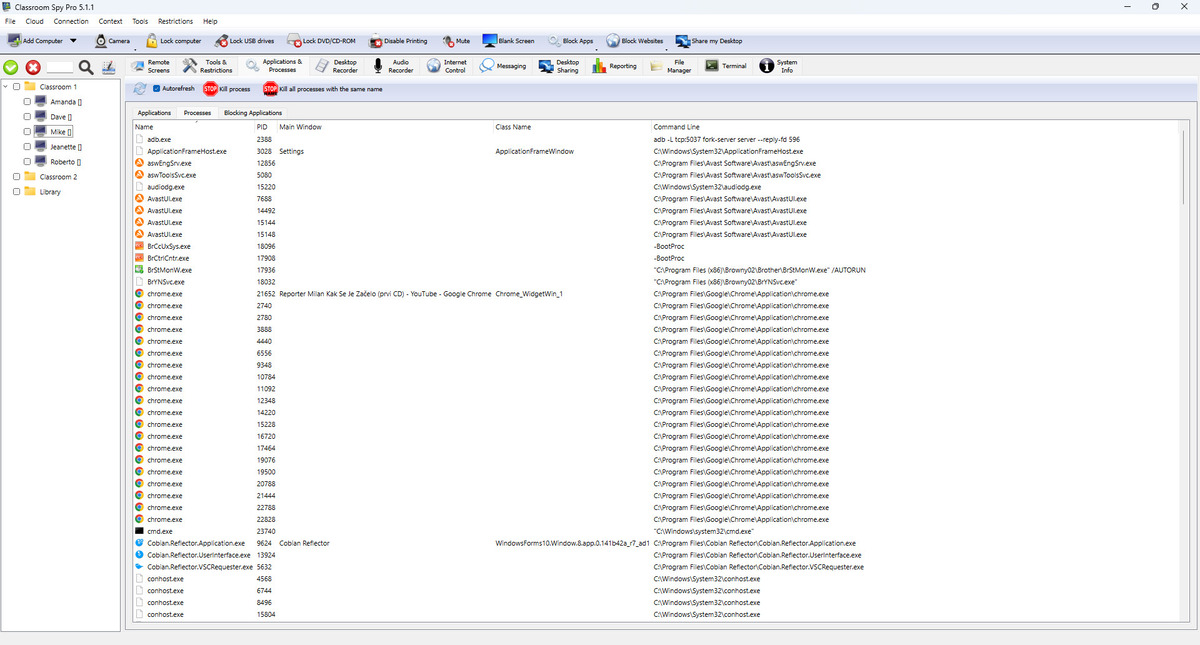
Esta guia também mostra programas que podem estar sendo executados em segundo plano. Use-o quando um programa estiver ativo, mas nenhuma janela normal do aplicativo estiver visível.
- Kill process interrompe o processo selecionado no computador atual do aluno.
- Kill all processes with same name interrompe esse processo em todos os computadores selecionados.
- A lista é atualizada automaticamente a cada poucos segundos enquanto esta guia está aberta.
Guia Bloqueio de Aplicativos
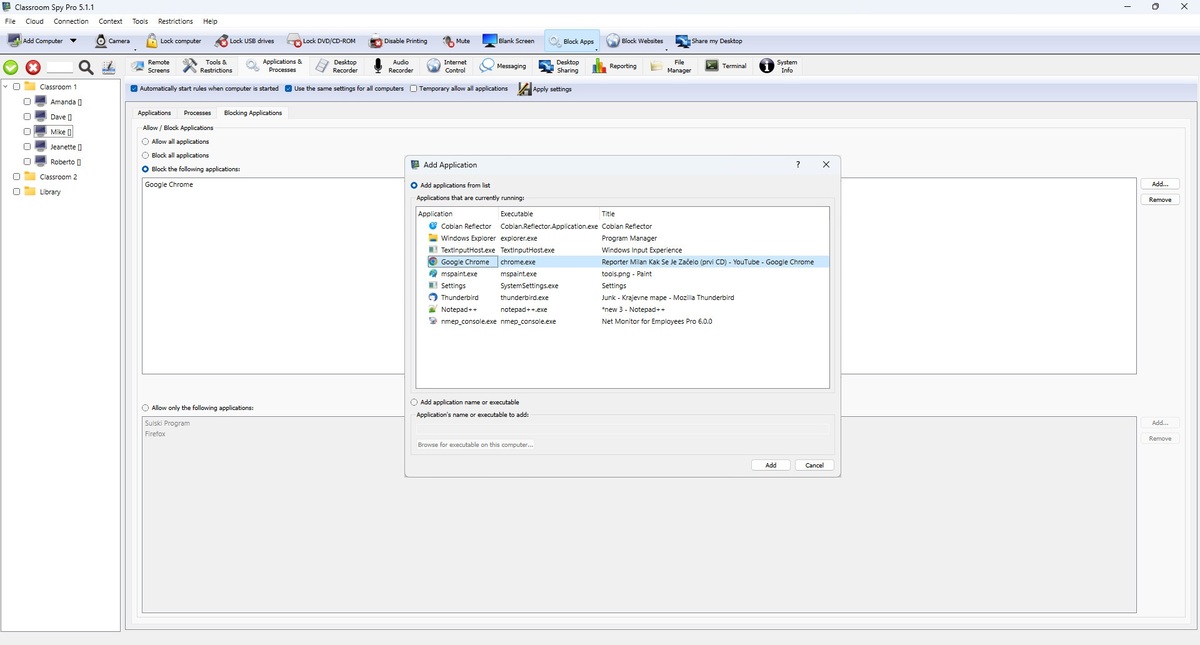
Esta guia define a política de execução do computador do aluno. O conjunto de regras é salvo e enviado como configurações.
- Allow all, Block all, Block listou Allow list.
- Automatically start rules inicia o bloqueio automático quando o computador do aluno é iniciado.
- Use same settings for all computers mantém uma política compartilhada e a aplica globalmente.
- Quando as configurações compartilhadas estão desativadas, a política pode ser carregada por computador atual e aplicada somente a computadores selecionados.
- Temporary allow all desativa a imposição, mas mantém intactas as listas bloqueadas/permitidas.
- Apply settings aplica o modo de regra atual e lista as configurações imediatamente.
Exemplo: bloquear um aplicativo pelo nome
A lista compara o nome ou a descrição do aplicativo de forma exata, sem distinguir maiúsculas. Não busca trechos do título da janela nem interpreta curingas. Prefira copiar o aplicativo selecionado pela ação da lista em vez de adivinhar o nome.
Para o aplicativo ilustrativo game.exe, a entrada game.exe corresponde a GAME.EXE, mas não a game-helper.exe; game* não é curinga. Uma descrição exata também pode corresponder. O exemplo verifica a regra, não a presença desse aplicativo.
Em um computador de teste, adicione o aplicativo à lista de bloqueio, escolha Block the following applications: e clique em Apply settings. Confirme que ele para e que outro aplicativo da aula continua funcionando. Restaure e aplique a política original ao terminar. O produto exclui aplicativos do sistema; não trate isso como uma barreira geral de segurança de processos.