Controle de área de trabalho remota pode ser usado quando um professor precisa ajudar um aluno diretamente da mesa do professor.
Este recurso permite que o professor controle o teclado e o mouse do computador do aluno, demonstre a próxima etapa, resolva um problema ou apoie um aluno sem precisar atravessar a sala.
Os casos de uso típicos incluem:
- Ajudando um aluno que está preso em uma aplicação.
- Corrigindo um problema de configuração durante uma aula.
- Mostrando a um aluno como concluir a próxima etapa.
- Apoio aos alunos em laboratório de informática ou sala de aula remota.
Controle de área de trabalho remota
Abra uma sessão ativa de teclado e mouse para o computador do aluno selecionado. Você pode iniciar a partir do Menu Objeto na árvore do computador ou a partir de ações na tela remota.
Iniciar sessão a partir do menu de objetos
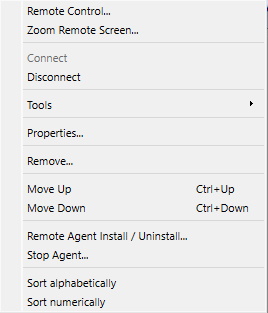
- Clique com o botão direito no computador/sessão conectado e escolha Controle remoto....
- O console pede confirmação antes de assumir o controle do teclado e do mouse.
- Use as telas remotas Zoom Remote Screen... quando você precisa do modo somente visualização.
Controles de janela de controle remoto
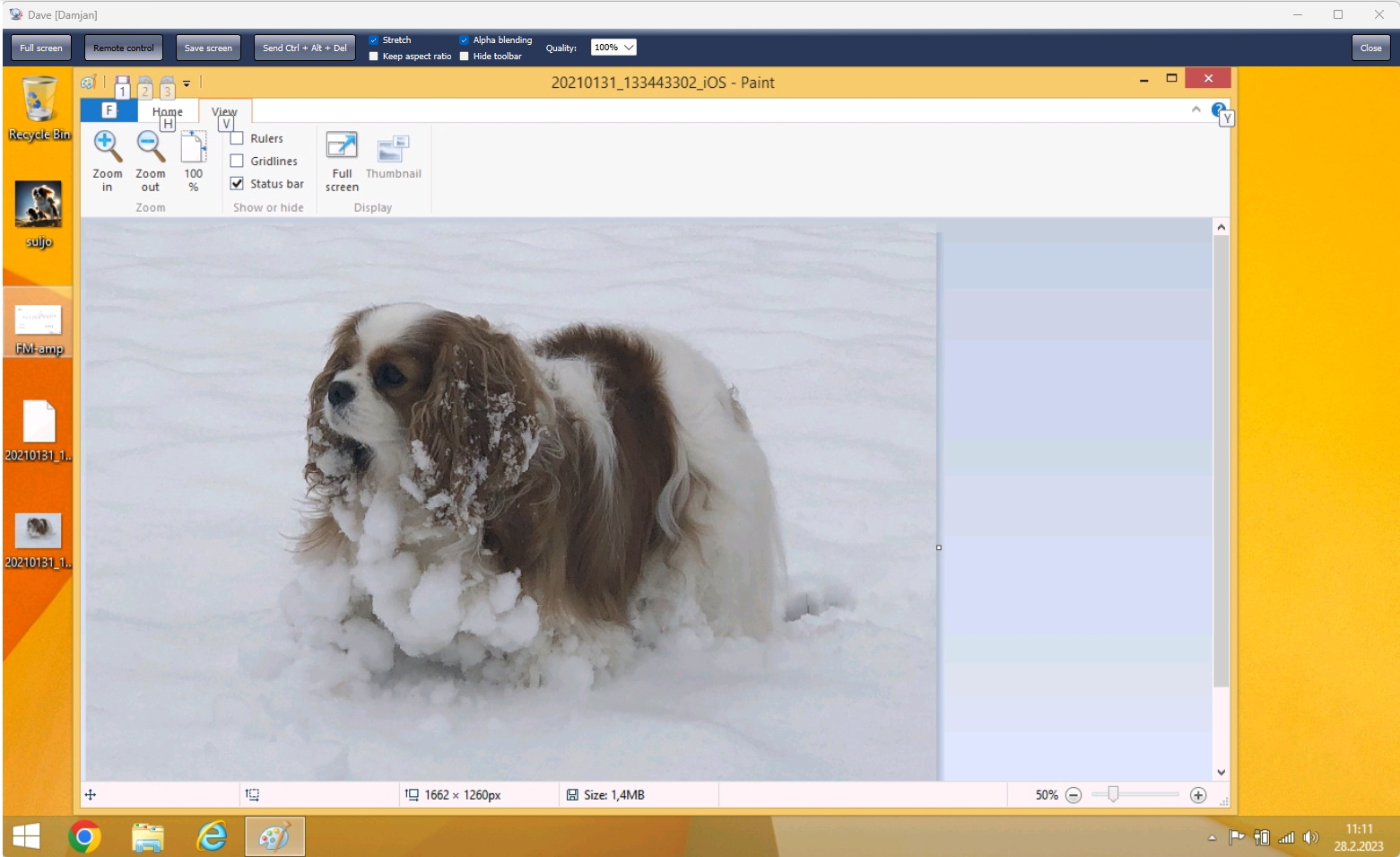
- Tela cheia alterna o modo de tela cheia.
- Controle remoto ativa/desativa o controle do teclado e do mouse durante a sessão.
Blank remote screen: Mostra os ecrãs remotos a preto enquanto a consola continua a mostrar o ambiente de trabalho e bloqueia automaticamente a entrada local. Desativado por predefinição.Lock remote mouse and keyboardNo Windows, bloqueia o teclado físico, o mouse e o trackpad do laptop no computador do aluno enquanto o operador do console ainda pode controlá-lo. Esta opção está desativada por padrão.Synchronize clipboardTroca automaticamente dados da área de transferência entre o console e o computador do aluno. Esta opção está ativada por padrão.Send clipboardEnvia a área de transferência do console atual para o computador do aluno quando a sincronização automática está desativada.Retrieve clipboardCopia a área de transferência do computador do aluno para o console quando a sincronização automática está desativada.- Enviar Ctrl + Alt + Del envia esta combinação de teclas para o computador do aluno.
- Monitor seleciona monitor quando o computador do aluno tem vários monitores.
- Esticar, Manter a proporção, Mistura alfae Qualidade ajustar a aparência e a velocidade da imagem.
- Ocultar barra de ferramentas oculta automaticamente os controles e os mostra novamente quando o cursor atinge a borda superior.
- Salvar captura de tela salva a imagem da tela remota atual.
Console móvel
Durante Remote control no iOS ou Android, abra o menu de objetos para usar Lock remote mouse and keyboard, Synchronize clipboard, Send clipboard e Retrieve clipboard. Os padrões e o comportamento são os mesmos do console da área de trabalho.
Notas da sessão
- As opções comuns de qualidade/aspecto de exibição são reutilizadas nas próximas sessões.
- No Windows, o bloqueio de entrada remota será reaplicado se o computador alternar para a tela de segurança ou de login, inclusive após
Send Ctrl + Alt + Del. - Fechar a janela de controle remoto libera o controle e o monitoramento do console continua.
Perguntas frequentes
Como posso impedir que um aluno use o teclado, mouse ou trackpad sem perder o controle do console?
Selecione Lock remote mouse and keyboard durante Remote control. A entrada física local é bloqueada no computador do aluno com Windows, mas a entrada enviada pelo console continua funcionando. Desmarque a opção quando o aluno deverá recuperar o controle.
Como posso transferir dados da área de transferência somente quando eu quiser?
Limpe Synchronize clipboard e use Send clipboard para enviar a área de transferência do console ou Retrieve clipboard para copiar a área de transferência do computador do aluno para o console.
O bloqueio de entrada continua na tela de login ou de segurança do Windows?
Sim. Os bloqueios de entrada usados por Remote control e Lock computer bloqueiam o teclado físico, o mouse e o trackpad nas alterações da área de trabalho do Windows. Remote control ainda aceita entrada do console; Lock computer bloqueia todas as entradas até que Unlock computer seja usado.
Perguntas frequentes sobre o escurecimento do ecrã
Como posso escurecer o ecrã remoto e continuar a vê-lo na consola?
Ative Remote control e selecione Blank remote screen. Os ecrãs remotos ficam pretos enquanto continua a ver e a controlar o ambiente de trabalho. Na consola de computador, use a caixa de verificação na terceira coluna da barra de ferramentas. Na consola móvel para iOS ou Android, selecione a mesma opção no menu de controlo remoto. O escurecimento está desativado por predefinição.
Preciso de bloquear o rato e o teclado separadamente?
Não. Lock remote mouse and keyboard é selecionado automaticamente e não pode ser desmarcado enquanto o ecrã está escurecido. O teclado, o rato e o painel tátil do utilizador remoto ficam bloqueados; a entrada da consola continua a funcionar. Ao terminar o escurecimento, é reposta a definição manual anterior do bloqueio de entrada.
Porque não está disponível Blank remote screen?
O computador remoto tem de executar Windows 10 versão 2004 ou posterior, incluindo Windows 11, com um Windows Agent atualizado iniciado pelo respetivo serviço. Ligue-se ao computador e ative Remote control. Se necessário, atualize Console e Agent e reinicie o serviço Agent. O escurecimento remoto não é suportado pelos agentes para macOS, Linux ou ChromeOS.
Como restauro a imagem no ecrã remoto?
Desmarque Blank remote screen, desative Remote control ou feche a janela de controlo remoto. Se os pedidos de atualização do ecrã pararem, o escurecimento termina automaticamente após cerca de 10 segundos. Um aviso de falha indica que o utilizador remoto pode ver o ambiente de trabalho; verifique o estado antes de continuar.