التحكم عن بعد بسطح المكتب يمكن استخدام عندما يحتاج المعلم إلى مساعدة الطالب مباشرة من مكتب المعلم.
تسمح هذه الميزة للمعلم بالتحكم في لوحة مفاتيح كمبيوتر الطالب وماوسه، أو توضيح الخطوة التالية، أو إصلاح مشكلة، أو دعم الطالب دون المشي عبر الغرفة.
تتضمن حالات الاستخدام النموذجية ما يلي:
- مساعدة الطالب الذي عالق في التطبيق.
- إصلاح مشكلة الإعداد أثناء الدرس.
- يوضح لطالب واحد كيفية إكمال الخطوة التالية.
- دعم الطلاب في معمل الكمبيوتر أو الفصول الدراسية عن بعد.
التحكم عن بعد بسطح المكتب يمكن استخدام
افتح جلسة لوحة المفاتيح والماوس المباشرة لجهاز كمبيوتر الطالب المحدد. يمكنك البدء من قائمة الكائنات في شجرة الكمبيوتر أو من إجراءات الشاشة عن بعد.
بدء الجلسة من قائمة الكائنات
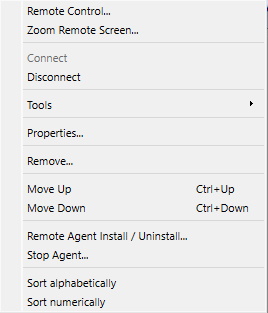
- انقر بزر الماوس الأيمن فوق الكمبيوتر/الجلسة المتصلة واختر جهاز التحكم عن بعد....
- تطلب وحدة التحكم التأكيد قبل تولي لوحة المفاتيح والماوس.
- استخدم Zoom Remote Screen... عندما تحتاج إلى وضع العرض فقط.
عناصر التحكم في نافذة التحكم عن بعد
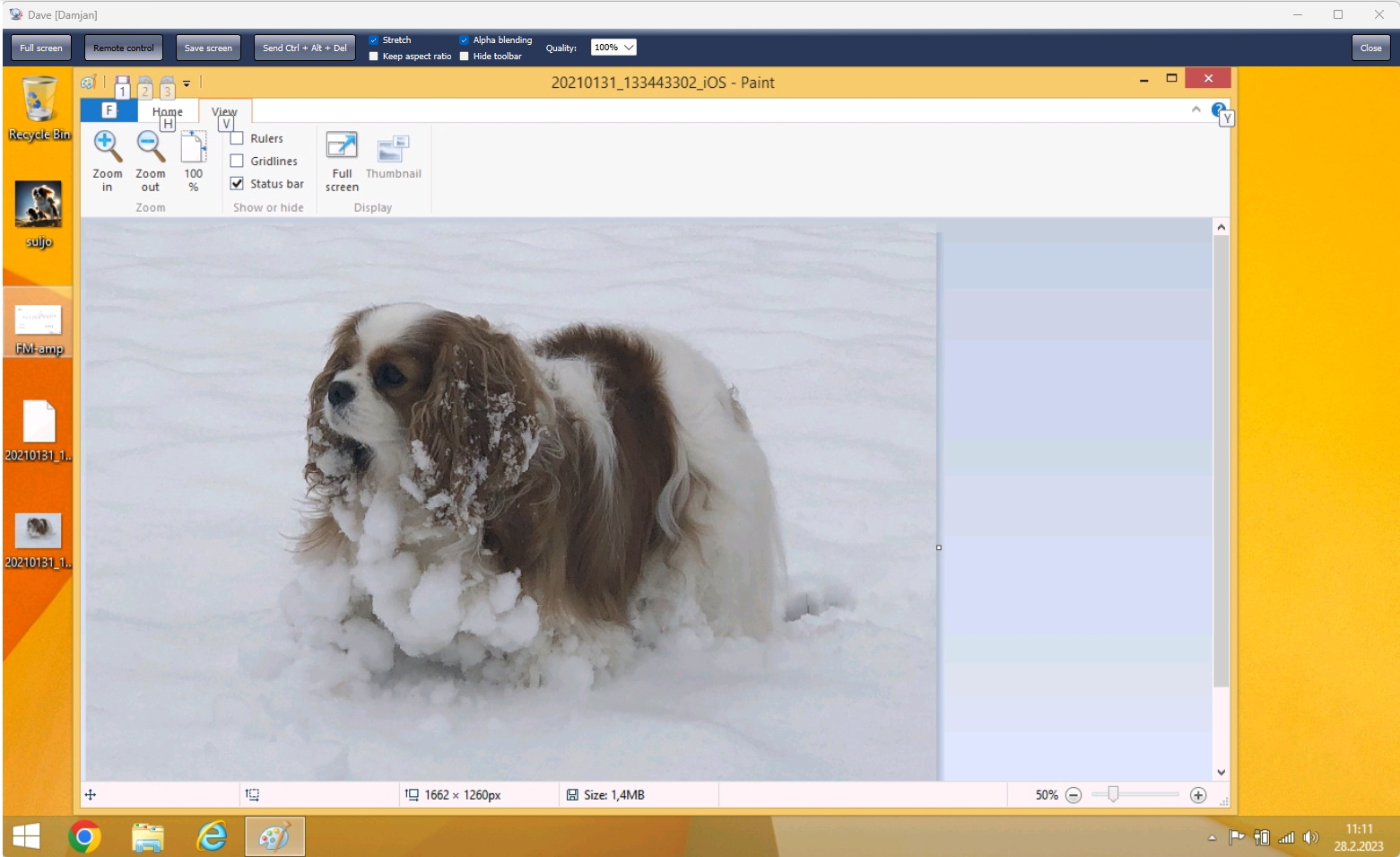
- ملء الشاشة يقوم بتبديل وضع ملء الشاشة. يعمل
- التحكم عن بعد على تمكين/تعطيل التحكم بلوحة المفاتيح والماوس أثناء الجلسة.
Blank remote screen: يعرض اللون الأسود على الشاشات البعيدة بينما تواصل وحدة التحكم عرض سطح المكتب، ويقفل الإدخال المحلي تلقائيًا. يكون معطّلًا افتراضيًا.Lock remote mouse and keyboardفي نظام التشغيل Windows، يحظر لوحة المفاتيح الفعلية والماوس ولوحة التتبع للكمبيوتر المحمول على كمبيوتر الطالب بينما لا يزال بإمكان مشغل وحدة التحكم التحكم فيها. هذا الخيار معطل بشكل افتراضي.Synchronize clipboardيقوم تلقائيًا بتبادل بيانات الحافظة بين وحدة التحكم وكمبيوتر الطالب. هذا الخيار قيد التشغيل بشكل افتراضي.Send clipboardيرسل حافظة وحدة التحكم الحالية إلى كمبيوتر الطالب عند إيقاف تشغيل المزامنة التلقائية.Retrieve clipboardلنسخ حافظة كمبيوتر الطالب إلى وحدة التحكم عند إيقاف تشغيل المزامنة التلقائية.- إرسال Ctrl + Alt + Del يرسل مجموعة المفاتيح هذه إلى كمبيوتر الطالب.
- العرض يقوم بتحديد الشاشة عندما يكون لدى كمبيوتر الطالب شاشات عرض متعددة.
- تمديد, الحفاظ على نسبة العرض إلى الارتفاع, مزج ألفاو الجودة يتحكم ضبط مظهر الصورة وسرعتها.
- إخفاء شريط الأدوات بإخفاء عناصر التحكم تلقائيًا وإظهارها مرة أخرى عندما يصل المؤشر إلى الحافة العلوية.
- حفظ لقطة الشاشة يحفظ صورة الشاشة البعيدة الحالية.
وحدة التحكم المحمولة
أثناء Remote control على iOS أو Android، افتح قائمة الكائنات لاستخدام Lock remote mouse and keyboard، وSynchronize clipboard، وSend clipboard، وRetrieve clipboard. الإعدادات الافتراضية والسلوك هي نفسها الموجودة في وحدة تحكم سطح المكتب.
ملاحظات الجلسة
- تتم إعادة استخدام خيارات جودة/عرض العرض الشائعة في الجلسات التالية.
- في نظام التشغيل Windows، تتم إعادة تطبيق قفل الإدخال عن بعد إذا قام الكمبيوتر بالتبديل إلى شاشة الأمان أو شاشة تسجيل الدخول، بما في ذلك بعد
Send Ctrl + Alt + Del. - يؤدي إغلاق نافذة التحكم عن بعد إلى تحرير التحكم ومراقبة وحدة التحكم.
الأسئلة المتداولة
كيف يمكنني إيقاف الطالب من استخدام لوحة المفاتيح أو الماوس أو لوحة التتبع دون فقدان التحكم في وحدة التحكم؟
حدد Lock remote mouse and keyboard أثناء Remote control. يتم حظر الإدخال الفعلي المحلي على كمبيوتر الطالب الذي يعمل بنظام التشغيل Windows، لكن الإدخال المرسل بواسطة وحدة التحكم يستمر في العمل. قم بإلغاء تحديد الخيار عندما يجب على الطالب استعادة السيطرة.
كيف يمكنني نقل بيانات الحافظة فقط عندما أختار ذلك؟
قم بمسح Synchronize clipboard، ثم استخدم Send clipboard لإرسال حافظة وحدة التحكم أو Retrieve clipboard لنسخ حافظة كمبيوتر الطالب إلى وحدة التحكم.
هل يستمر حظر الإدخال في شاشة تسجيل الدخول أو الأمان في Windows؟
نعم. تعمل أقفال الإدخال المستخدمة بواسطة Remote control وLock computer على حظر لوحة المفاتيح الفعلية والماوس ولوحة التتبع عبر تغييرات سطح مكتب Windows. Remote control لا يزال يقبل إدخال وحدة التحكم؛ Lock computer يحظر كل المدخلات حتى يتم استخدام Unlock computer.
أسئلة شائعة حول تعتيم الشاشة
كيف أعتّم الشاشة البعيدة مع استمرار عرضها في وحدة التحكم؟
فعّل Remote control ثم حدد Blank remote screen. تصبح الشاشات البعيدة سوداء بينما تواصل رؤية سطح المكتب والتحكم فيه. في وحدة تحكم سطح المكتب، استخدم مربع الاختيار في العمود الثالث من شريط الأدوات. وفي وحدة التحكم المحمولة لنظام iOS أو Android، اختر الخيار نفسه من قائمة التحكم عن بُعد. يكون التعتيم معطّلًا افتراضيًا.
هل أحتاج إلى قفل الماوس ولوحة المفاتيح بشكل منفصل؟
لا. يُفعَّل Lock remote mouse and keyboard تلقائيًا ولا يمكن إلغاء تحديده أثناء التعتيم. تُحظر لوحة مفاتيح المستخدم البعيد والماوس ولوحة اللمس، بينما تظل أوامر وحدة التحكم فعّالة. عند انتهاء التعتيم، يُستعاد إعداد قفل الإدخال اليدوي السابق.
لماذا لا يتوفر Blank remote screen؟
يجب أن يعمل الكمبيوتر البعيد بنظام Windows 10 الإصدار 2004 أو أحدث، بما في ذلك Windows 11، مع Windows Agent محدَّث تُشغّله خدمته. اتصل بالكمبيوتر وفعّل Remote control. حدّث Console وAgent وأعد تشغيل خدمة Agent عند الحاجة. لا تدعم وكلاء macOS أو Linux أو ChromeOS تعتيم الشاشة عن بُعد.
كيف أستعيد عرض الشاشة البعيدة؟
ألغِ تحديد Blank remote screen أو عطّل Remote control أو أغلق نافذة التحكم عن بُعد. إذا توقفت طلبات تحديث الشاشة، ينتهي التعتيم تلقائيًا بعد نحو 10 ثوانٍ. يعني تحذير فشل التعتيم أن المستخدم البعيد قد يرى سطح المكتب؛ تحقق من حالة التعتيم قبل المتابعة.