التثبيت على ChromeOS (Chromebook)
لمراقبة أجهزة ChromeOS (Chromebook)، يمكنك استخدام الاتصال السحابي و/أو الاتصال العكسي.
إذا كنت تريد استخدام الاتصال السحابي، فتأكد من أنك قمت بالفعل بإنشاء حساب السحابة كما هو موضح هنا.
تكوين وحدة التحكم - خادم الاتصال العكسي
لاستخدام اتصال عكسي، يجب عليك تمكين "خادم الاتصال العكسي" في وحدة التحكم.
يمكنك القيام بذلك في القائمة "اتصال / تكوين خادم الاتصال العكسي لوحدة التحكم":
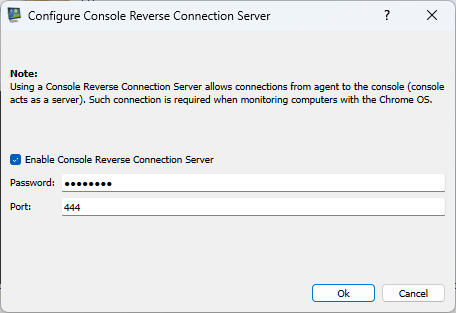
قم بتعيين كلمة مرور خادم الاتصال العكسي. بالإضافة إلى ذلك، قد تحتاج إلى فتح المنفذ (TCP 444) على جدار الحماية لديك (جهاز الكمبيوتر).
تثبيت ملحق Chrome على جهاز ChromeOS (Chromebook)
تحتاج إلى تثبيت ملحق Chrome لمراقبة جهاز ChromeOS (Chromebook). يمكن تثبيت ملحق Chrome
يدويًا أو نشره باستخدام وحدة تحكم المشرف في Google.
التثبيت اليدوي لملحق Chrome
للقيام بذلك، يرجى تثبيت ملحق Chrome التالي على جهاز ChromeOS (Chromebook):
https://chromewebstore.google.com/detail/classroom-view-pro/ekabgjkfjjamlheclbclomdbkijhndjh
قم بتكوين ملحق Chrome بهذه الطريقة:
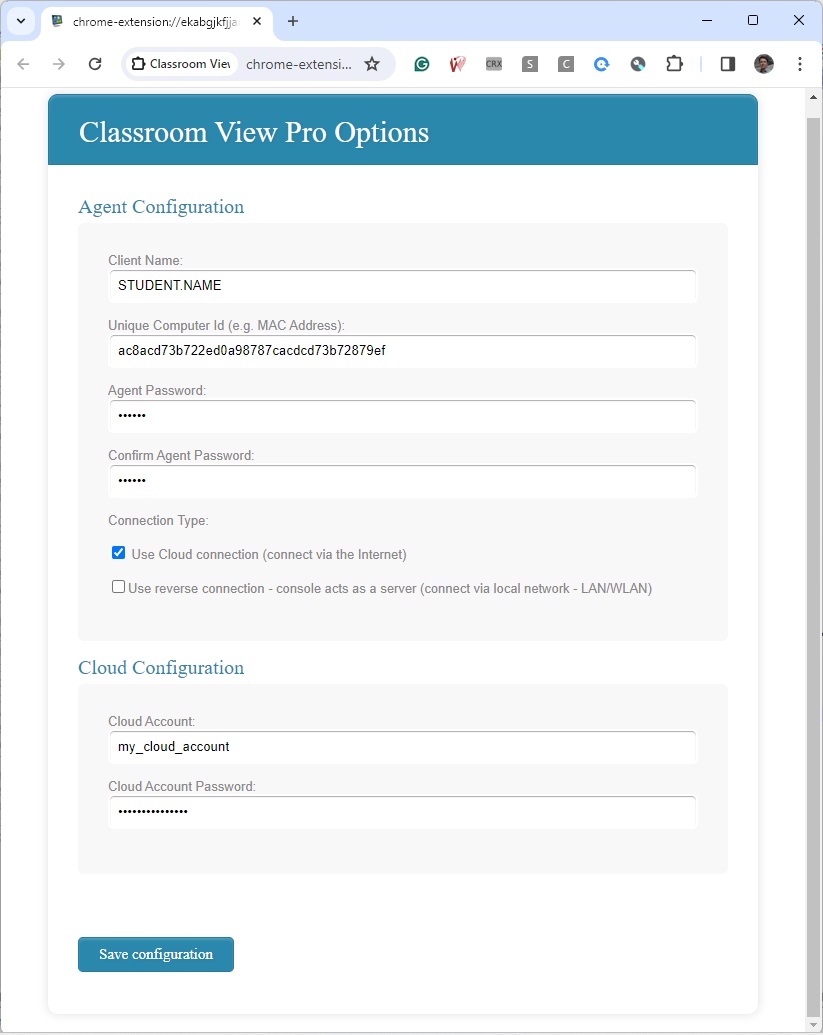
حدد أولاً كلمة مرور الوكيل التي يمكنك تذكرها.
إذا كنت تستخدم اتصالاً عكسيًا، فيجب عليك تكوين الامتداد عن طريق تعيين عنوان IP لوحدة التحكم وكلمة مرور خادم الاتصال العكسي المحدد في الخطوة السابقة.
يدعم التطبيق أيضًا المراقبة باستخدام وحدات تحكم متعددة - يجب أن تكون كافة أجهزة الكمبيوتر على نفس الشبكة.
للقيام بذلك، استخدم الزر "+ إضافة وحدة تحكم إضافية لتوصيل" لإضافة أجهزة كمبيوتر متعددة لوحدة التحكم لمراقبة جهاز ChromeOS هذا.
إذا كنت تستخدم اتصالاً سحابيًا، فيجب عليك تكوين الامتداد عن طريق تعيين حساب السحابة وكلمة المرور الحاليين لديك.
نشر ملحق Chrome باستخدام وحدة تحكم المشرف في Google. يمكن أيضًا نشر ملحق Chrome
باستخدام وحدة تحكم المشرف في Google.
في مثل هذه الحالة، يتعين عليك إعداد سياسة JSON مناسبة يمكن استخدامها أثناء النشر.
استخدم قائمة وحدة التحكم "ملف / تكوين" لإنشاء سياسة JSON التي تعتمد على بيانات التكوين الخاصة بك:
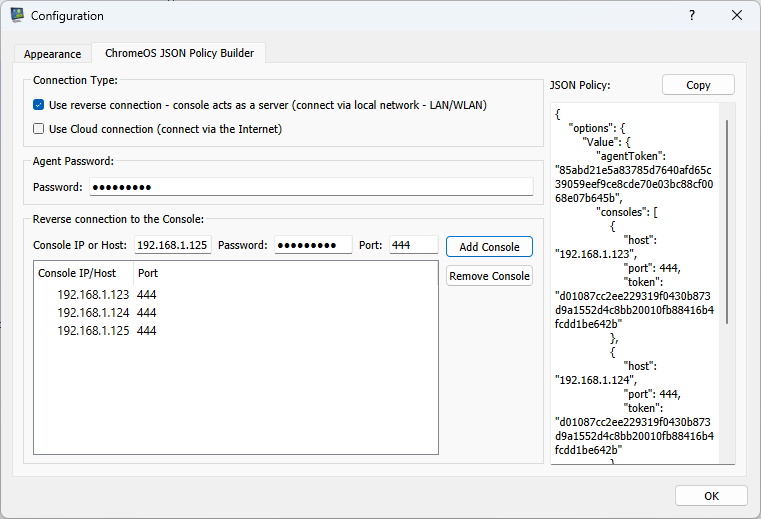
في حالة الاتصال العكسي، سيتصل ملحق Chrome بوحدة التحكم. ولهذا السبب، لا يمكنك مراقبة أجهزة ChromeOS إلا عندما تكون على نفس الشبكة مثل وحدة التحكم.
يجب أن يعمل جهاز Chromebook وأن يكون لديه إمكانية الوصول المباشر إلى الشبكة إلى وحدة التحكم.
تسجيل سطح مكتب ChromeOS
يمكن لوكلاء ChromeOS تسجيل لقطات شاشة سطح المكتب مباشرة على وحدة التخزين الخارجية. ولا يقومون بتخزين التسجيلات محليًا على جهاز Chromebook.
قم بتكوين ملف تعريف متوافق مع S3 أو Google Cloud Storage أو Azure Blob Storage أو ملف تعريف WebDAV ضمن File / Configuration / External Storage. ثم حدد ملف التعريف هذا كـ تخزين التسجيل في علامة التبويب Desktop Recorder. يجب أن تكون نقطة نهاية التخزين قابلة للوصول من جهاز Chromebook.
للتعرف على خطوات الإعداد الخاصة بالموفر، راجع وحدة التخزين الخارجية. تنطبق أيضًا حصص التسجيل والحذف التلقائي للتسجيلات القديمة والجدولة واكتشاف تغير الشاشة والتشفير الاختياري الشامل على تسجيلات ChromeOS.
أضف جهاز ChromeOS (Chromebook) إلى وحدة التحكم
إذا كنت تستخدم اتصالًا عكسيًا، فيمكنك إضافة Chromebook باستخدام القائمة "اتصال/إضافة أجهزة كمبيوتر من خادم الاتصال العكسي لوحدة التحكم".
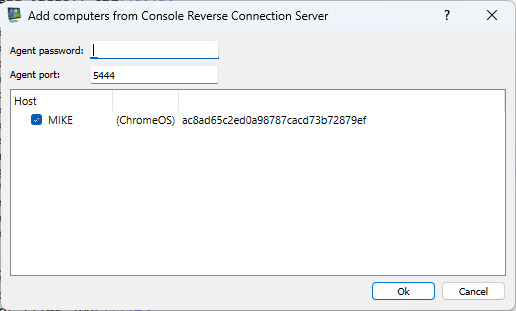
إذا كنت تستخدم اتصال سحابي، فقم بإضافة Chromebook باستخدام القائمة "سحابة/إضافة أجهزة كمبيوتر من السحابة".